Les Sims: L’intégrale – Electronic Arts [2007]
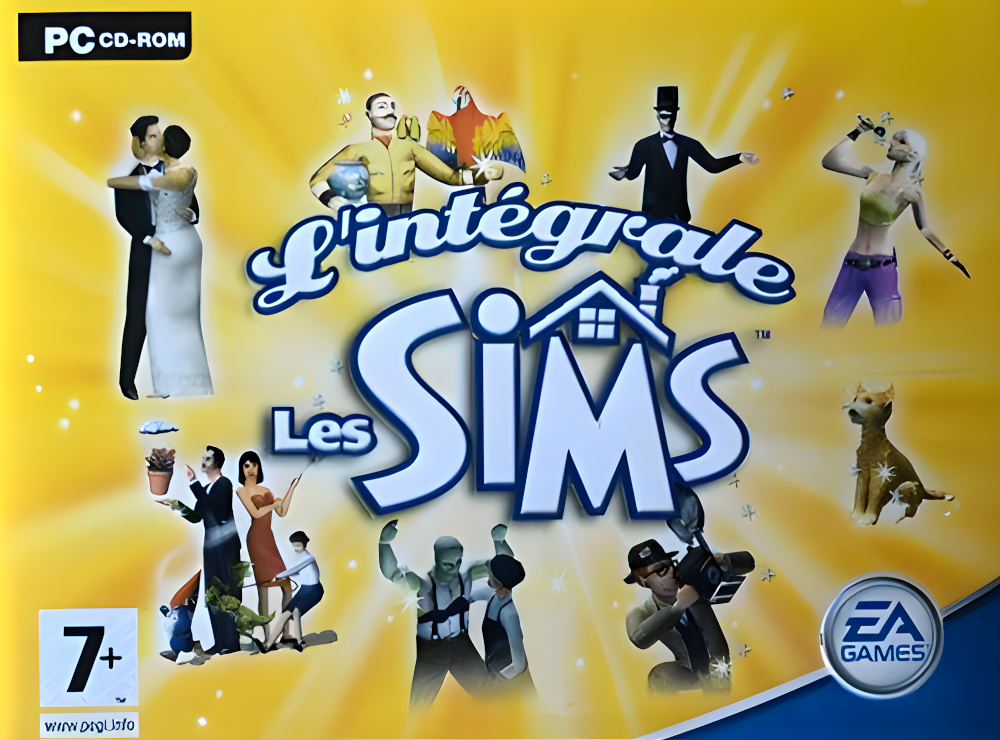
Sul sul ! Si il y a bien une licence de jeu qui se doit d’être testé, c’est bien celle-ci. Alors oui, c’est vrai: ces derniers temps nous avons testé pas mal de jeux de gestion.
Mais là, on sera sur de la simulation. Et pas n’importe laquelle car nous allons nous attaquer à une licence de référence: celle des Sims.
Né à l’aube du nouveau millénaire, « Les Sims » est un jeu dans lequel vous devrez créer une maison au sein d’un quartier et y faire emménager une famille que vous aurez créer par la même occasion. L’objectif s’il devait en y avoir un serait de faire vivre tout ce petit beau monde comme bon vous semble car vous serez celui qui pourra (presque) tout contrôler.
Retrouvez l’intégrale des Sims en un seul pack !
Créez des personnages et contrôlez-les grâce à cette compilation exceptionnelle. Avec cette édition spéciale, le jeu PC le plus vendu de tous les temps vous procurera trois fois plus d’amusement. Initiez-vous au phénomène Sims: toute une population de Sims attend vos ordres les plus farfelus.
Créez vos Sims
Créez les personnalités, les compétences et l’apparence de vos Sims. Créez un Sim original ou une Sim originale, ou créez votre sosie ou ceux des membres de votre famille ou de vos amis et amies.
Construisez leurs maisons
Faites-les emménager dans des maisons préconstruites, ou créez la maison de vos rêves à partir de zéro avec plus de 1 000 objets.
Gérez leur vie…
Menez vos Sims vers le bonheur en leur faisant mener des carrières, nouer des amitiés et trouver l’amour.
… Ou gâchez leur vie
Découvrez ce qui se passe lorsque vous laissez le chaos se créer !
L’intégrale des Sims comprend: Les Sims Triple Deluxe (comprenant Les Sims, Les Sims Ça vous change la vie, Les Sims Surprise-partie, Les Sims en vacances et l’Éditeur de Sims), Les Sims Superstar, Les Sims Abracadabra, Les Sims et plus si affinité, Les Sims Entre Chiens et Chats.
Fiche du jeu – Source: Electronic Arts.
Replongeons nous alors dans la première génération du jeu grâce à ce tutoriel d’installation.
| PC de test utilisé | Résultats |
| INTEL NUC8i5BEH | ✅ |
| MSI Apache Pro GE62 6QF | ✅ |
| BEELINK SER5 5500U | ✅ |
| Exécuteur utilisé | DXVK utilisé | VKD3D utilisé |
| soda-9-0-1 | dxvk-2.7.1-9-d6c19f9 | vkd3d-proton-3.0 |
Avant de commencer, sachez que pour ce tutoriel nous allons installer le jeu « Les Sims: L’intégrale »: c’est à dire le jeu + toutes ses extensions regroupées. Il est également possible d’installer le jeu de base + toutes ses extension une par une. Cela fera peut être l’objet une tutoriel alternatif pour ceux qui le souhaitent.
Par conséquent et pour vous faciliter la vie, vous devez vous procurer un exemplaire du jeu Les Sims: L’intégrale au format numérique si et seulement si vous possédez le jeu et ses extensions au format physique.
Création de la bouteille pour Les Sims: L’intégrale
Lancez Bottles, cliquez sur l’onglet « Bouteilles » puis cliquez sur le + dans le coin gauche de la fenêtre.
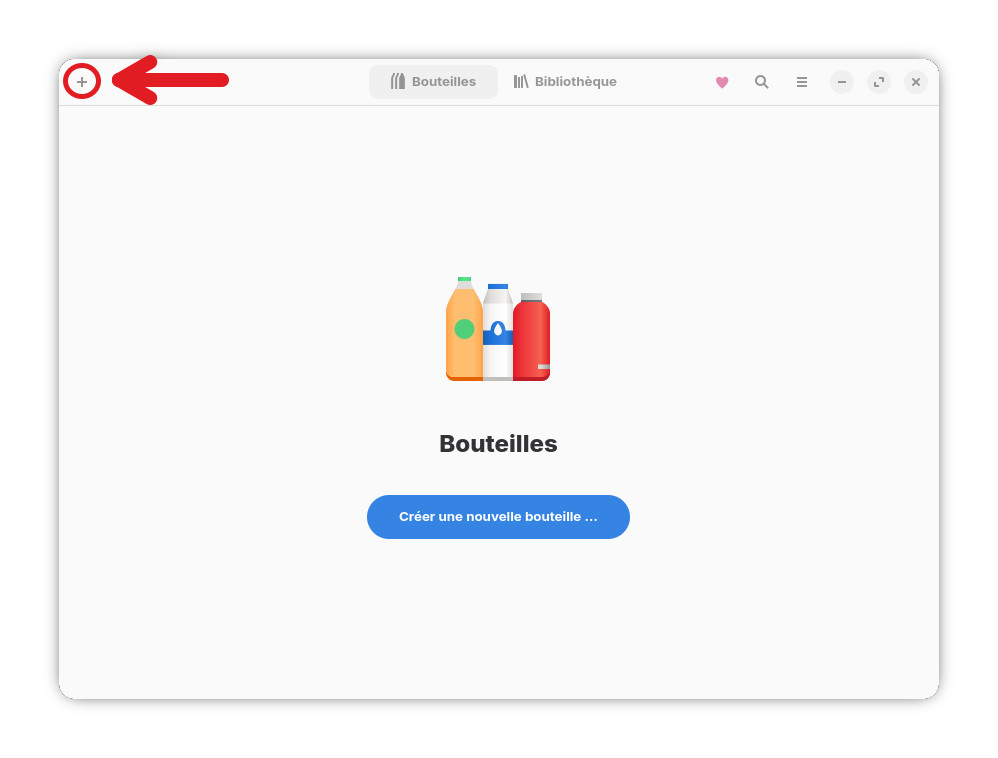
Une nouvelle fenêtre s’ouvre pour créer une nouvel environnement dédié au Seigneur des Anneaux: La Bataille pour la Terre du Milieu.
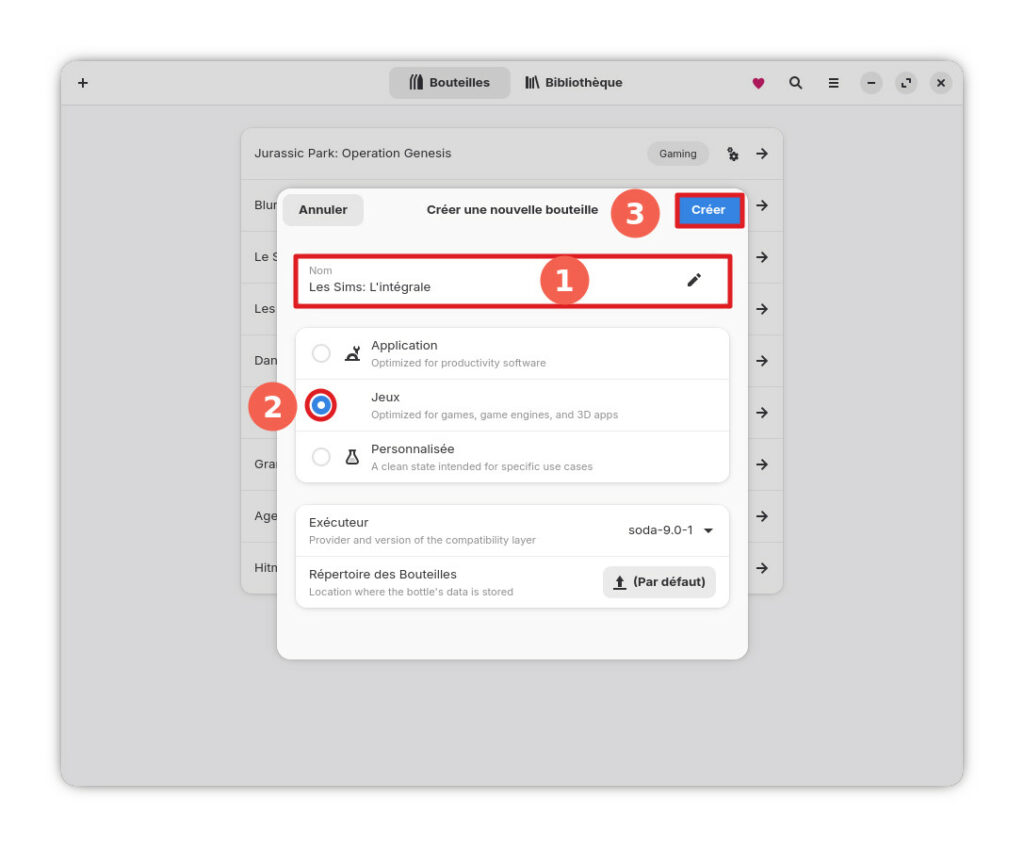
Indiquez le nom du jeux « Les Sims: L’intégrale », sélectionnez ensuite le type de programme, ici un jeu, puis cliquez sur « Créer » pour procéder à la création de la bouteille. Cela peut prendre du temps en fonction des capacités de votre ordinateur.
Copie des fichiers du jeu vers l’environnement de la bouteille
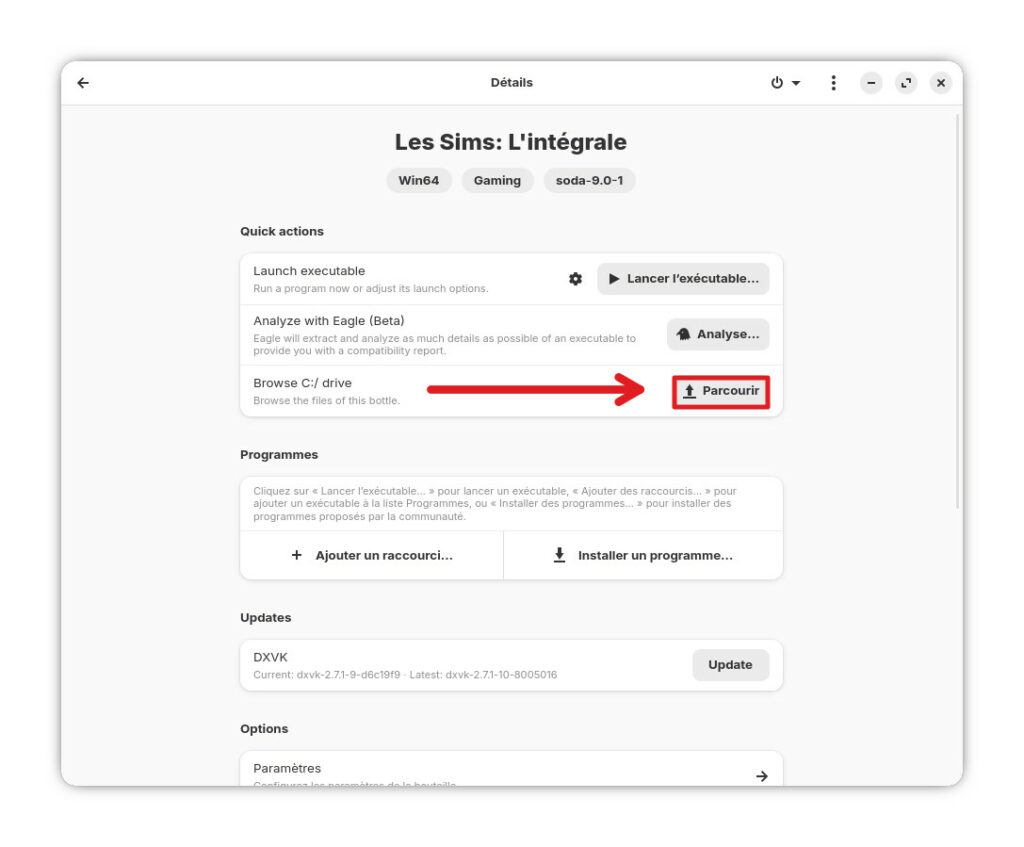
Une fois la bouteille créée, vous arrivez sur la page de gestion de la bouteille du jeu.
Cliquez sur le bouton « Parcourir » pour entrer dans l’environnement virtuel du jeu Les Sims: L’intégrale.
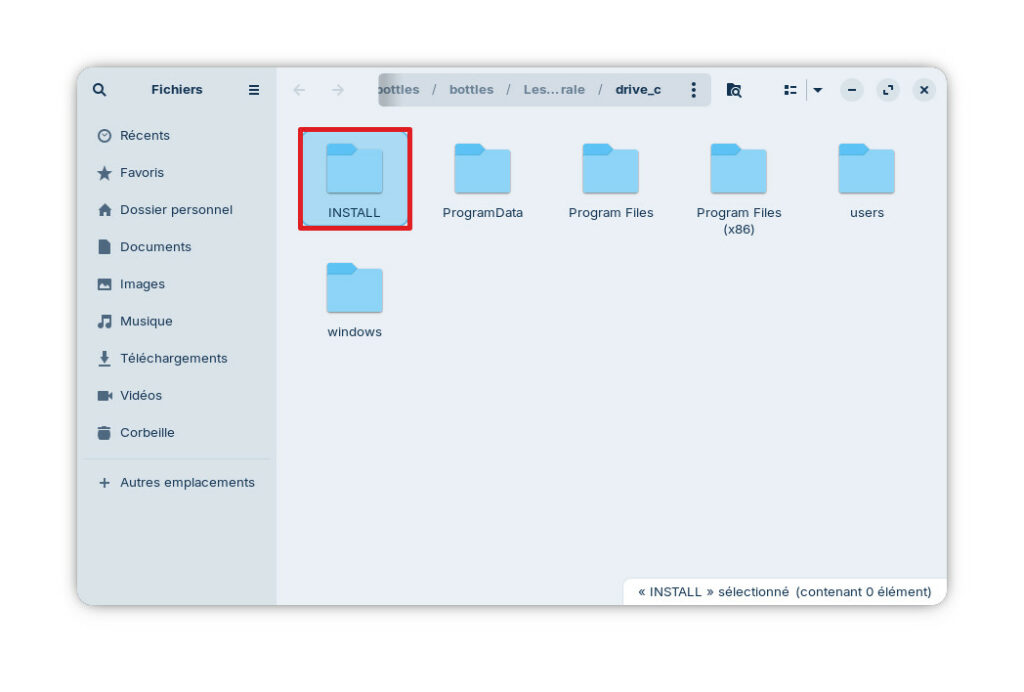
Un navigateur de fichier s’ouvre et vous place à la racine du lecteur C: virtualisé. Créez un dossier « INSTALL » dans celui-ci, c’est dans ce dossier que nous copierons les fichier d’installation du jeu.
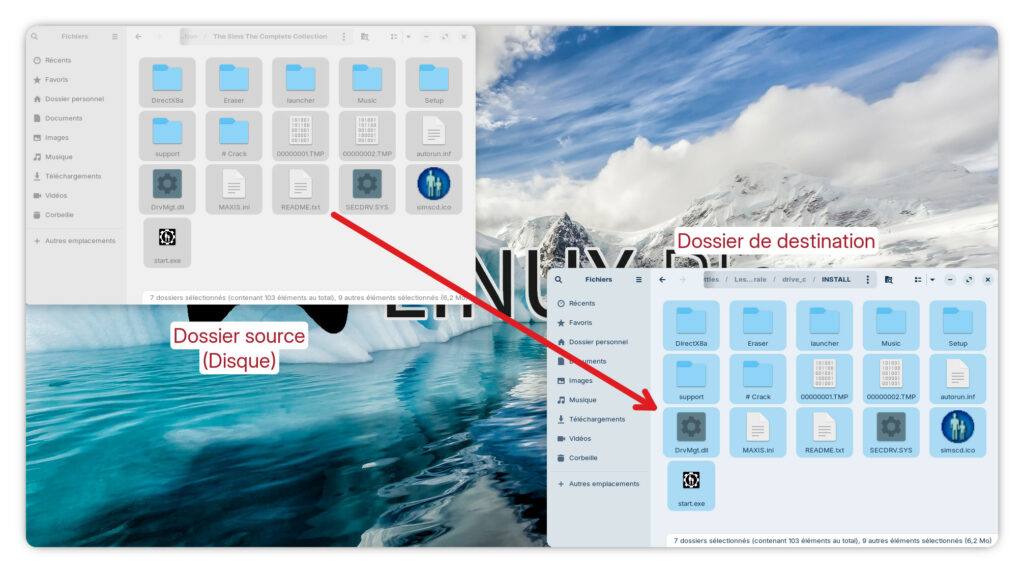
Sur votre espace de travail, il vous faudra ouvrir à la fois la fenêtre ou se trouve le contenu du jeu ainsi que la fenêtre du dossier « INSTALL » côte à côte comme sur la capture ci-dessous. Vous devrez ensuite copier l’intégralité du contenu du disque vers le dossier « INSTALL« .
Installation du jeu
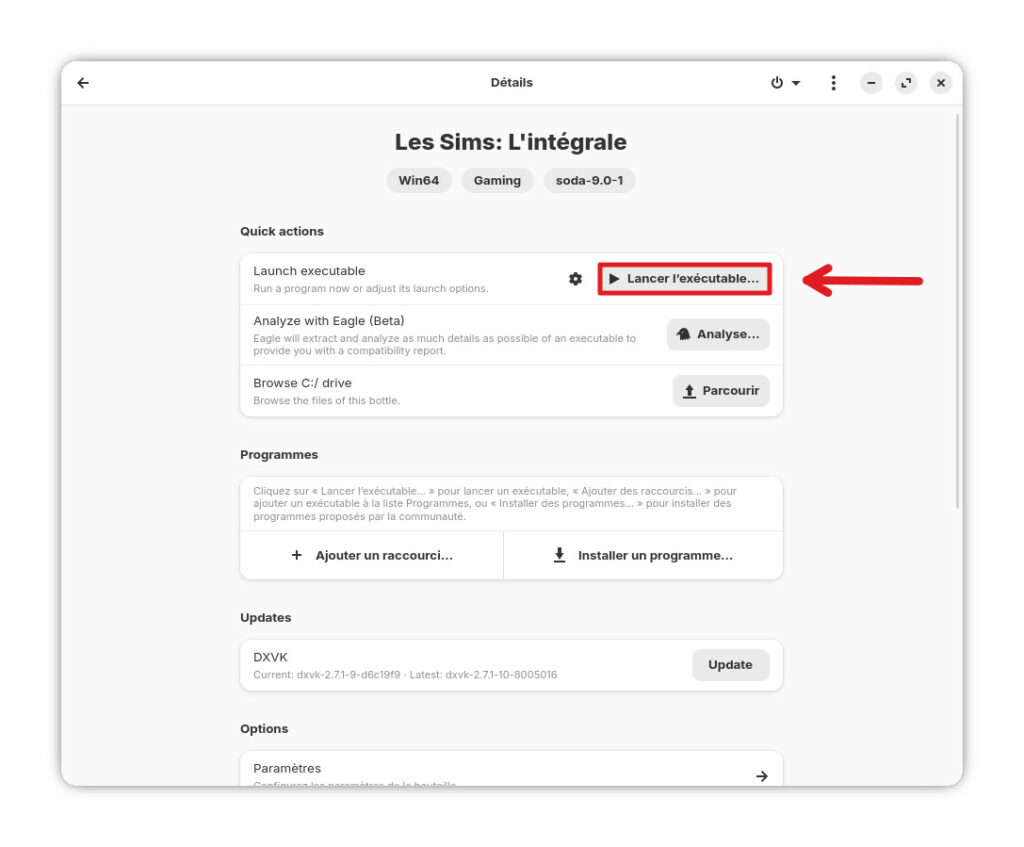
Nous pouvons alors lancer l’installation du jeu en cliquant sur « Lancer l’exécutable« , en haut de la fenêtre.
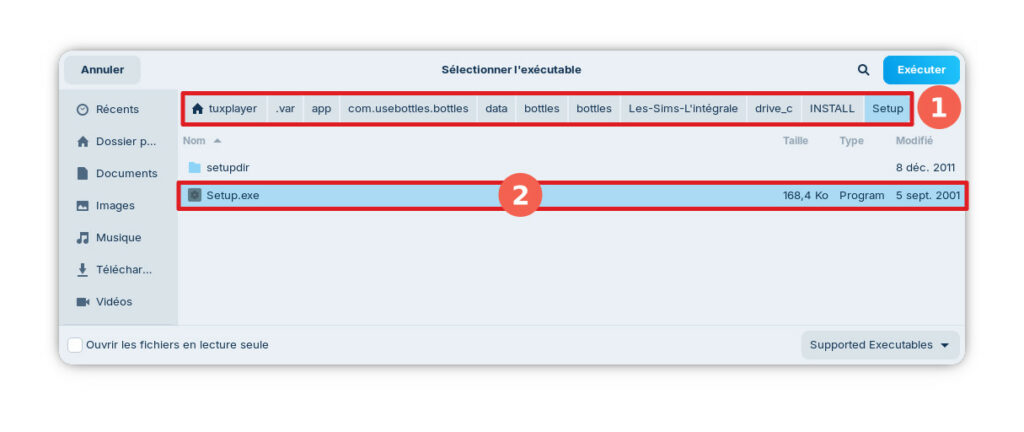
Une fenêtre s’ouvre pour vous permettre de sélectionner le fichier à effectuer. Rendez-vous alors à l’adresse suivante: « /home/ »votrenomd’utilisateur »/.var/app/com.usebottles.bottles/bottles/bottles/Les-Sims-L’intégrale/drive_c/INSTALL/Setup » et sélectionner le fichier « setup.exe« .
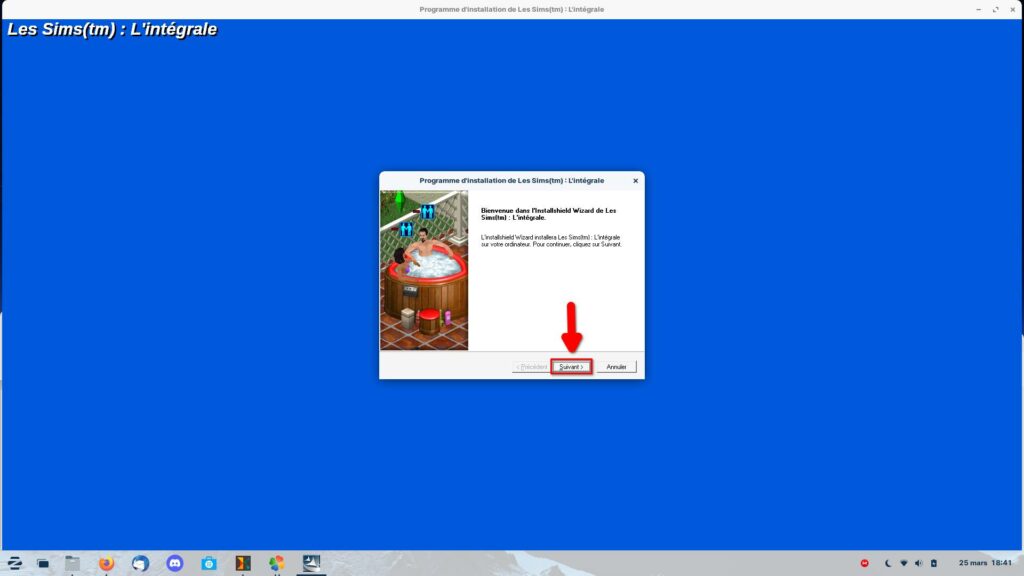
Le programme d’installation se lance. Cliquez sur « Suivant« .
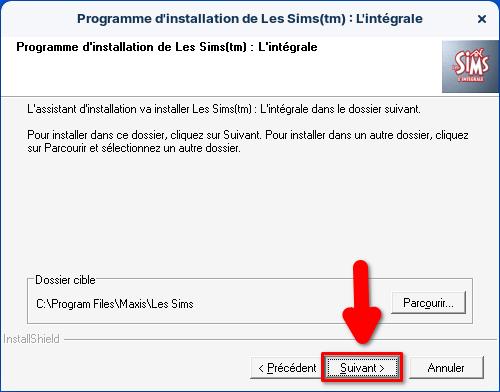
La fenêtre suivante vous demandera où vous souhaiteriez installer le jeu. Laissez tout par défaut et cliquez sur « Suivant« .
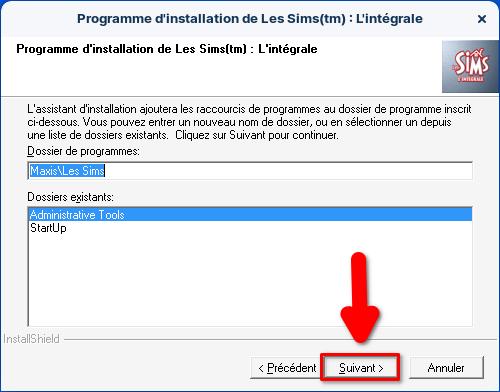
Viennent ensuite les raccourcis propre à Windows. Là aussi, laissez tout par défaut et cliquez sur « Suivant« .
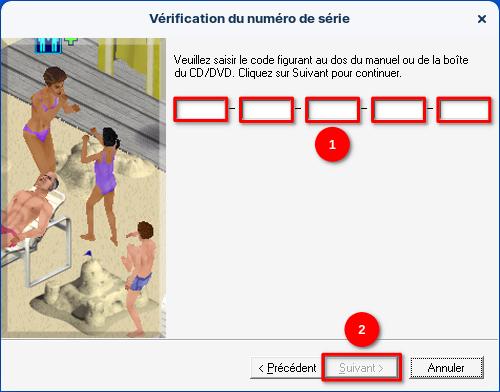
Il vous faudra ensuite entrer le code de vérification afin de poursuivre l’installation. Une fois ceci fait, cliquez sur « Suivant« .
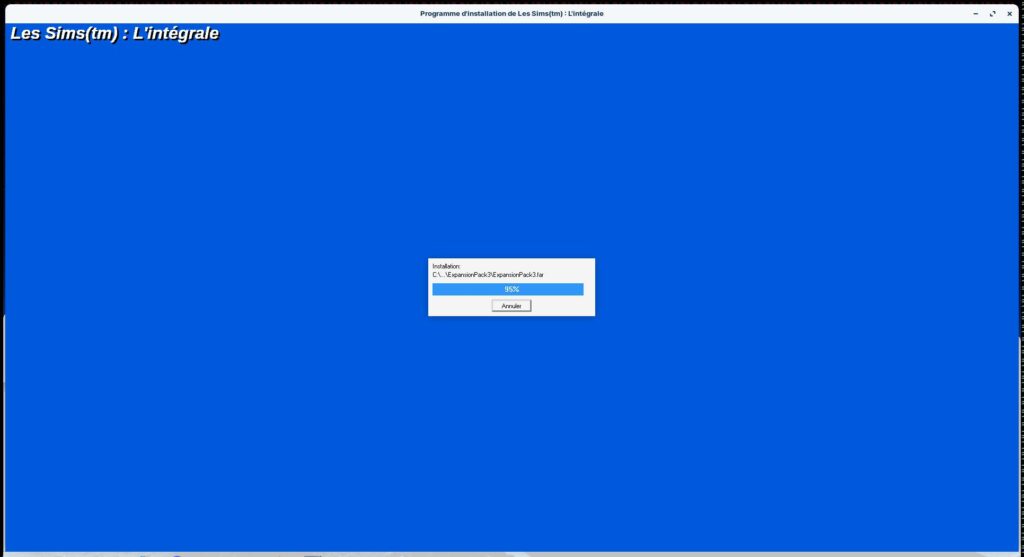
La copie des fichiers se lance ensuite.
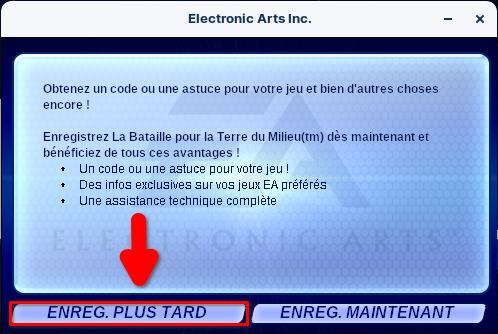
Une fois la copie terminé, une fenêtre d’enregistrement Electronic Arts s’affiche. Cliquez sur « Enreg. Plus Tard«
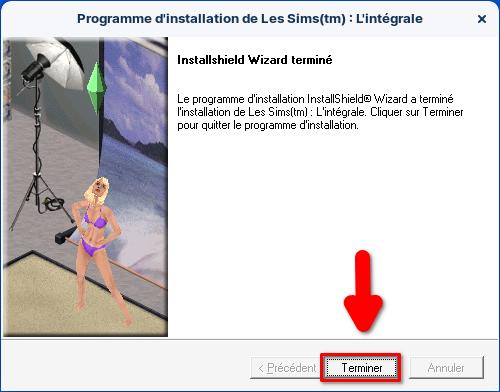
L’installation est alors terminé. Cliquez alors sur … « Terminer ».
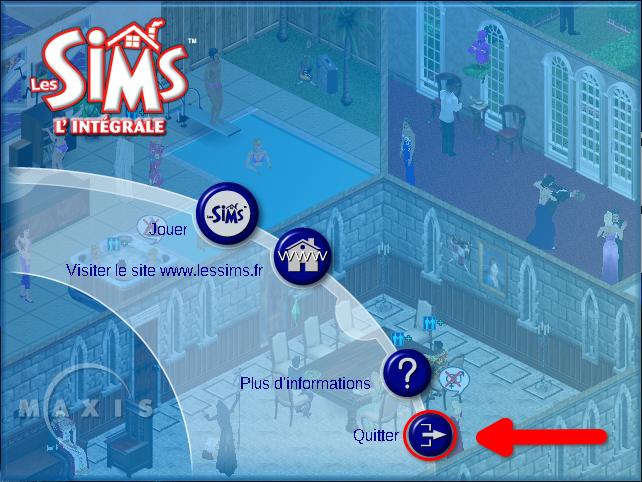
De retour dans la lanceur du jeu, ne lancer pas le jeu tout de suite. Cliquez sur « Quitter« .
Le jeu installé et le raccourci créé, il nous faut maintenant installer un patch no-cd pour rendre le jeu fonctionnel sans avoir besoin du DVD.
Pour cela, il vous faut ouvrir une fenêtre contenant le patch No-CD ainsi qu’une fenêtre ou se trouve le jeu à savoir à l’emplacement suivant: C: > Program Files (x86) > Maxis > Les Sims.
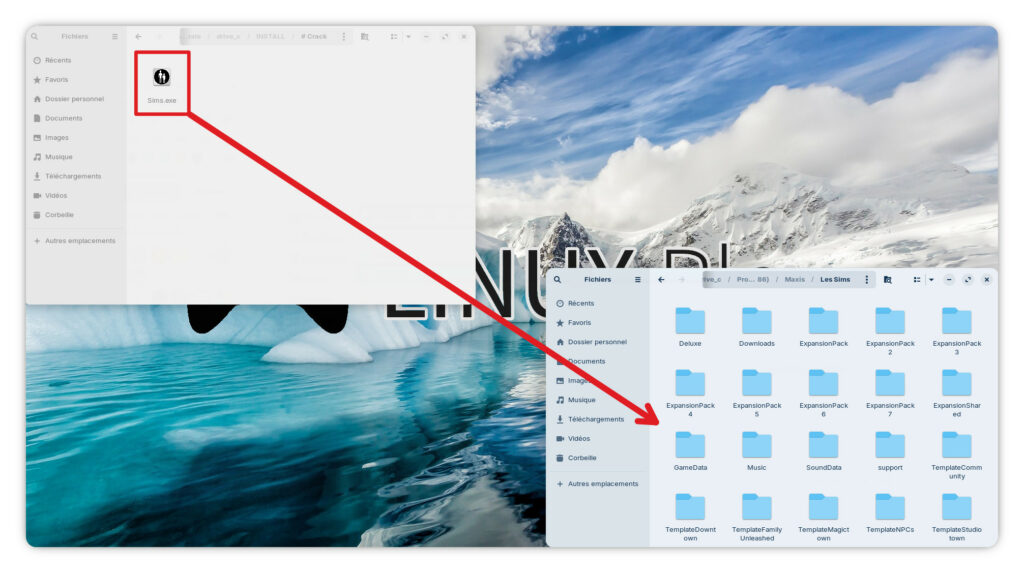
Une fois ceci fait, il nous reste à indiquer certains argument afin de pouvoir lancer le jeu sans accro et dans sa plus haute résolution.
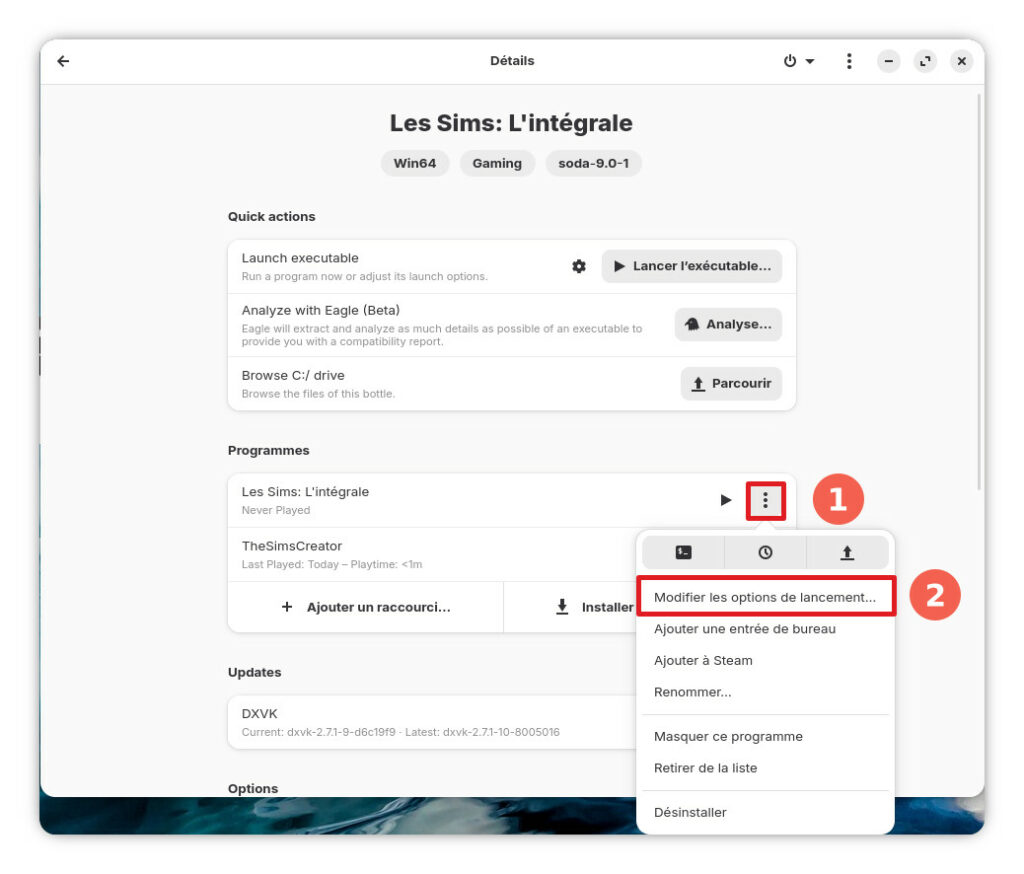
Pour cela, de retour sur la fenêtre de gestion du jeu, cliquez sur les 3 petits points à droite du raccourci du jeu et sélectionnez « Modifier les options de lancement… ».
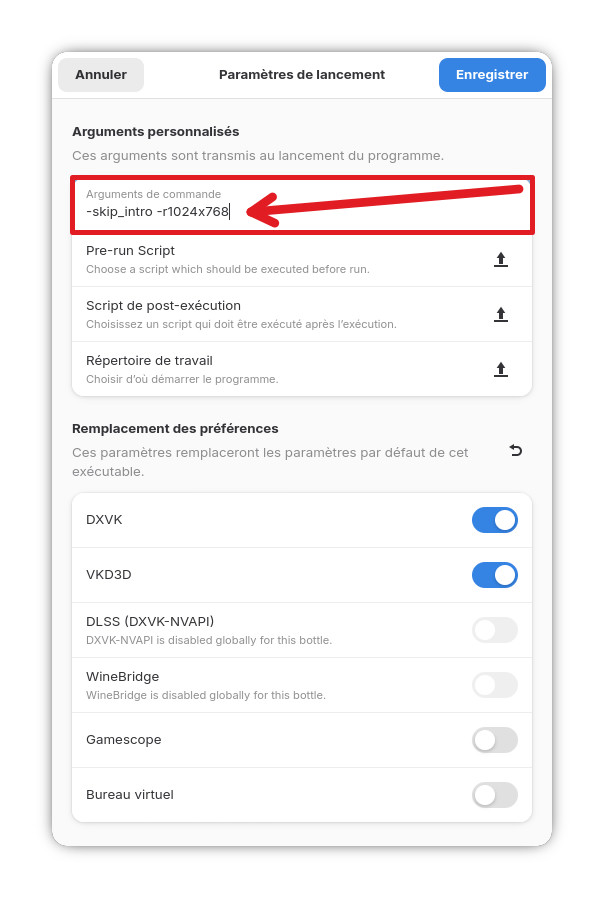
Une nouvelle fenêtre s’affiche, vous devrez renseigner les informations suivante: -skip_intro -r1024x768 dans les argument de commande. N’oubliez pas d’enregistrer.
Pour plus de commodité, je vous recommande de jouer au jeu en mode fenêtré.
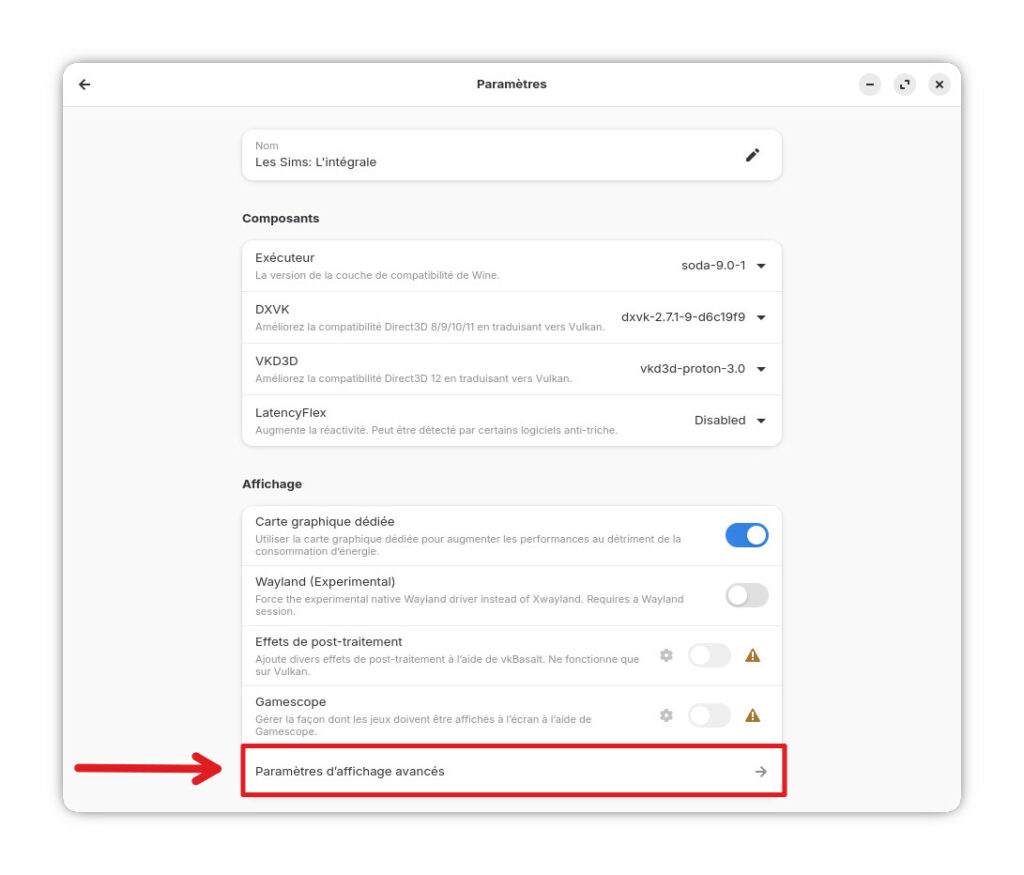
Retournez dans la fenêtre de gestion du jeu et sélectionnez les paramètres.
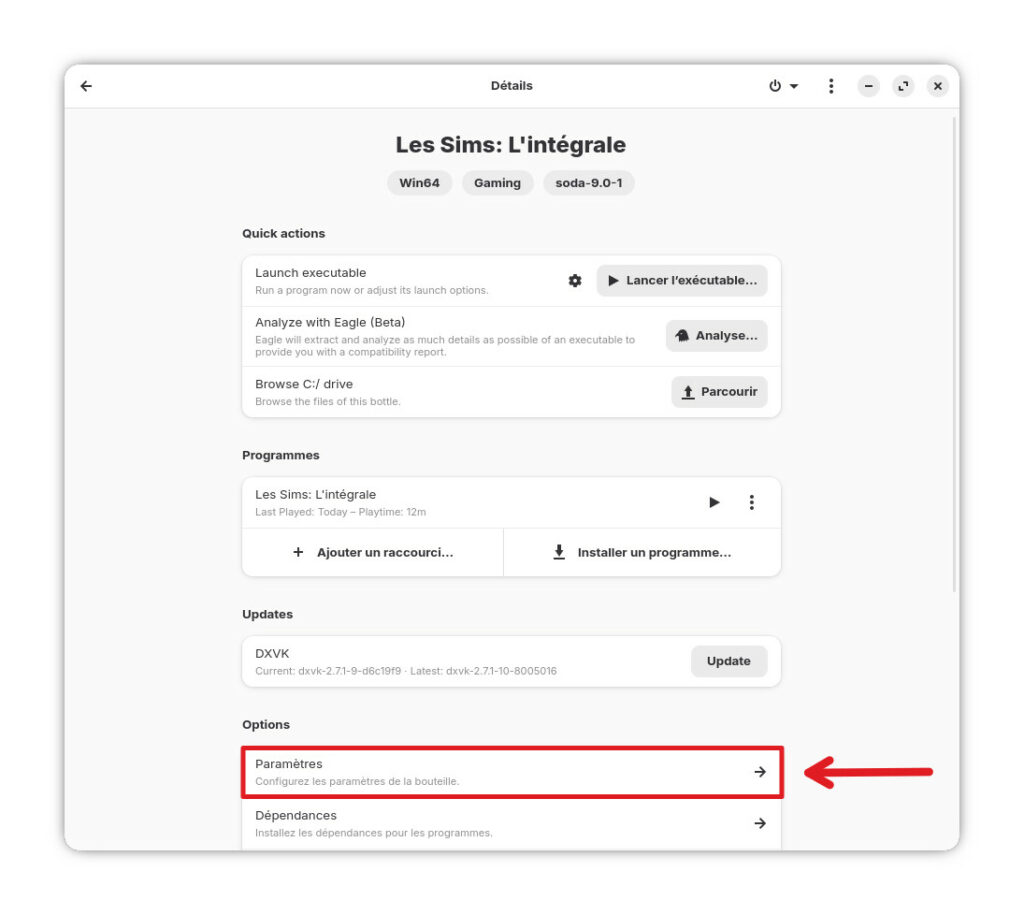
Sélectionnez ensuite « Paramètre d’affichage avancé«
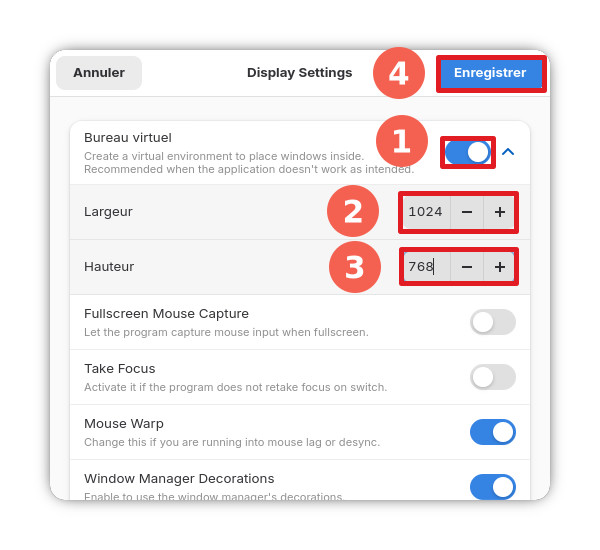
Puis activez le bureau virtuel tout en indiquant la résolution souhaité, ici 1024 en largeur et 768 en hauteur. Là encore, n’oubliez pas d’enregistrer.
Lancement du jeu
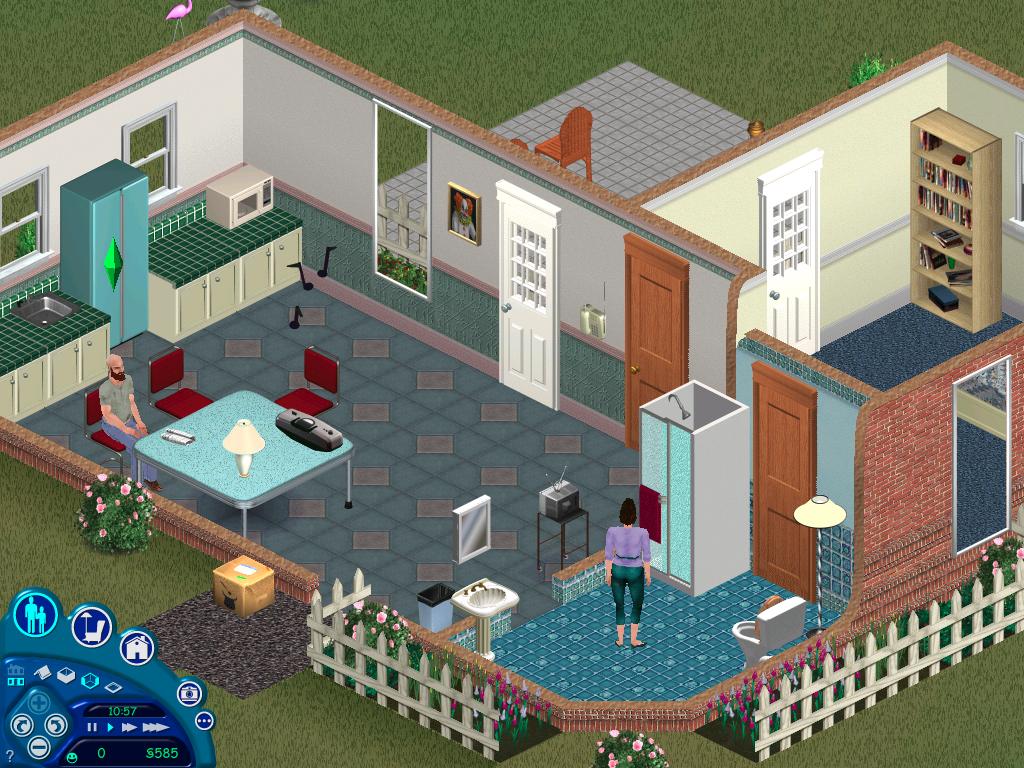
Et voila, le jeu est désormais parfaitement jouable.
J’espère que ce tutoriel très détaillé et illustré étape par étape vous aura été d’une très grande utilité et vous permettra de pouvoir jouer ou rejouer à ce jeu de simulation iconique.
Rendez vous la semaine prochaine pour un nouveau jeu installé, testé et exposé sur LINUX Play.
Bon jeu à tous,
TuxPlayer.