Jurassic Park: Operation Genesis – Universal Interactive [2003]
Depuis la création de la licence, nombreux ont été les jeux Jurassic Park à sortir sur arcade, console et ordinateur. Des jeux d’action et d’aventure pour la plupart, de plateforme parfois et même de combat (Warpath).
Mais si il y avait bien un genre de jeu qui ne pouvait pas se soustraire à cette licence, c’est bien celui des jeux de gestion et Jurassic Park: Operation Genesis en sera la premier du genre.
Si vous avez vu les films, il est inutile que je vous explique le but de ce jeu. Pour les autres, c’est en dessous que ça se passe.
Jurassic Park… Comme vous l’avez rêvé !
Vous tenez entre vos mains le pouvoir suprême de création… et de destruction.
Concevez, construisez et gérer votre propre parc à thème avec de véritables dinosaures comme attraction principale ! Contrôlez tout, de la forme de l’île au tickets d’entrée. Le monde de Jurassic Park sera le vôtre.
Descriptif du jeu – Source: Face arrière de la boite du jeu Jurassic Park: Operation Genesis.
- Puissant et facile à utiliser, le moteur du jeu vous permet de construire et de gérer le Jurassic Park de vos rêves
- Testez votre habileté à travers 12 missions bourrées d’actions, comprenant le sauvetage de visiteurs en péril ou l’arrêt de dinosaure échappée.
- Élevez et maîtrisez plus de 25 types de dinosaures.
- Pilotez un hélicoptère, conduisez un 4×4 ou découvrez votre parc comme un simple visiteur: les différents modes de vue offrant une chance unique d’en voir toutes les curiosités !
Envie de présenter au monde vos dinosaures et de dépenser (presque) sans compter ? Alors suivez le guide !
| PC de test utilisé | Résultats |
| INTEL NUC8i5BEH | ✅ |
| MSI Apache Pro GE62 6QF | ✅ |
| BEELINK SER5 5500U | ✅ |
| Exécuteur utilisé | DXVK utilisé | VKD3D utilisé |
| soda-9-0-1 | dxvk-2.7.1-9-d6c19f9 | vkd3d-proton-3.0 |
de passer à l’installation, je vous invite à récupérer votre copie du jeu si vous l’avez déjà au format physique et d’en réaliser une copie numérique sous forme d’image disque.
Le jeu n’existant pas au format numérique sur les plateformes légales de téléchargement, vous pourrez l’acheter si besoin sur les sites d’occasion comme Rakuten ou Le Bon Coin pour une vingtaine d’euro à l’heure où j’écris ces ligne. Pour le fonctionnement du jeu, vous devrez également vous procurer un patch No-CD (dltjpogcd.rar).
Mise à jour 2026: Après une petite recherche sur internet, le site Abandonware France le propose en téléchargement sur son site avec tous les fichiers nécessaires à l’installation. Je vous invite donc à le récupérer sur cet excellent site.
Une fois la copie numérique du jeu en votre possession, je vous invite à monter cette image disque directement ou si votre système ne vous le permet pas, de la décompresser comme une archive traditionnelle.
Création de la bouteille pour Jurassic Park: Operation Genesis
Lancez Bottles, cliquez sur l’onglet « Bouteilles » puis cliquez sur le + dans le coin gauche de la fenêtre.
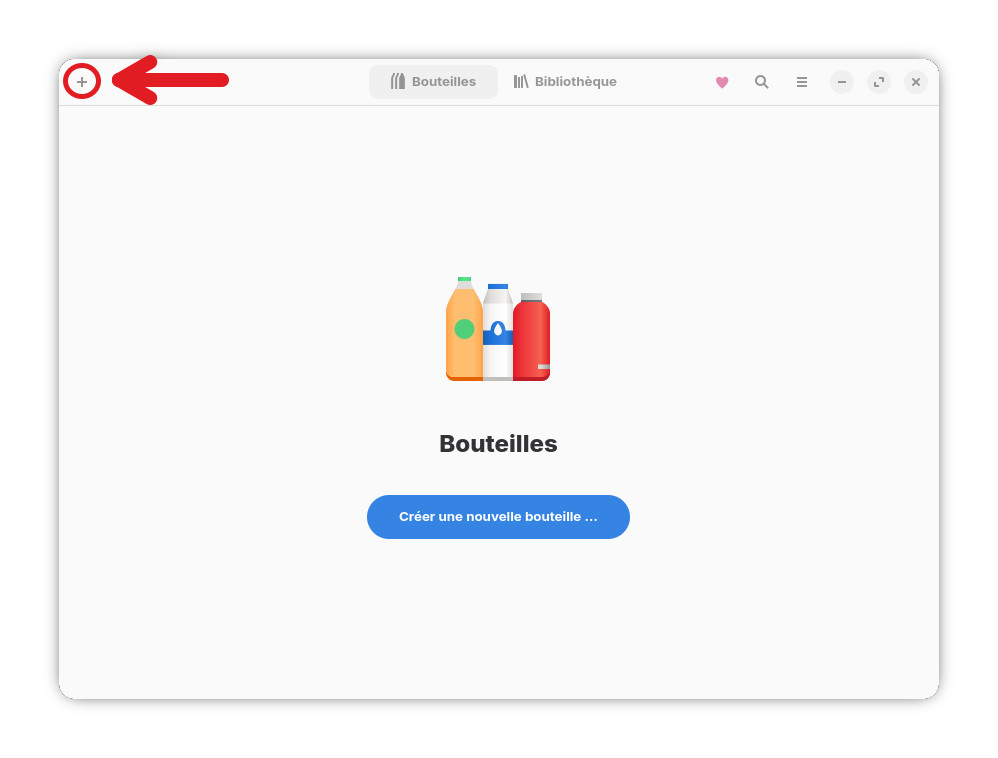
Une nouvelle fenêtre s’ouvre pour créer une nouvel environnement dédié à Jurassic Park: Operation Genesis.
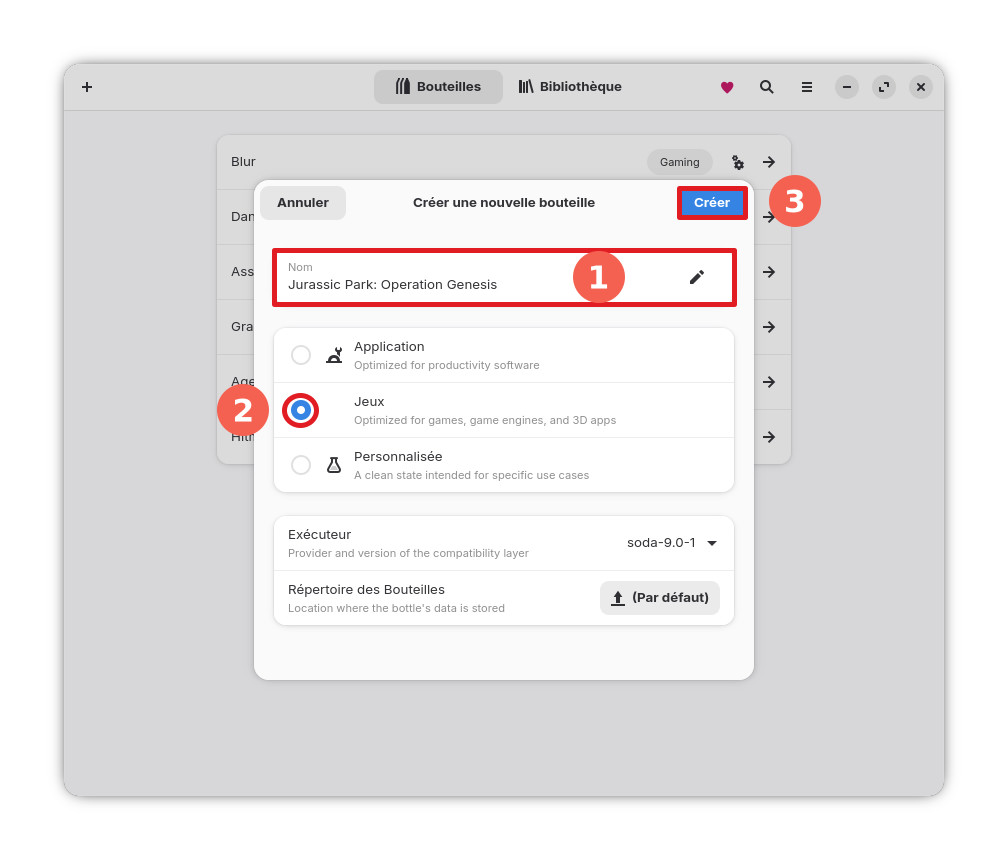
Indiquez le nom du jeux « Jurassic Park: Operation Genesis », sélectionnez ensuite le type de programme, ici un jeu, puis cliquez sur « Créer » pour procéder à la création de la bouteille. Cela peut prendre du temps en fonction des capacités de votre ordinateur.
Copie des fichiers du jeu vers l’environnement de la bouteille
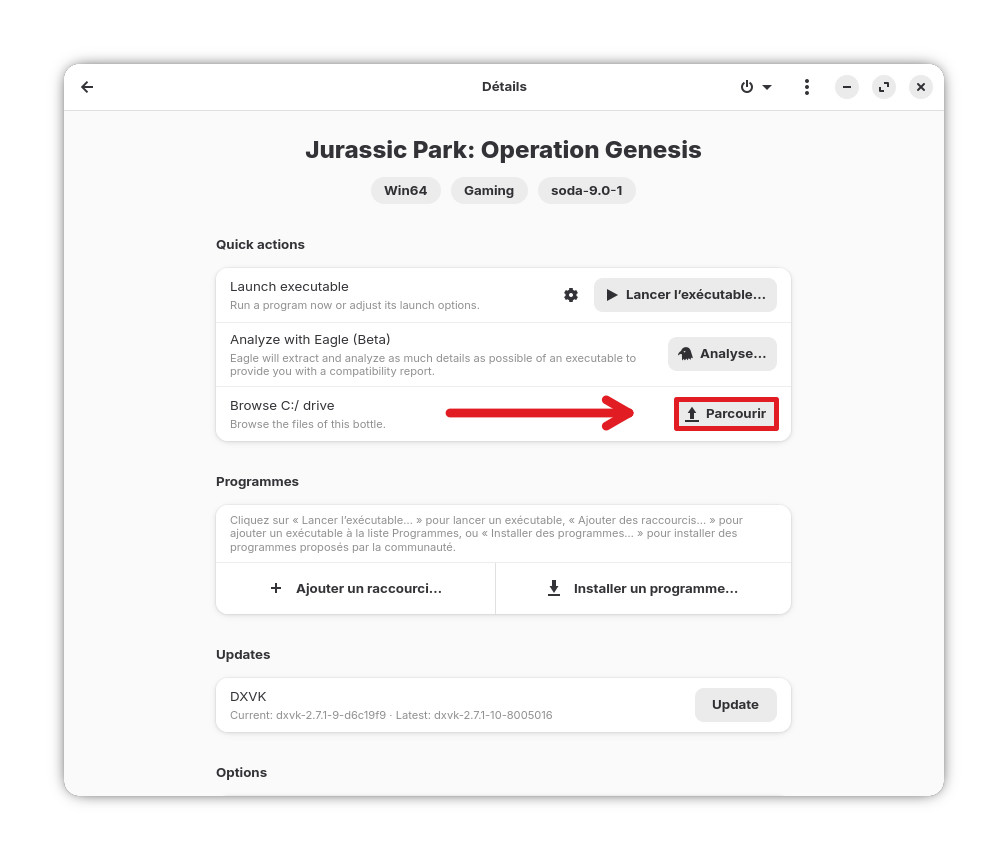
Une fois la bouteille créée, vous arrivez sur la page de gestion de la bouteille du jeu.
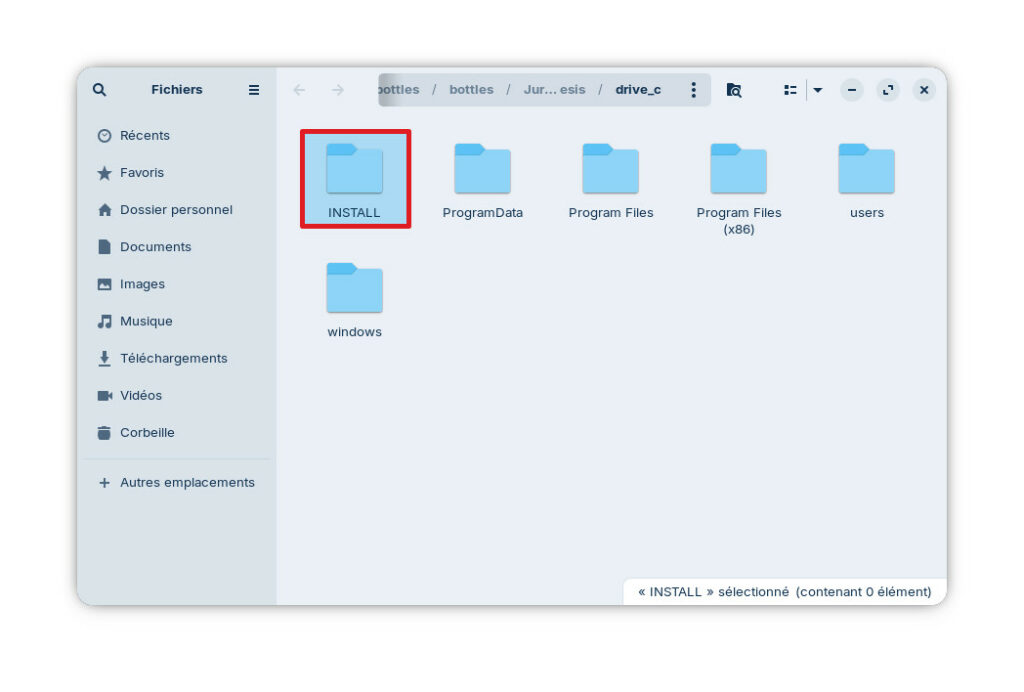
Cliquez sur le bouton « Parcourir » pour entrer dans l’environnement virtuel de Jurassic Park: Operation Genesis.
Un navigateur de fichier s’ouvre et vous place à la racine du lecteur C: virtualisé. Créez un dossier « INSTALL » dans celui-ci, c’est dans ce dossier que nous copierons les fichier d’installation du jeu.
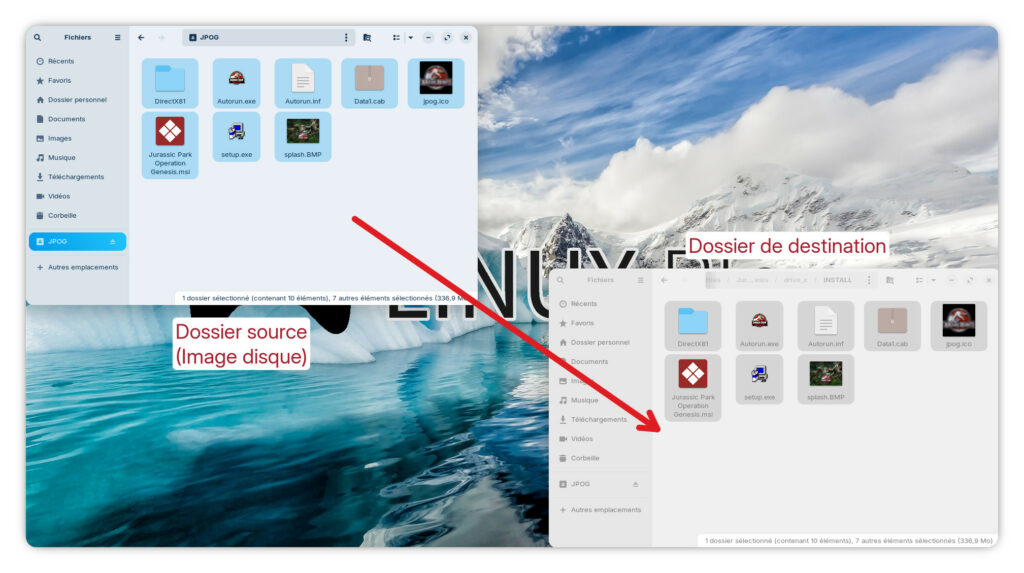
Sur votre espace de travail, il vous faudra ouvrir à la fois la fenêtre ou se trouve l’exécutable du jeu ainsi que la fenêtre du dossier « INSTALL » côte à côte comme sur la capture ci-dessous. Vous devrez ensuite copier l’intégralité du contenu de l’image disque vers le dossier « INSTALL« .
Installation du jeu
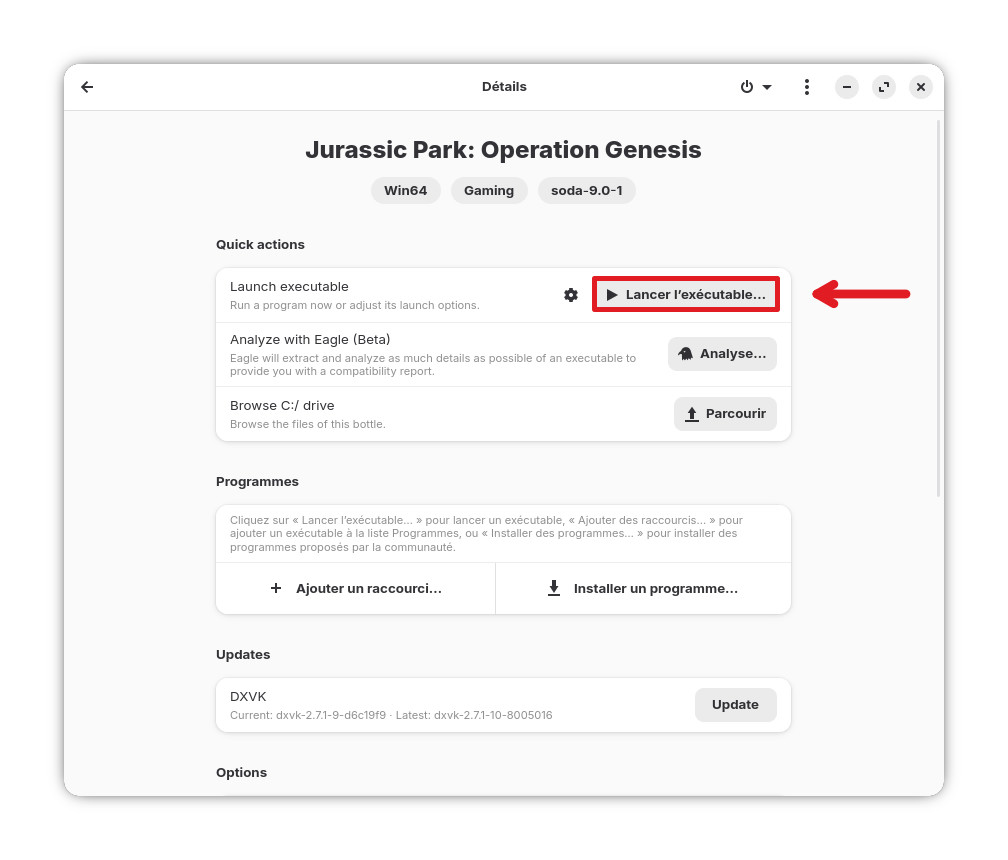
Nous pouvons alors lancer l’installation du jeu en cliquant sur « Lancer l’exécutable« , en haut de la fenêtre.
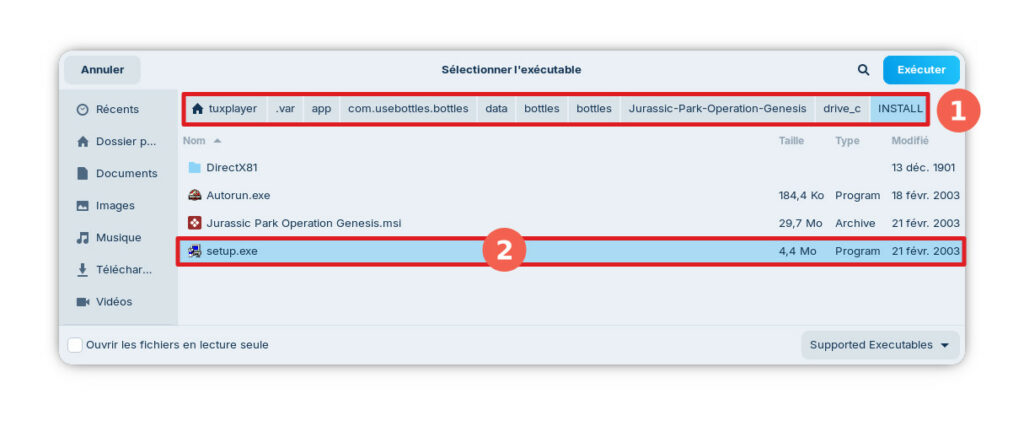
Une fenêtre s’ouvre pour vous permettre de sélectionner le fichier à effectuer. Rendez-vous alors à l’adresse suivante: « /home/ »votrenomd’utilisateur »/.var/app/com.usebottles.bottles/data/bottles/Jurassic-Park-Operation-Genesis/drive_c/INSTALL » et sélectionner le fichier « Setup.exe« .
Le programme d’installation démarre enfin. Sélectionnez la langue puis cliquez sur « Suivant« .
L’assistant d’installation du jeu se lance.
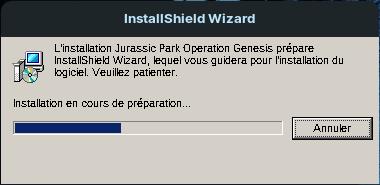
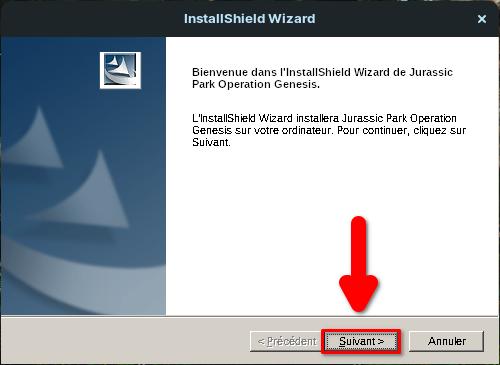
Tout d’abord, cliquez sur « Suivant >« .
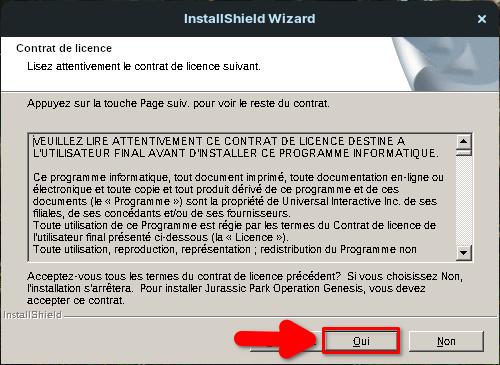
Le contrat de licence s’affiche. Acceptez-la en cliquant sur « Oui« .
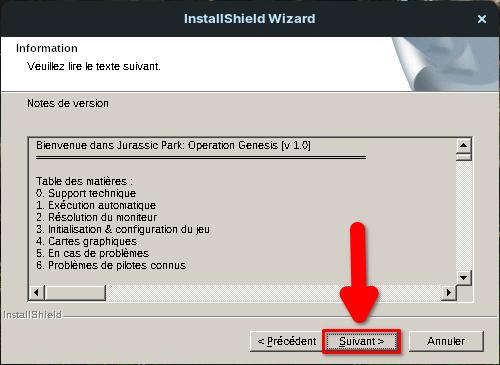
S’en suit des notes de version, cliquez sur « Suivant >« .
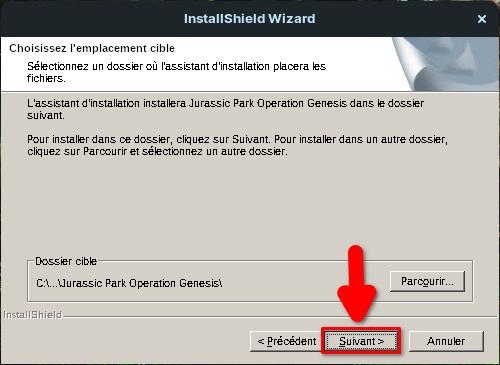
Ensuite, le programme d’installation vous demandera où vous souhaitez installer le jeu. Laissez le chemin du dossier cible par défaut et cliquez sur « Suivant >« .
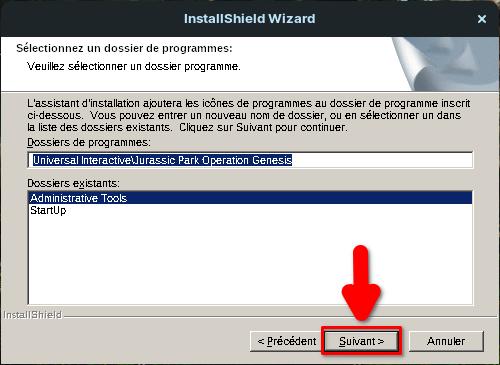
Viens ensuite le choix du dossier pour les icônes de raccourci propre à Windows. Là aussi, laissez tout par défaut et cliquez sur « Suivant >« .
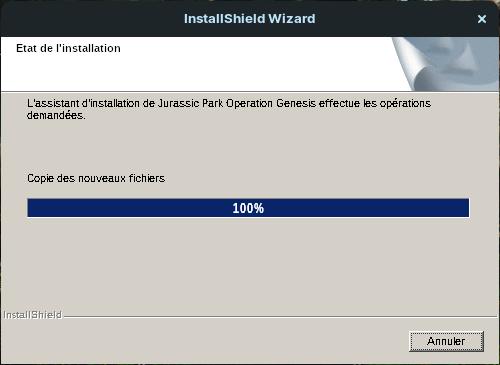
Patientez ensuite jusqu’à ce que la copie du jeu se termine.
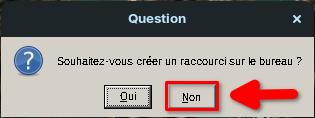
Une fois la copie du jeu terminé, l’assistant d’installation vous demande si vous souhaitez créer un raccourci sur le bureau. N’étant pas sous Windows, cela nous est inutile. Cliquez sur « Non« .
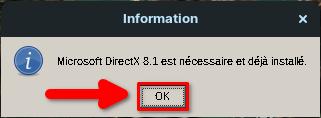
L’assistant vous signalera que DirectX 8.1 est nécessaire et qu’il est déjà installé. C’est génial, on clique sur « OK » et on passe à la suite.
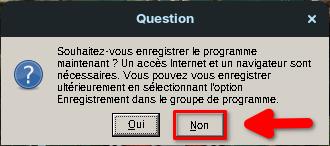
Dernière demande de l’assistant, il vous demande si vous souhaitez enregistrer le jeu auprès de l’éditeur. Inutile de vous dire que depuis le temps que les serveurs ont dû fermer, cela ne sert strictement à rien. Cliquez sur « Non« .
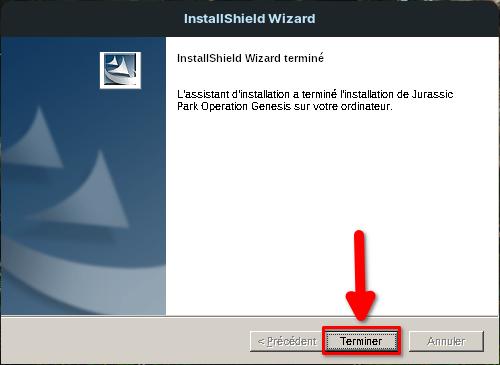
Le jeu est alors enfin installé (mais pas encore fonctionnel). Cliquez sur « Terminer« .
Prérequis avant lancement du jeu
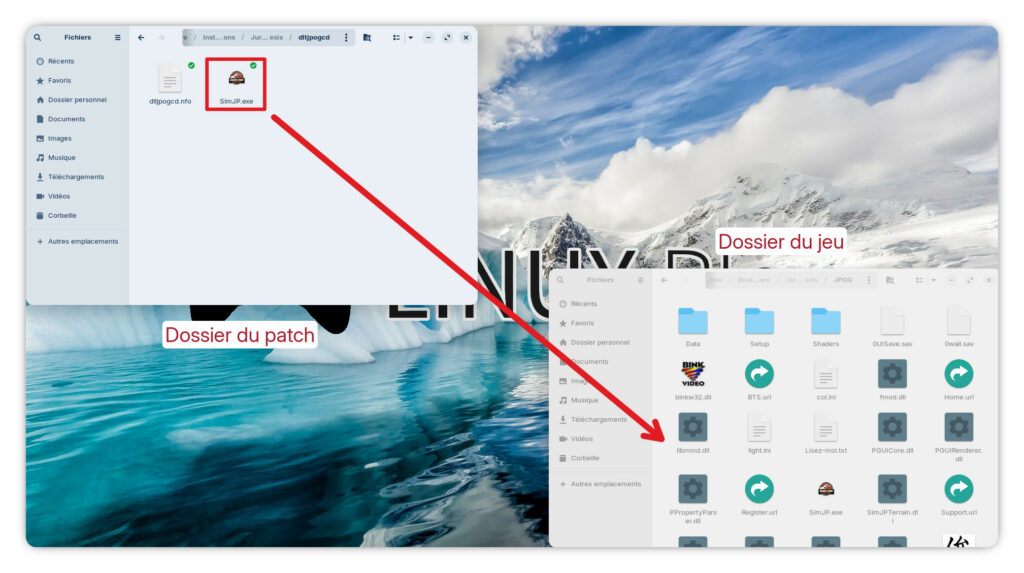
Comme précisé en début d’article: pour faire fonctionner le jeu, il va falloir installer un patch No-CD (dltjpogcd.rar). Une fois téléchargé, décompressez-le.
Afficher sur votre espace de travail la fenêtre contenant le patch ainsi que la fenêtre contenant les fichiers du jeu puis copier le fichier « SimJP.exe » provenant du dossier patch vers le dossier du jeu.
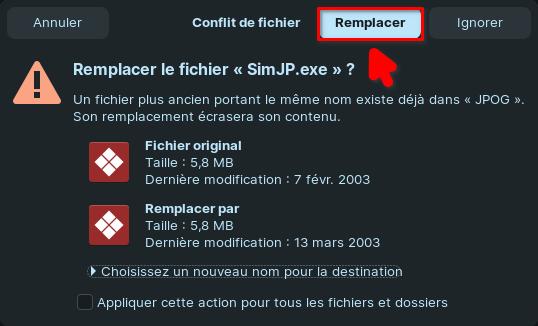
L’explorateur vous demandera si vous souhaitez remplacer le fichier du jeu par celui de l’archive No-CD. Cliquez sur « Remplacer ».
Lancement du jeu
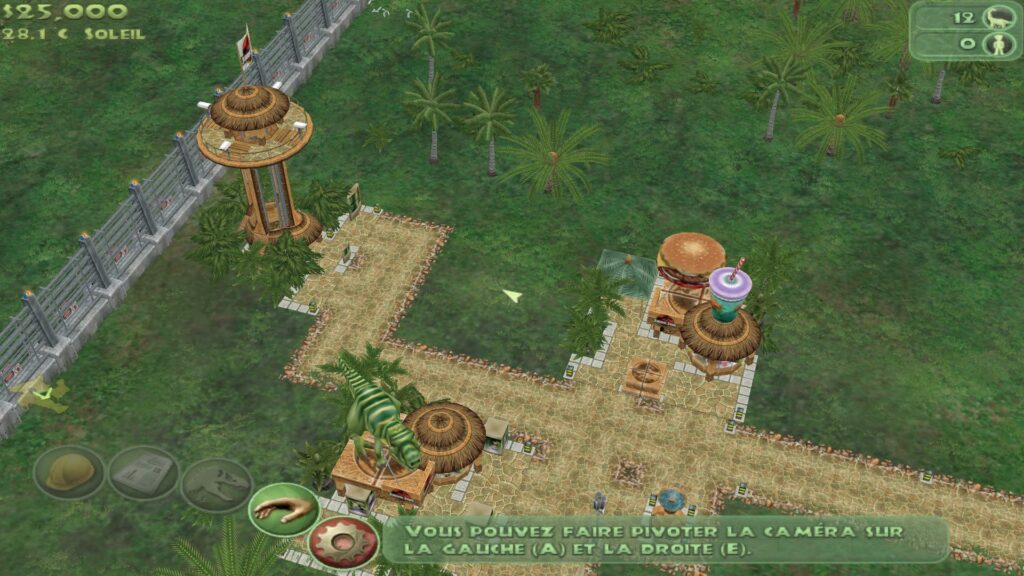
Et voila, votre jeu est enfin pleinement fonctionnel.
Petite astuce pour jouer avec une meilleure résolution (Full HD): tant que vous êtes encore dans le dossier du jeu, modifier le fichier « Options.ini » et remplacer les deux premières ligne par:
ScreenWidth = 1920u;
ScreenHeight = 1080u;
Vous pouvez adapter ces deux lignes en fonction de votre résolution à vous en remplaçant 1920 et 1080 sans supprimer le « u » qui suit.
J’espère que ce tutoriel très détaillé et illustré étape par étape vous aura été d’une très grande utilité et vous permettra de pouvoir jouer ou rejouer à ce jeu de gestion pas franchement difficile et vraiment sympa.
Rendez vous la semaine prochaine pour un nouveau jeu installé, testé et exposé sur LINUX Play.
Bon jeu à tous,
TuxPlayer.