Blur – Activision [2010]

Cette semaine, nous partons sur les chapeaux de roues avec notre premier jeu de course: Blur. Orienté arcade, cette production développé par le studio « Bizarre Creations » est un mélange entre les licences Burnout et Mario Kart. Pour la faire courte, votre objectif est de réaliser des courses en terminant premier (normal j’ai envie de vous dire) et en obtenant des feux et des points de fans. Comment me dirait vous ? Tout simplement en réalisant des défis durant la course et en éclatant vos adversaires. Et il est là, le coté Mario Kart: vous allez pouvoir récupérer et stocker des bonus offensif et défensif au nombre de 3 pour vous garantir la meilleur place sur le podium.
Blur sur PC est un jeu de courses dans lequel le joueur doit se faire une place dans le domaine des courses illégales. Axé arcade dans sa jouabilité, et proposant des bonus aussi extravagants que l’onde de choc ou des mines, le soft permet néanmoins de conduire des BMW ou encore des Hummer dans des tracés très réalistes à travers Londres ou Los Angeles.
Fiche du jeu – Source: jeuxvideo.com
Prêt pour l’installation ? 3, 2, 1, Go !
| PC de test utilisé | Résultats |
| INTEL NUC8i5BEH | ✅ |
| MSI Apache Pro GE62 6QF | ✅ |
| BEELINK SER5 5500U | ✅ |
| Exécuteur utilisé | DXVK utilisé | VKD3D utilisé |
| soda-9-0-1 | dxvk-2.7.1-9-d6c19f9 | vkd3d-proton-3.0 |
Comme d’habitude, vous devez être en possession d’un exemplaire du jeu Blur au format CD ou au format digital. Ce tutoriel utilisera une image disque pour plus de facilité. Pour plus de commodité et afin de garantir le fonctionnement du jeu, il est recommandé de récupérer un patch no-cd.
Pour commencer, insérer le disque du jeu de base « Blur » dans votre lecteur CD ou monter votre image disque. Dans le cas d’une image disque, vous pouvez aussi l’extraire comme une archive.
Création de la bouteille pour Blur
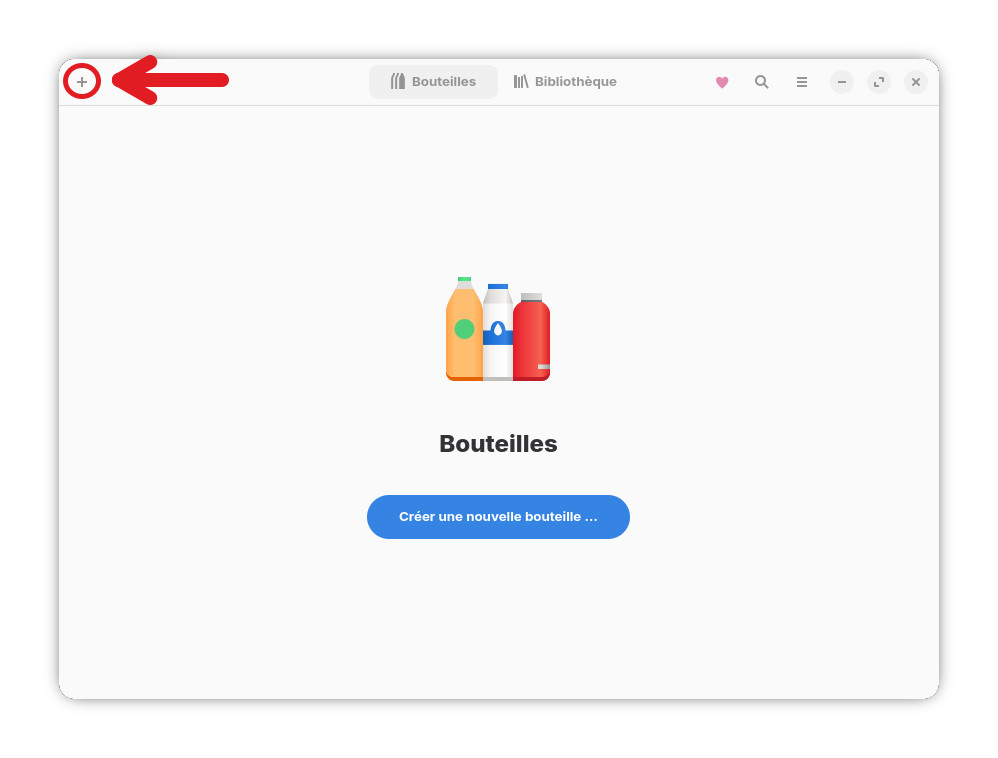
Lancez Bottles, cliquez sur l’onglet « Bouteilles » puis cliquez sur le + dans le coin gauche de la fenêtre
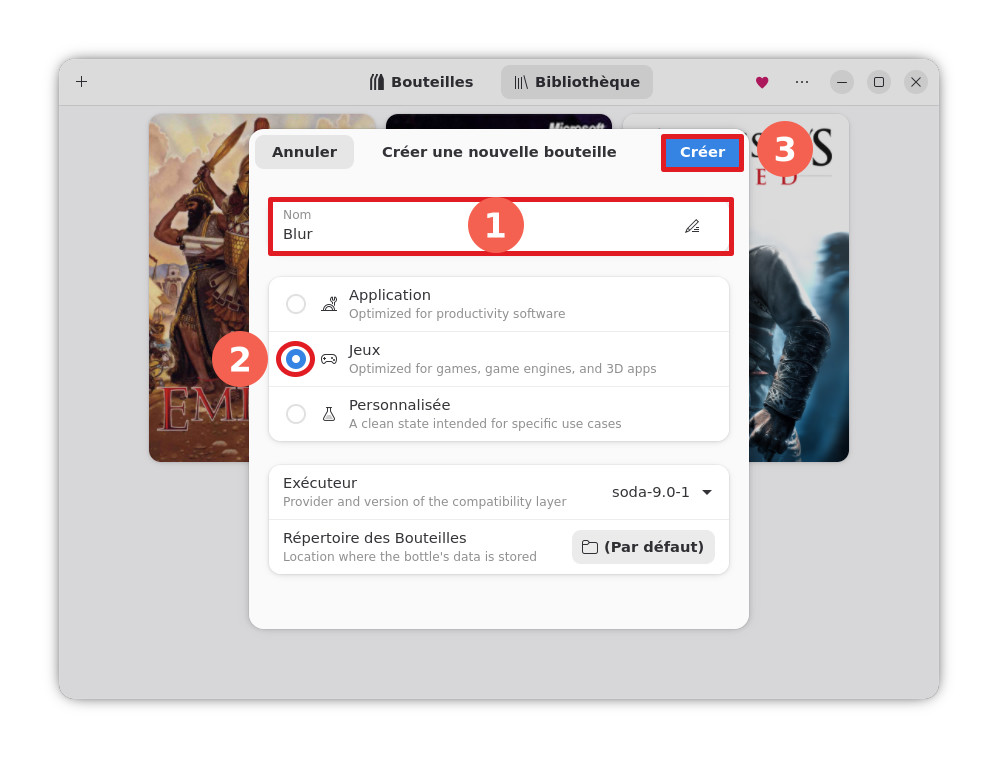
Une nouvelle fenêtre s’ouvre pour créer une nouvel environnement dédié à Blur.
Indiquez le nom du jeux « Blur », sélectionnez ensuite le type de programme, ici un jeu, puis cliquez sur « Créer » pour procéder à la création de la bouteille. Cela peut prendre du temps en fonction des capacités de votre ordinateur.
Copie des fichiers du jeu vers l’environnement de la bouteille
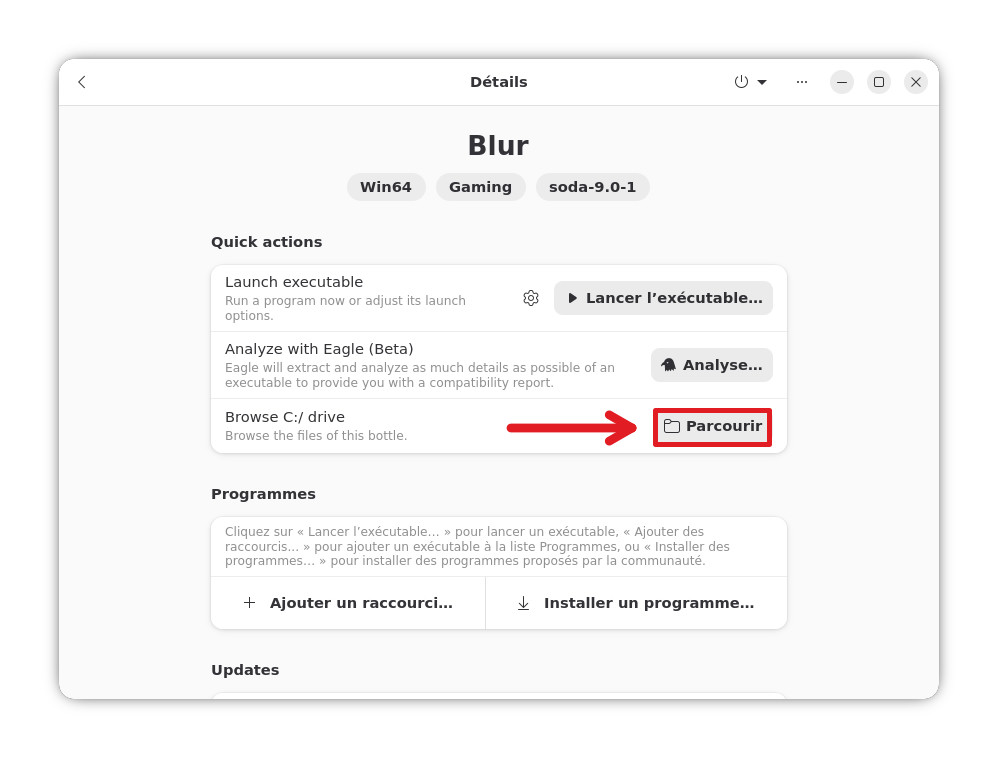
Une fois la bouteille créée, vous arrivez sur la page de gestion de la bouteille du jeu.
Cliquez sur le bouton « Parcourir » pour entrer dans l’environnement virtuel de Blur.
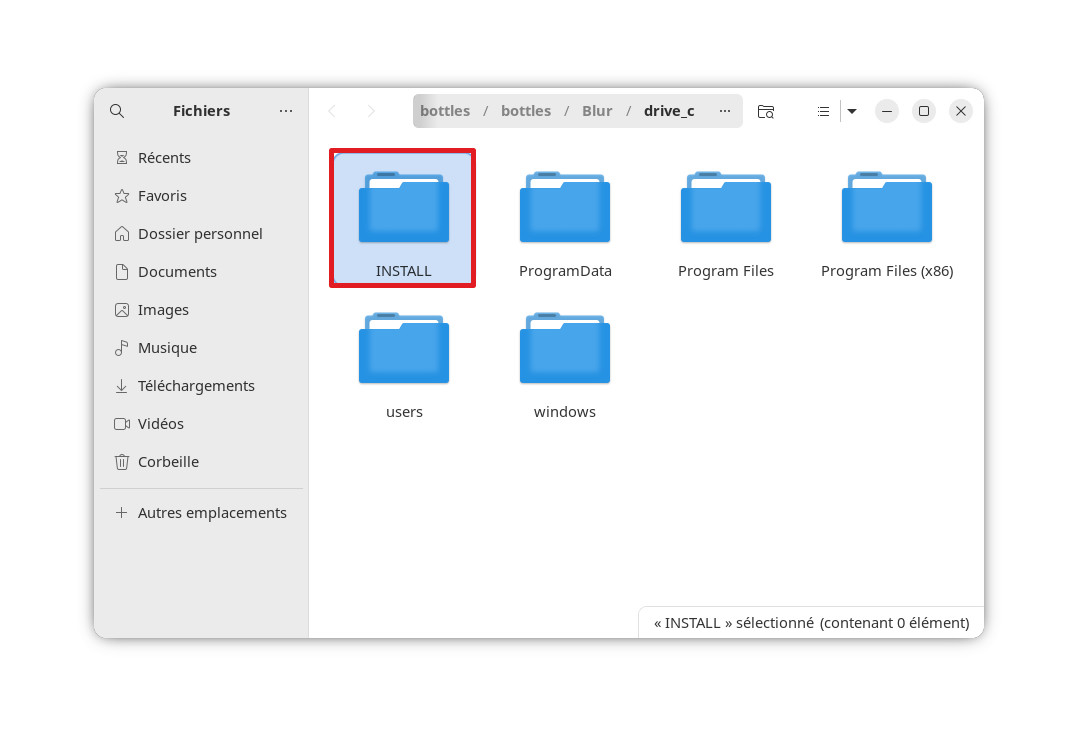
Un navigateur de fichier s’ouvre et vous place à la racine du lecteur C: virtualisé. Créer un dossier « INSTALL » dans celui-ci, c’est dans ce dossier que nous copierons les fichier d’installation du jeu.
Sur votre espace de travail, il vous faudra ouvrir à la fois la fenêtre de l’image disque monté du jeu ainsi que la fenêtre du dossier « INSTALL » côte à côte comme sur la capture ci-dessous. Vous devrez ensuite copier l’intégralité du contenu de l’image disque vers le dossier « INSTALL« .
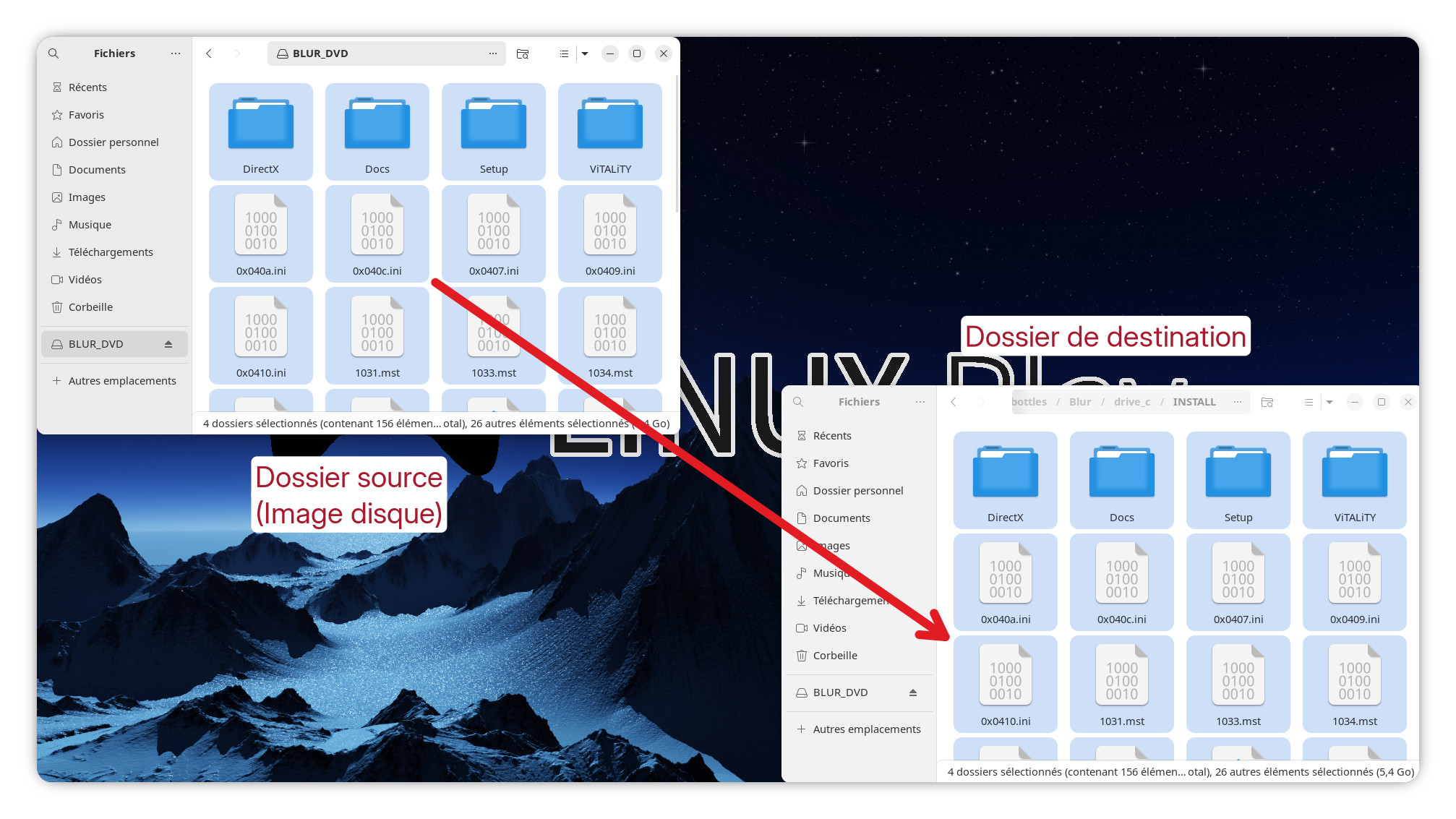
Installation du jeu
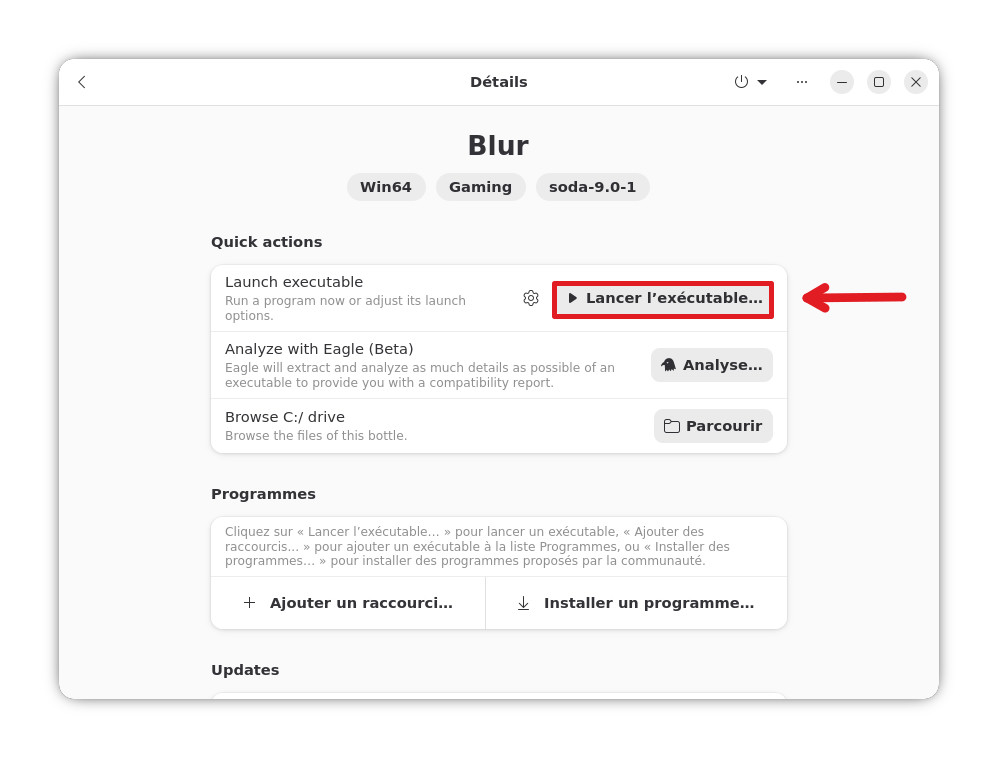
Nous pouvons alors lancer l’installation du jeu en cliquant sur « Lancer l’exécutable« , en haut de la fenêtre.
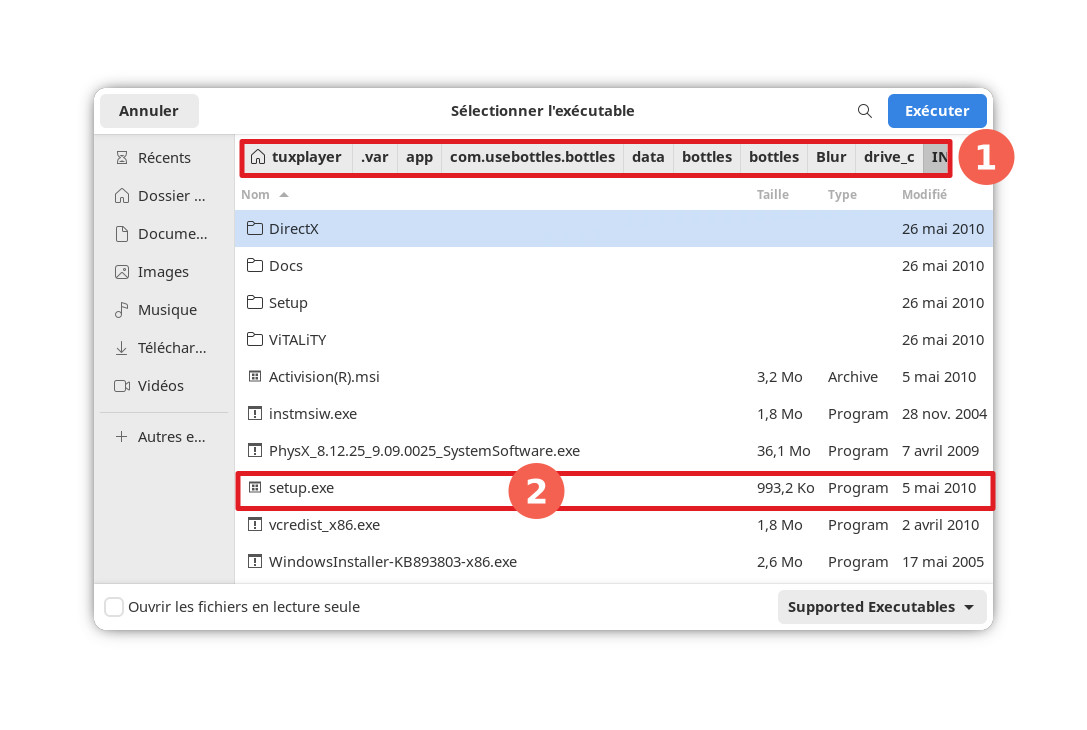
Une fenêtre s’ouvre pour vous permettre de sélectionner le fichier à effectuer. Rendez-vous alors à l’adresse suivante: « /home/ »votrenomd’utilisateur »/.var/app/com.usebottles.bottles/data/bottles/bottles/Blur/drive_c/INSTALL » et sélectionner le fichier « setup.exe« .
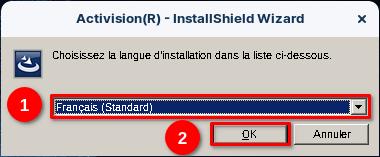
Le programme d’installation démarre enfin. Sélectionnez la langue puis cliquez sur « Suivant« .
A la fenêtre suivante, cliquez sur « Suivant« .
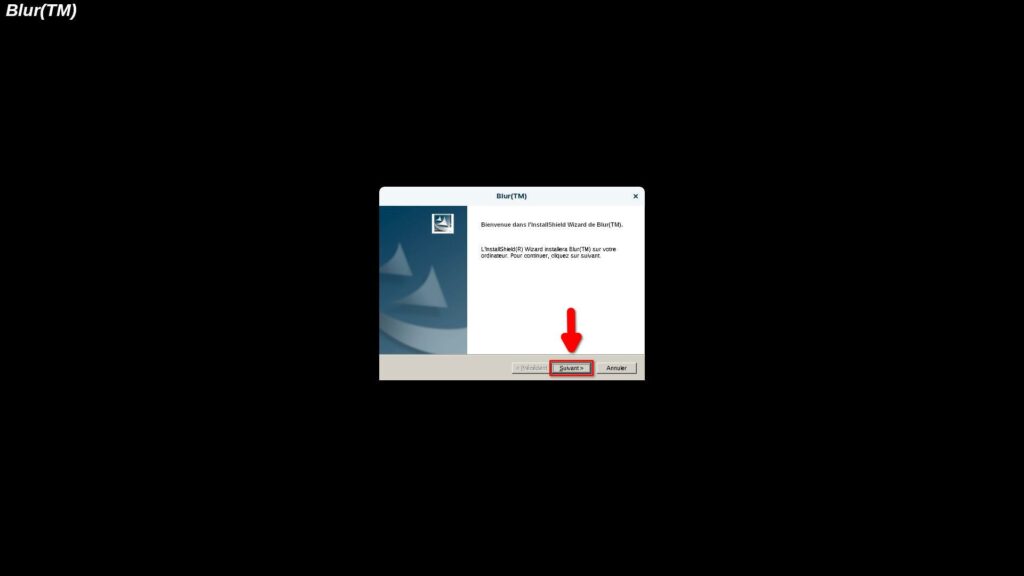
Accepter le C.L.U.F (Contrat de Licence Utilisateur Final) puis cliquez sur « Suivant« .
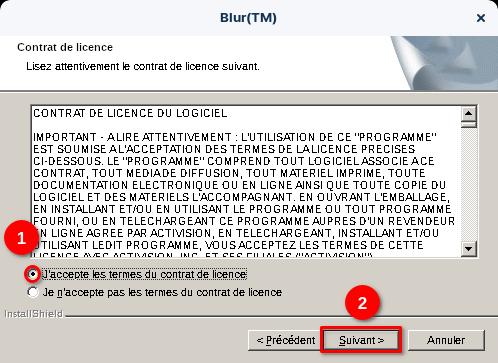
Ensuite, une fenêtre concernant la configuration minimale requise s’affiche. Cliquez sur « Suivant« .
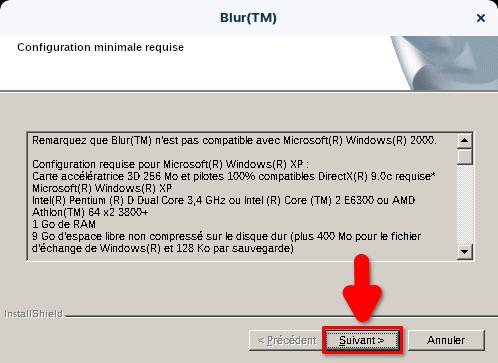
Et enfin, à la fenêtre suivante, le programme vous demande quel type d’installation souhaitez vous choisir. Laissez-le par défaut puis cliquez sur « Suivant« .
Le jeu s’installe ensuite.
Le jeu étant installé, deux raccourcis se créent automatiquement. Vous pouvez masquer le raccourci « Customer_support ».
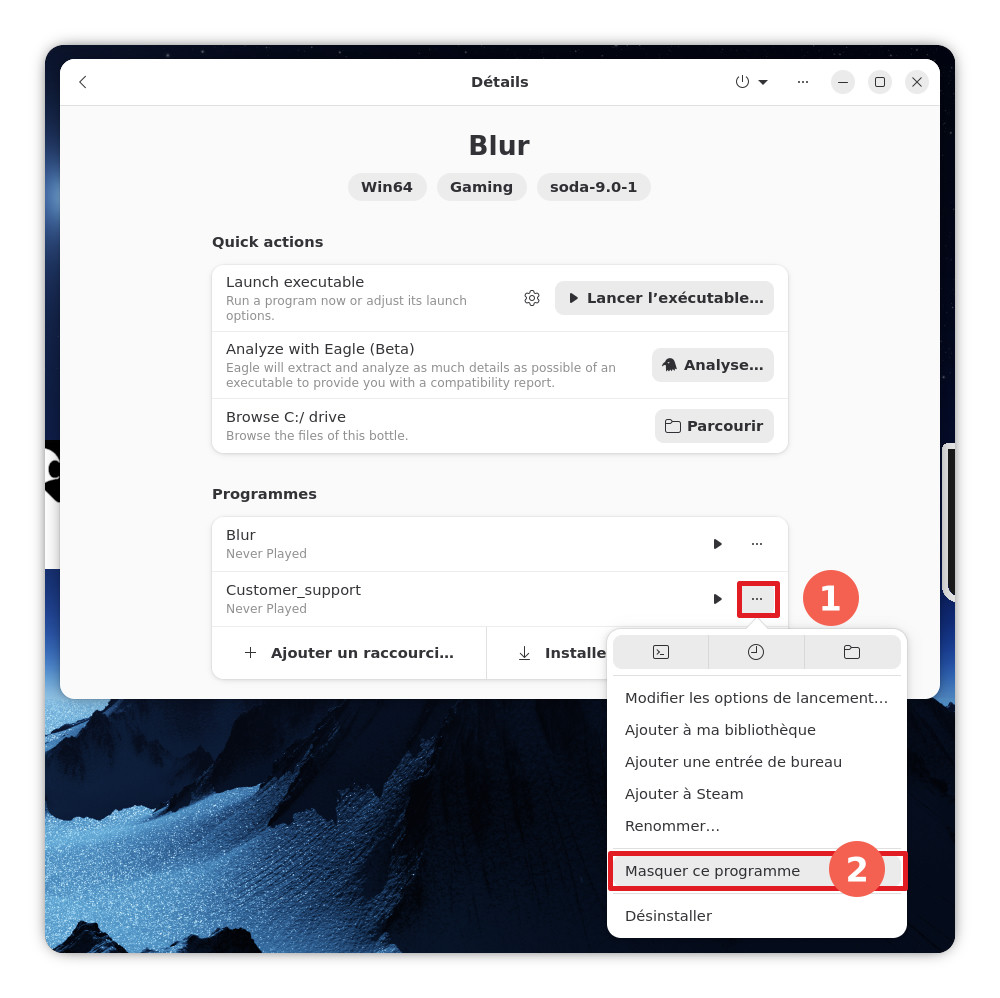
Voila, le jeu est installé mais pour qu’il soit parfaitement fonctionnel: il faut installer des patchs.
Prérequis avant lancement du jeu
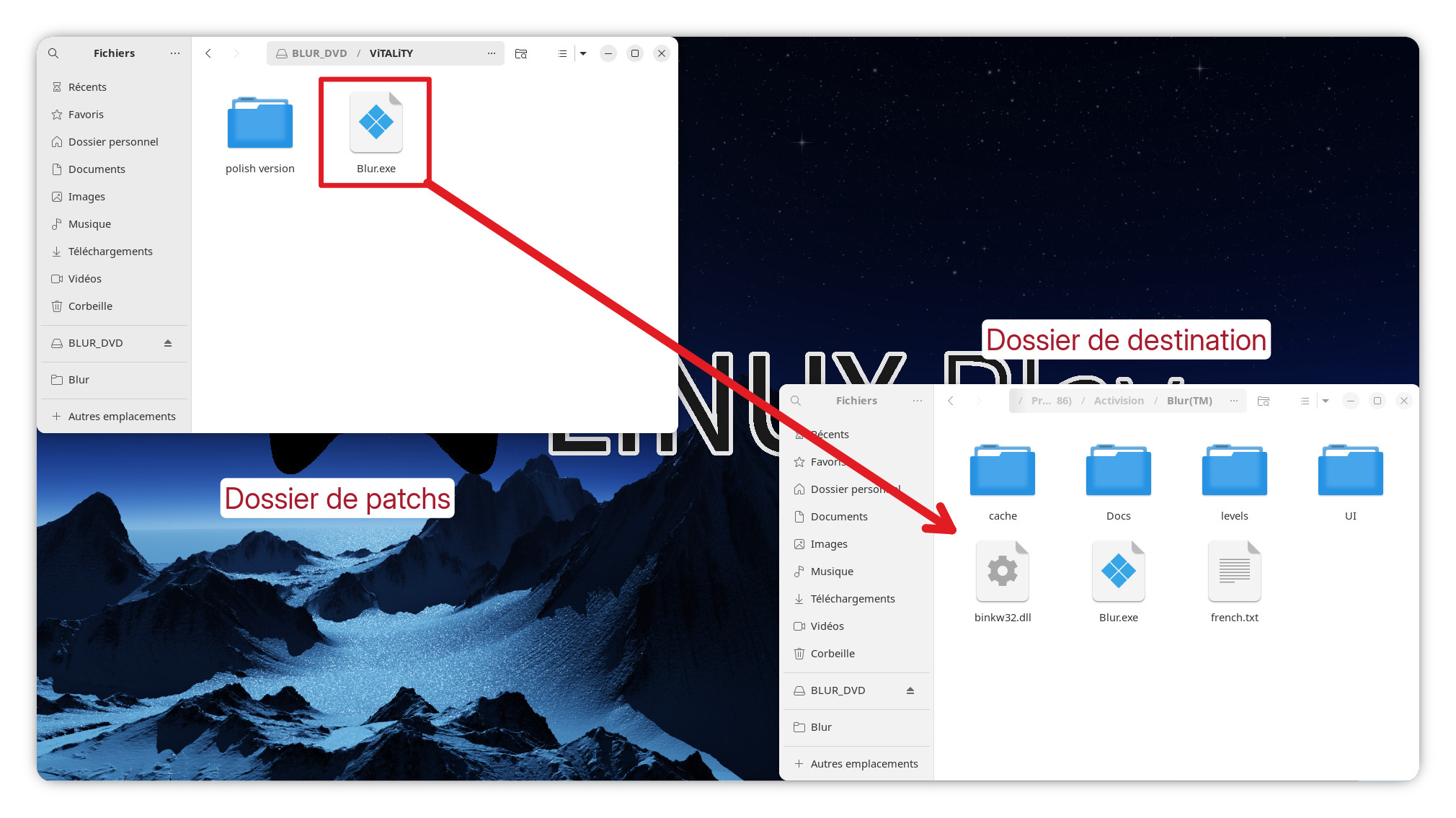
Vous devrez récupérer le fichiers « Blur » présent dans votre dossier ou archive de patch et les placer dans le dossier du jeu Blur que vous veniez d’ouvrir.
Afficher sur votre espace de travail la fenêtre contenant les patchs ainsi que la fenêtre contenant les fichiers du jeu puis copier le fichiers « Blur » provenant du dossier patch vers le dossier du jeu.
Lorsque l’explorateur vous demandera si vous souhaitez remplacer le fichier « Blur » du dossier du jeu, cliquez sur oui.
Lancement du jeu
Voila, dorénavant le jeu « Blur » est installé sur votre ordinateur et parfaitement fonctionnel.
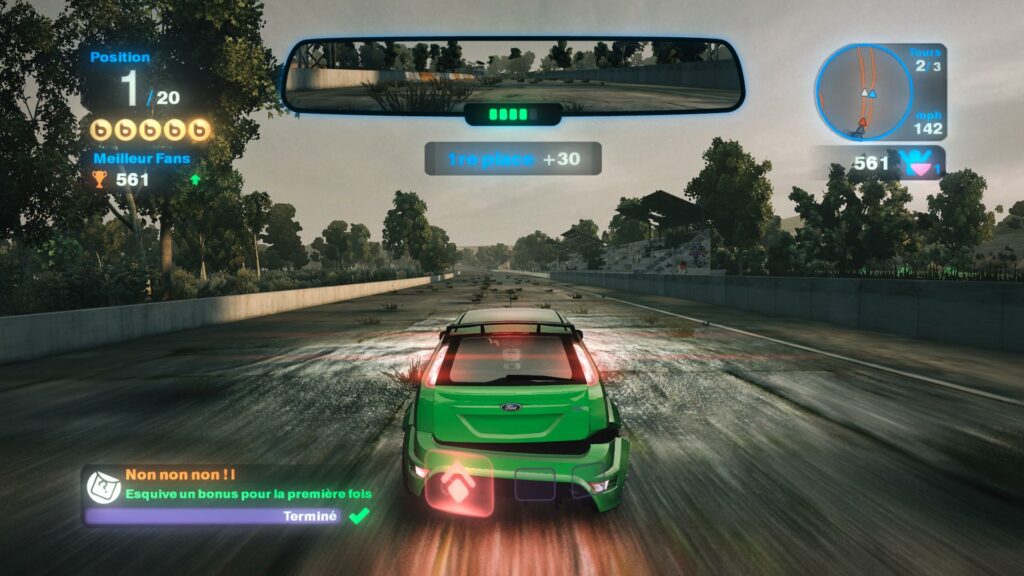
J’espère que ce tutoriel très détaillé et illustré étape par étape vous aura été d’une très grande utilité et vous permettra de pouvoir jouer ou rejouer à ce jeu qui n’aura malheureusement pas le succès escompté et qui n’aura pas eu de suite pourtant prévu avant la fermeture du studio « Bizarre Creations ».
Rendez vous la semaine prochaine pour un nouveau jeu installé, testé et exposé sur LINUX Play.
Bon jeu à tous,
TuxPlayer.