Assassin’s Creed – Ubisoft [2008]

Cette semaine, nous nous attaquons à une autres grosse licence apparue sur les consoles de salon de septième génération (Playstation 3 & Xbox 360) en 2007. Porté l’année suivante sur PC, Assasin’s Creed est un jeu d’action-aventure et d’infiltration en monde ouvert, le premier d’une longue série dont le prochain sort en 2023 (Assassin’s Creed: Mirage).
L’Assassin original
Nous sommes en 1191. La troisième Croisade déchire la Terre Sainte. Vous, Altaïr, cherchez à mettre fin aux hostilités en plongeant les deux camps dans l’impasse.
Le jeu par lequel tout a commencé
Vous êtes un Assassin, un impitoyable guerrier agissant dans l’ombre. Vos actions sont susceptibles d’instaurer le chaos autour de vous et votre existence même influera sur l’issue de cette période cruciale de l’histoire.
Maîtrisez les compétences
Maîtrisez les compétences, tactiques et armes du groupe de guerriers le plus meurtrier et le plus discret de l’histoire, notamment la Lame secrète.
Atteignez votre objectif
Traquez vos proies dans des environnements ouverts, détaillés et remarquablement fidèles sur le plan historique. Escaladez des bâtiments, montez à cheval et mêlez-vous à la population. Faites ce qu’il faudra pour atteindre vos objectifs.
Découvrez une action intense
Découvrez une action intense soutenue par des animations fluides et précises. Employez un large éventail d’armes médiévales et affrontez vos ennemis lors de duels réalistes à l’arme blanche.
Fiche du jeu – Source: Site internet Ubisoft
La présentation faite, passons à l’installation.
| PC de test utilisé | Résultats |
| INTEL NUC8i5BEH | ✅ |
| MSI Apache Pro GE62 6QF | ✅ |
| BEELINK SER5 5500U | ✅ |
| Exécuteur utilisé | DXVK utilisé | VKD3D utilisé |
| soda-9-0-1 | dxvk-2.7.1-9-d6c19f9 | vkd3d-proton-3.0 |
Comme d’habitude, vous devez être en possession d’un exemplaire du jeu Assassin’s Creed au format CD ou au format digital. Ce tutoriel utilisera une image disque pour plus de facilité. Pour plus de commodité et afin de garantir le fonctionnement du jeu, il est recommandé de récupérer un patch no-cd.
Pour commencer, insérer le disque du jeu de base « Assassin’s Creed » dans votre lecteur CD ou monter votre image disque. Dans le cas d’une image disque, vous pouvez aussi l’extraire comme une archive.
Création de la bouteille pour Assassin’s Creed
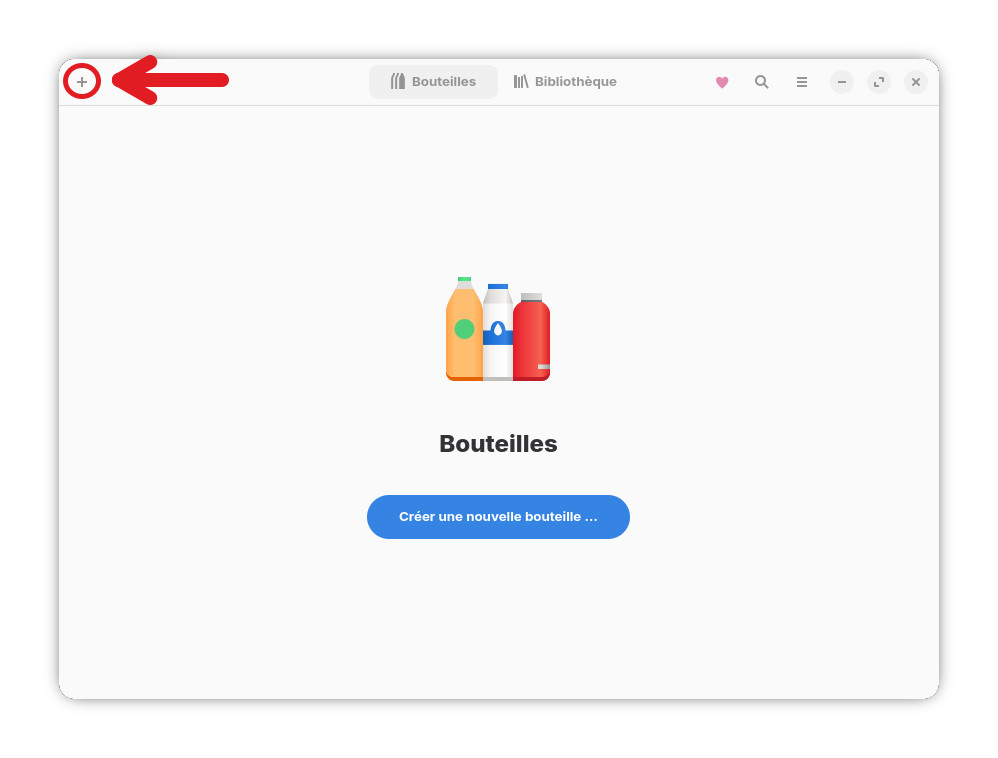
Lancez Bottles, cliquez sur l’onglet « Bouteilles » puis cliquez sur le + dans le coin gauche de la fenêtre.
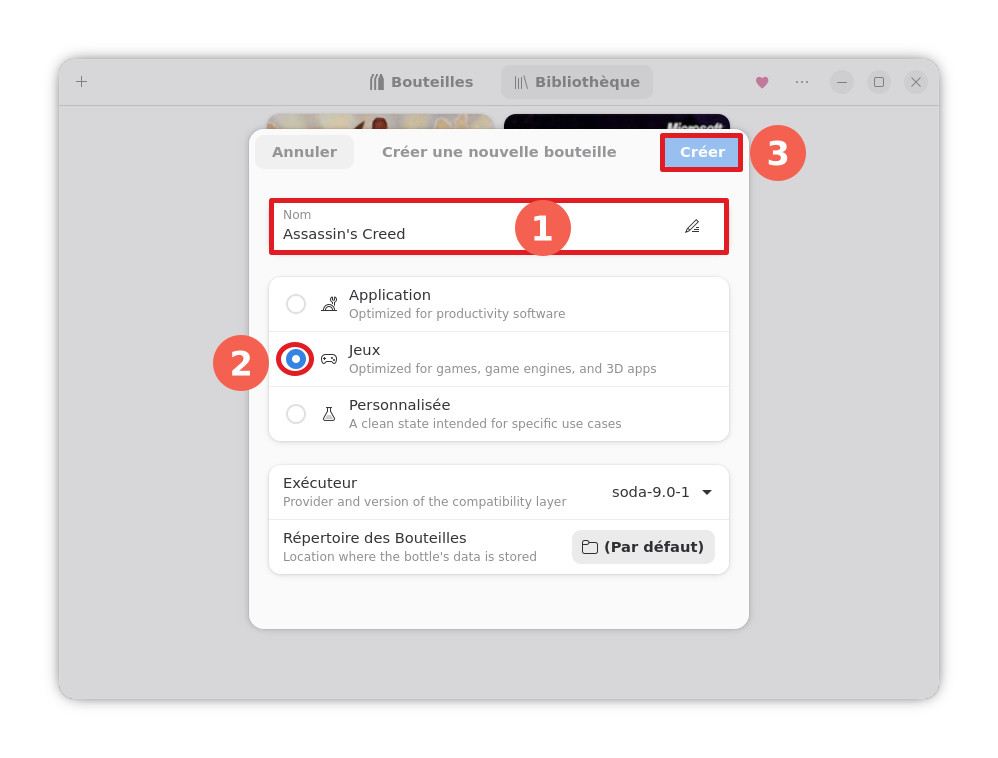
Une nouvelle fenêtre s’ouvre pour créer une nouvel environnement dédié à Assassin’s Creed.
Indiquez le nom du jeux « Assassin’s Creed », sélectionnez ensuite le type de programme, ici un jeu, puis cliquez sur « Créer » pour procéder à la création de la bouteille. Cela peut prendre du temps en fonction des capacités de votre ordinateur.
Copie des fichiers du jeu vers l’environnement de la bouteille
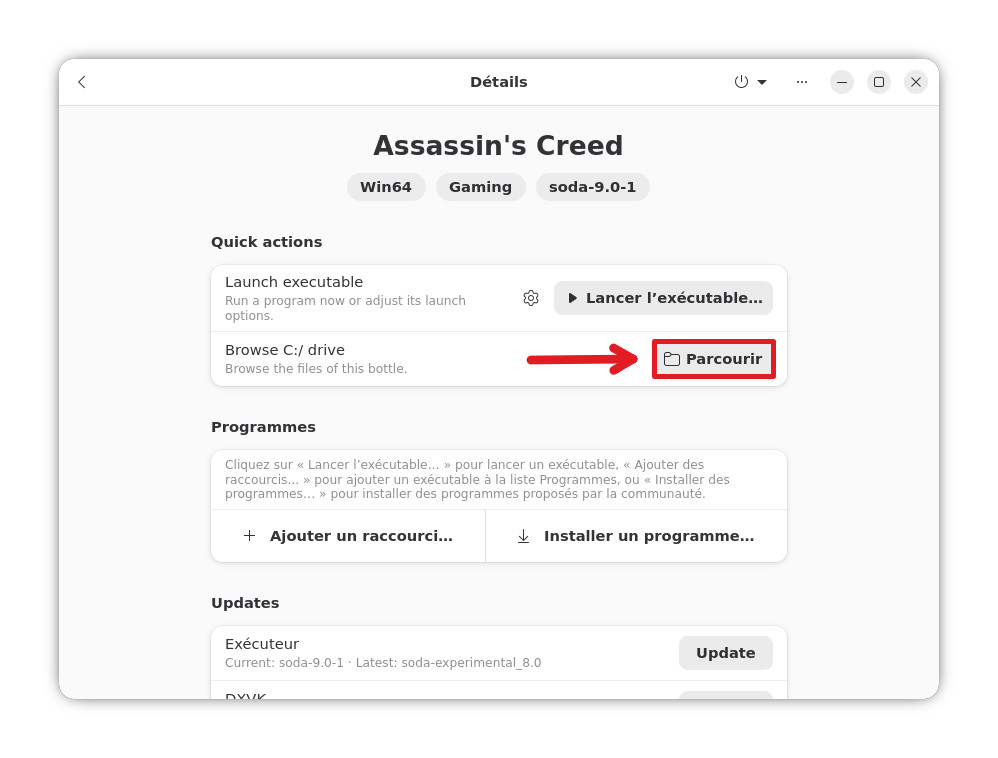
Une fois la bouteille créée, vous arrivez sur la page de gestion de la bouteille du jeu.
Cliquez sur le bouton « Parcourir » pour entrer dans l’environnement virtuel de Assassin’s Creed.
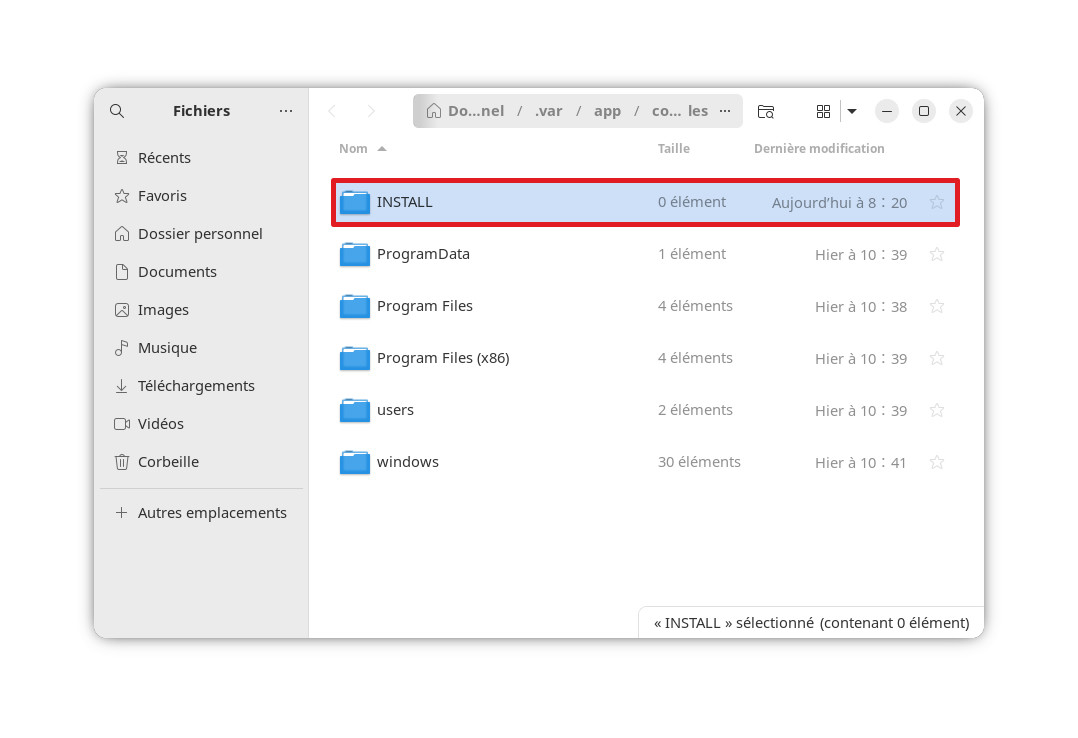
Un navigateur de fichier s’ouvre et vous place à la racine du lecteur C: virtualisé. Créer un dossier « INSTALL » dans celui-ci, c’est dans ce dossier que nous copierons les fichier d’installation du jeu.
Sur votre espace de travail, il vous faudra ouvrir à la fois la fenêtre de l’image disque monté du jeu ainsi que la fenêtre du dossier « INSTALL » côte à côte comme sur la capture ci-dessous. Vous devrez ensuite copier l’intégralité du contenu de l’image disque vers le dossier « INSTALL« .
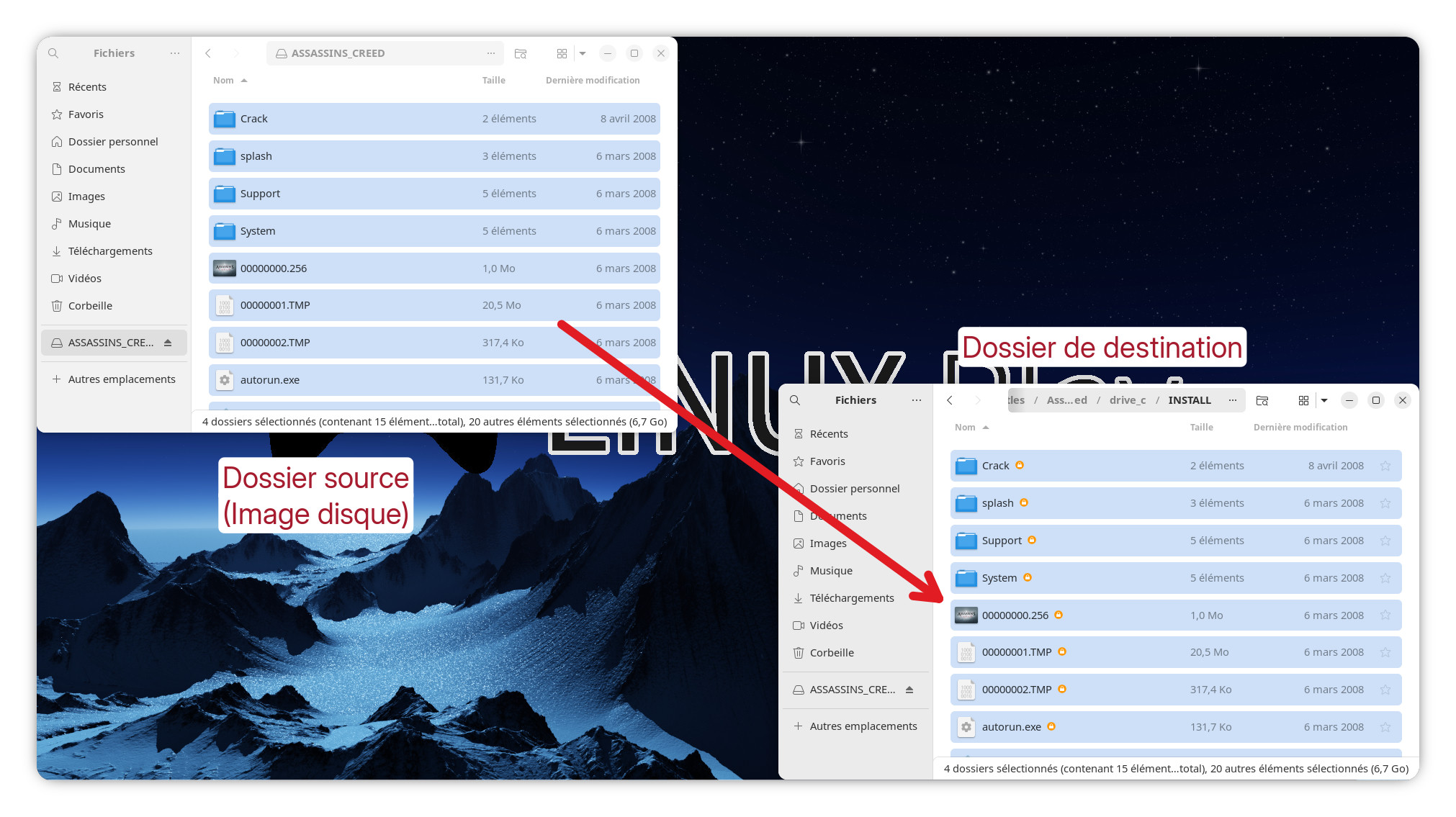
Installation du jeu
Nous pouvons alors lancer l’installation du jeu en cliquant sur « Lancer l’exécutable« , en haut de la fenêtre.
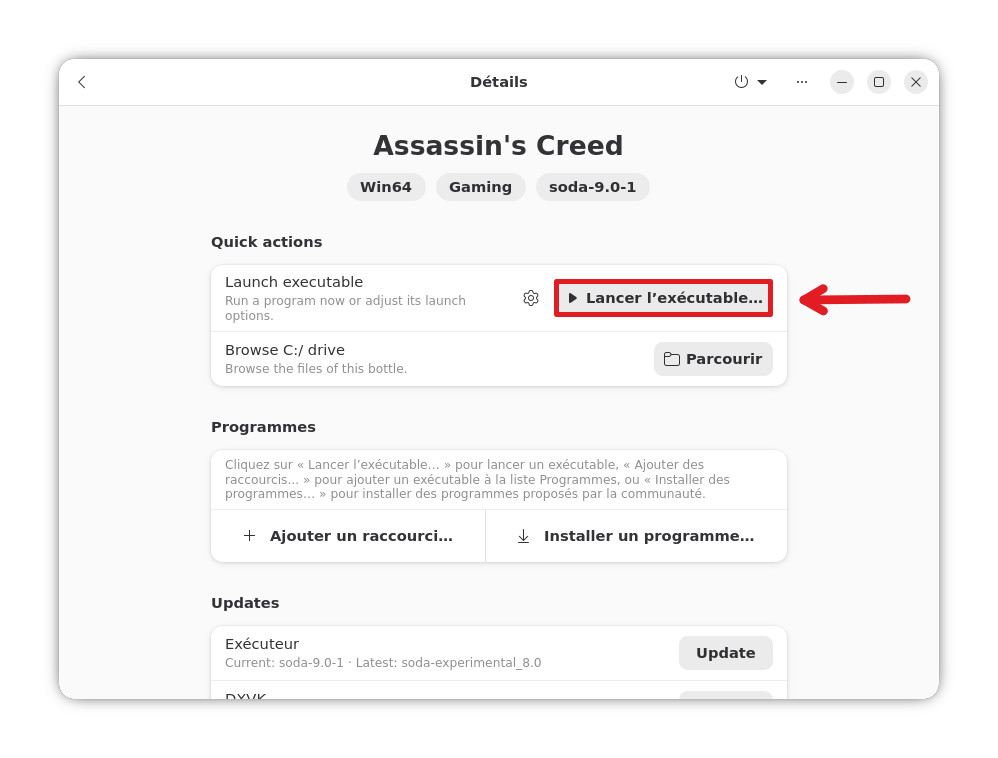
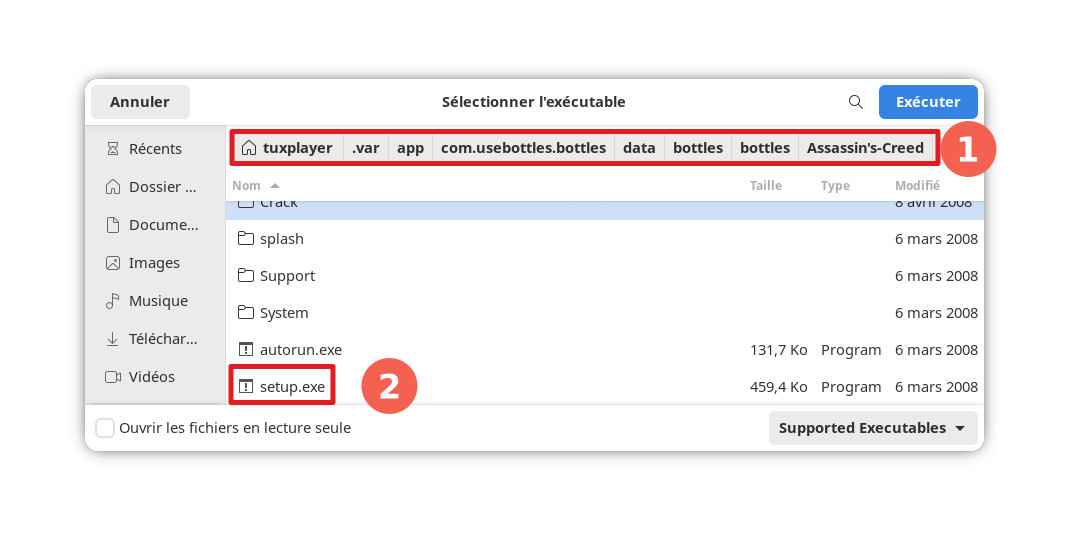
Une fenêtre s’ouvre pour vous permettre de sélectionner le fichier à effectuer. Rendez-vous alors à l’adresse suivante: « /home/ »votrenomd’utilisateur »/.var/app/com.usebottles.bottles/data/bottles/bottles/Assassin’s-Creed/drive_c/INSTALL » et sélectionner le fichier « autorun.exe« .
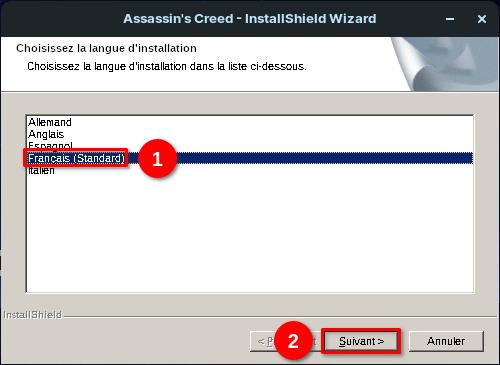
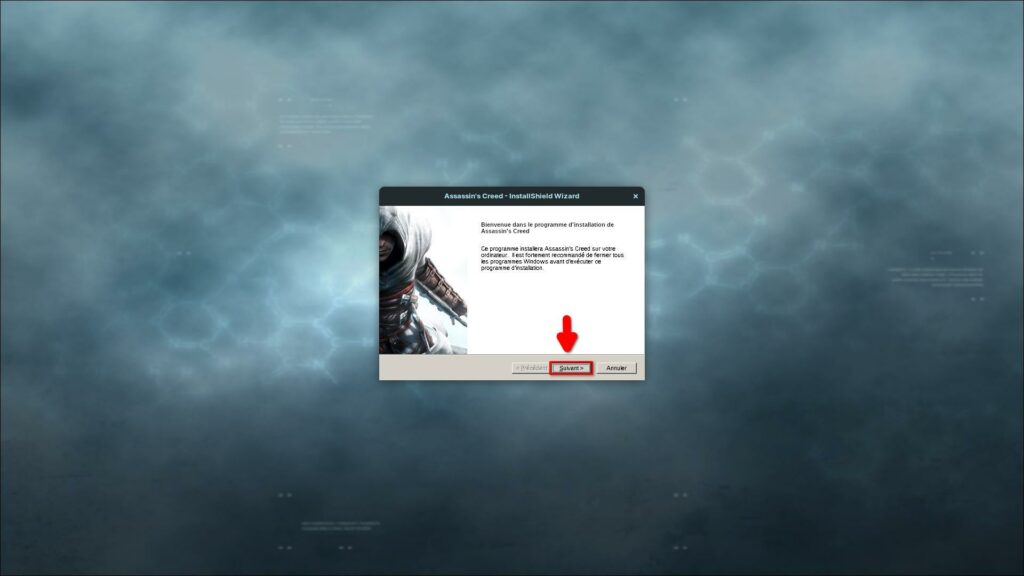
Le programme d’installation démarre enfin. Sélectionnez la langue puis cliquez sur « Suivant« .
A la fenêtre suivante, cliquez sur « Suivant« .
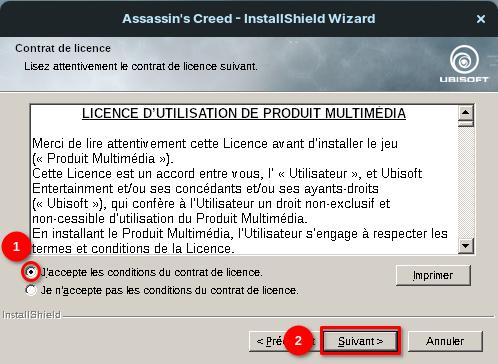
Accepter le C.L.U.F (Contrat de Licence Utilisateur Final) puis cliquez sur « Suivant« .
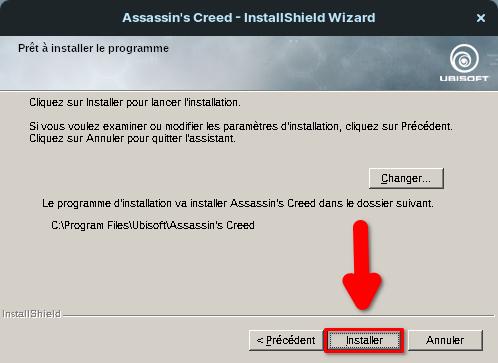
Enfin, sur la fenêtre suivante, cliquez juste sur « Installer« .
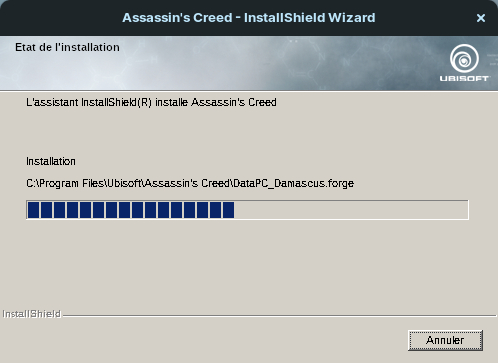
Le jeu s’installe donc.
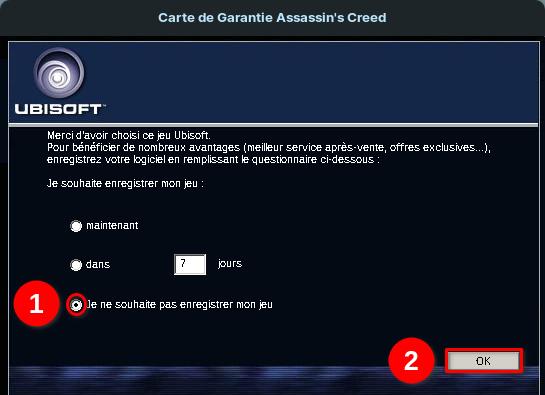
Une fois l’installation terminé, une fenêtre d’enregistrement du jeu s’affiche. Cochez « Je ne souhaite pas enregistrer mon jeu » puis cliquez sur « OK« .
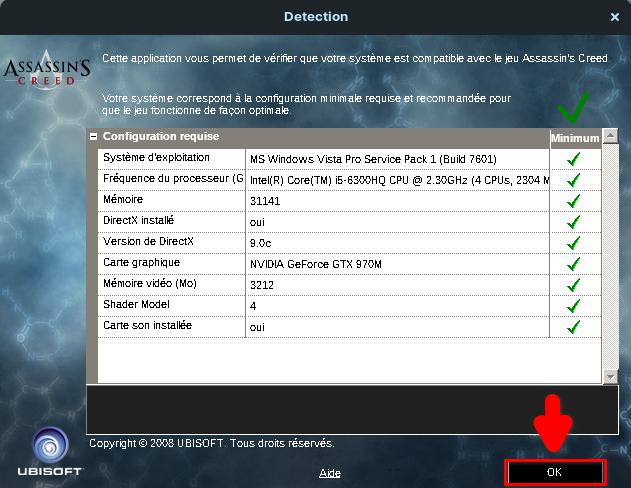
Vient ensuite une fenêtre comparant votre configuration actuelle avec celle requise par le jeu. Cliquez sur « OK« .
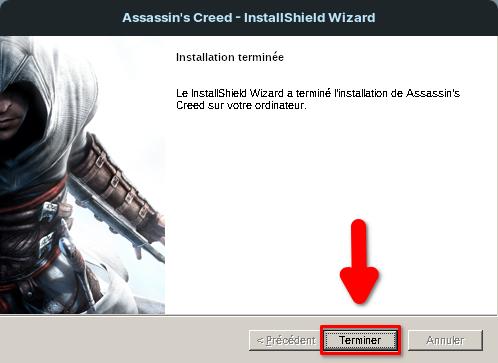
Et enfin, la fenêtre de fin d’installation. Cliquez sur « Terminer« .
Création des raccourcis
Le jeu étant installé, Il faudra ensuite créer les raccourcis du jeu en cliquant sur « Ajouter un raccourci…« .
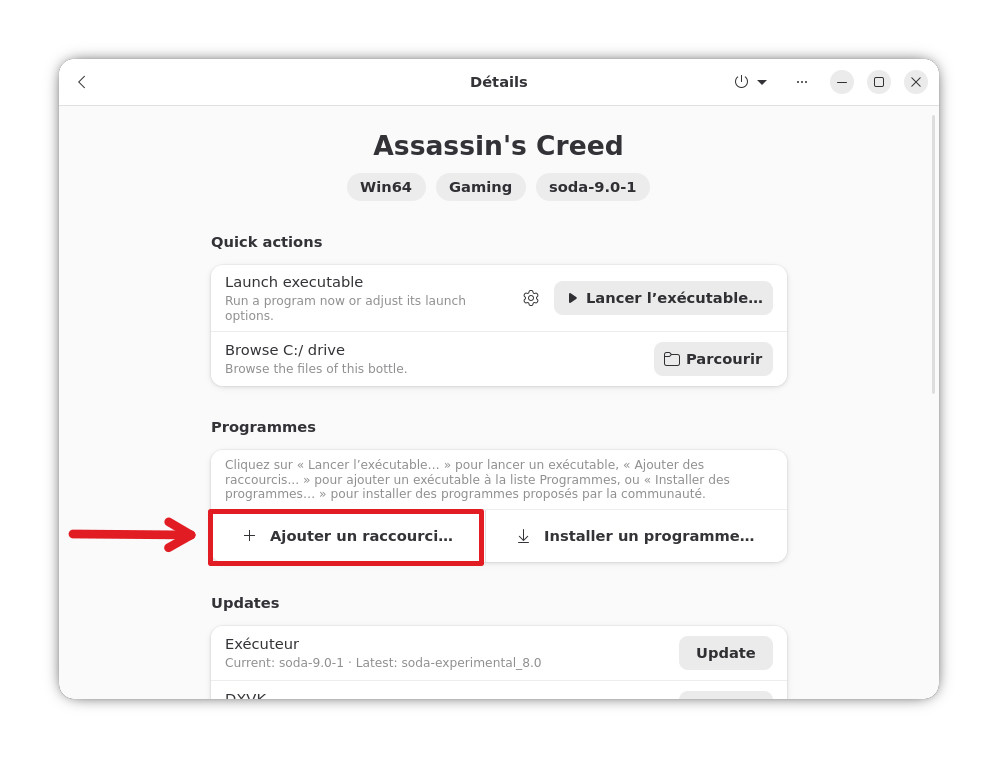
Puis ajouter ces deux raccourcis, l’un pour la version Direct X 9 et l’autre pour Direct X 10.
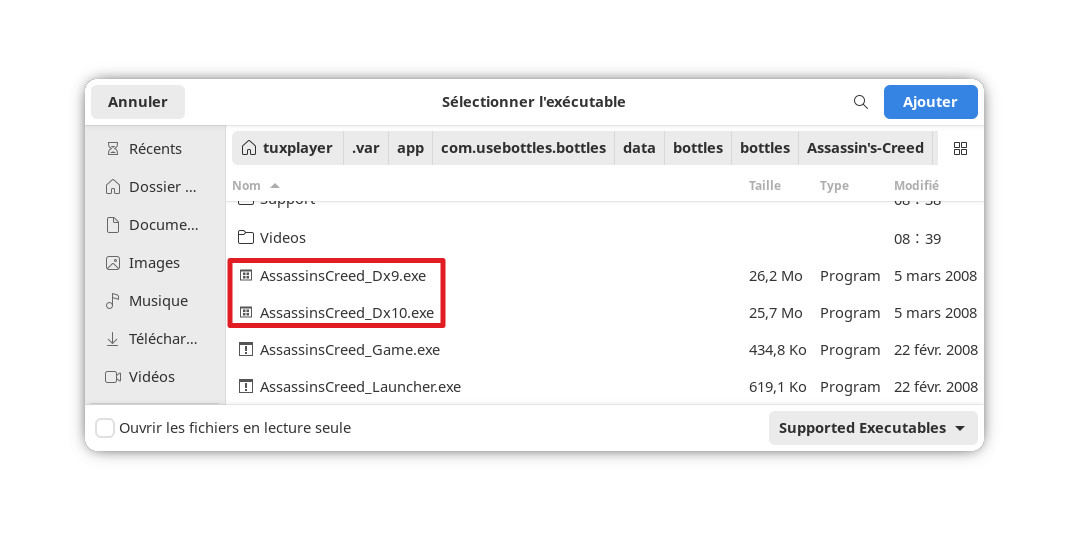
Voila, le jeu est installé mais pour qu’il soit parfaitement fonctionnel: il faut installer des patchs.
Prérequis avant lancement du jeu
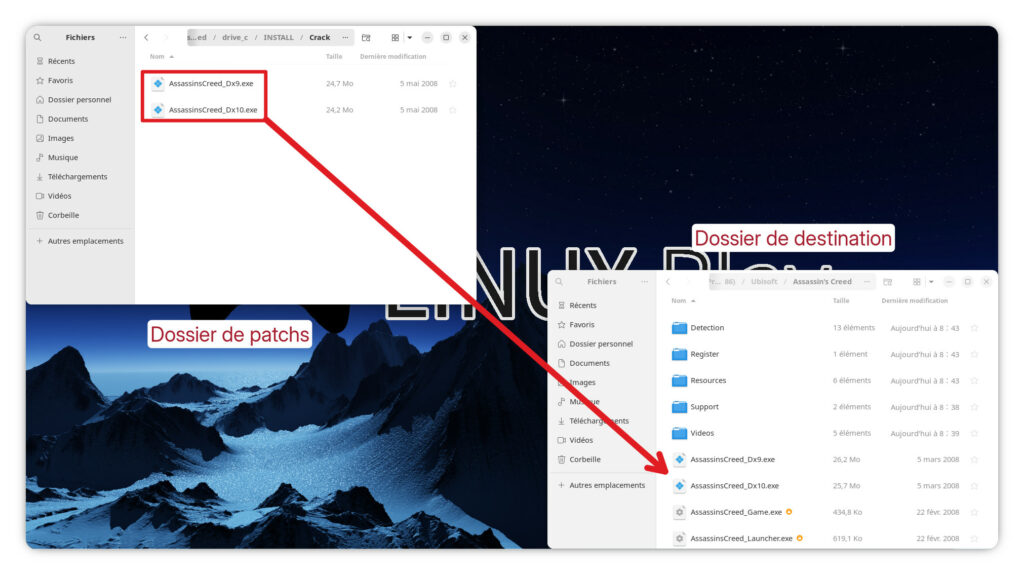
Vous devrez récupérer les fichiers « AssassinsCreed_Dx9.exe » et « AssassinsCreed_Dx10.exe » présent dans votre dossier ou archive de patch et les placer dans le dossier du jeu Assassin’s Creed que vous veniez d’ouvrir.
Afficher sur votre espace de travail la fenêtre contenant les patchs ainsi que la fenêtre contenant les fichiers du jeu puis copier les fichiers « AssassinsCreed_Dx9.exe » et « AssassinsCreed_Dx10.exe » provenant du dossier patch vers le dossier du jeu.
Lorsque l’explorateur vous demandera si vous souhaitez remplacer les fichiers « AssassinsCreed_Dx9.exe » et « AssassinsCreed_Dx10.exe » du dossier du jeu, cliquez sur oui.
Lancement du jeu
Voila, dorénavant le jeu « Assassin’s Creed » est installé sur votre ordinateur et parfaitement fonctionnel.
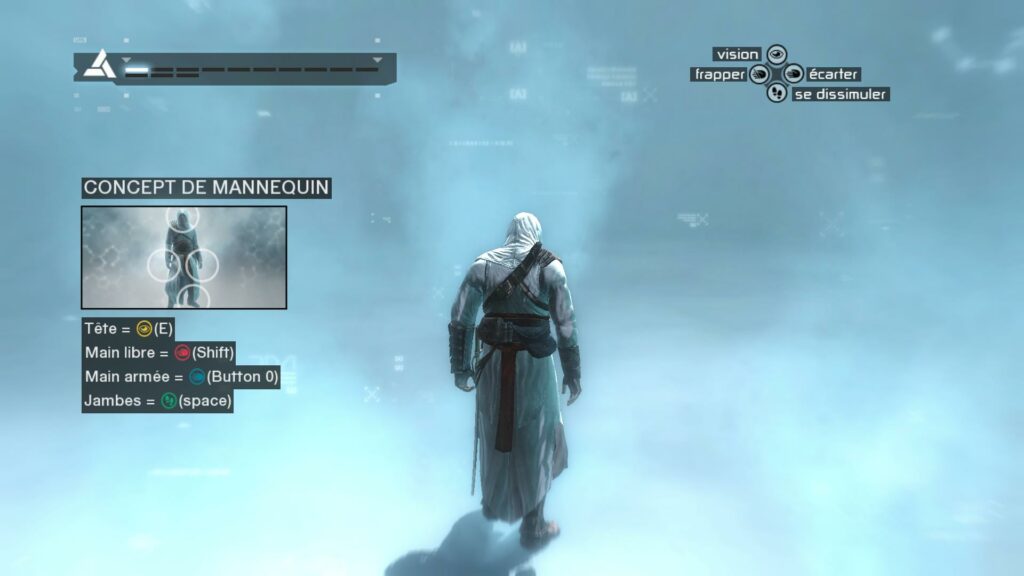
J’espère que ce tutoriel très détaillé et illustré étape par étape vous aura été d’une très grande utilité et vous permettra de pouvoir jouer ou rejouer à ce jeu qui aura lancé l’une des plus grosse licence des studios Ubisoft.
Rendez vous la semaine prochaine pour un nouveau jeu installé, testé et exposé sur LINUX Play.
Bon jeu à tous,
TuxPlayer.