Age of Empires (Gold) – MICROSOFT Games [1999]
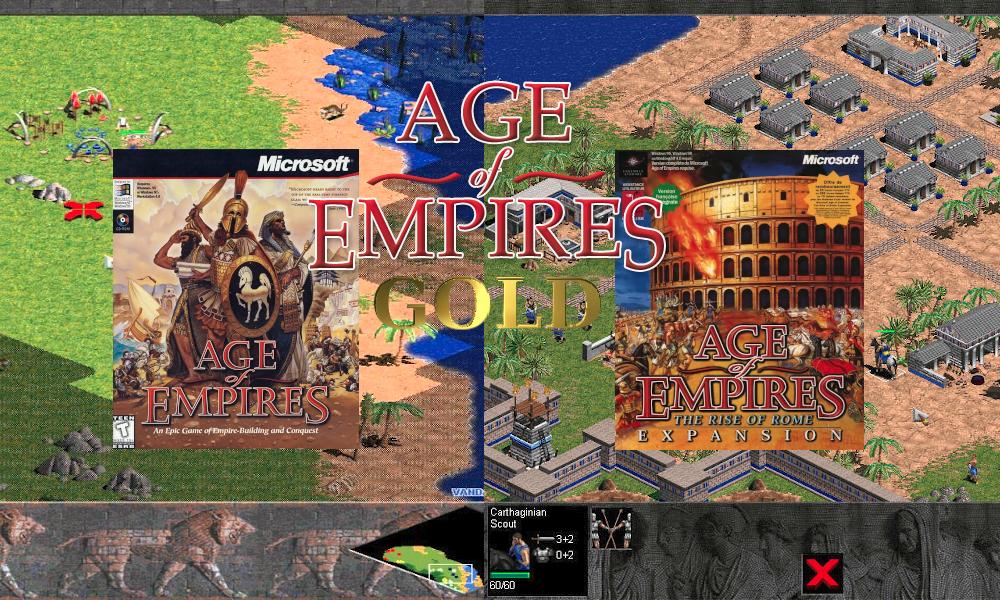
Pour notre premier jeu Windows, nous allons nous attaquer à un grand nom devenu une référence dans le monde du RTS: la série des Age of Empires.
Sorti en 1997, développé par Ensemble Studio et édité par Microsoft, ce jeu lancera la licence aujourd’hui reconnu et connaîtra plusieurs suites accompagnées d’extensions sur PC notamment. Les consoles ayant eu elle aussi droit à des portages adaptés.
Age of Empires est un jeu de stratégie en temps réel où l’on doit gérer sa tribu primitive pour la faire évoluer en espérant devenir une grande puissance antique, la période historique couverte par le jeu allant de l’âge de Pierre à l’âge de Fer et couvrant 10000 d’histoire antique, certains n’hésitaient pas à appeler Age of Empires « le Civilization en temps réel ».
Au menu, vous trouverez 24 scénarios indépendants (jouables contre l’IA ou en multijoueur), 4 campagnes (Egypte / tutoriel, Grèce, Yamato / Japon, Babylone), 12 civilisations (comme adversaires dans les campagnes, et jouables en scénarios ou cartes aléatoires) ayant chacune des avantages (vitesse, construction de bateaux plus rapides…) et des technologies réservées.
Pour développer votre civilisation, vous disposez de 4 ressources : le bois (abattage des arbres), la nourriture (cueillette, chasse, pêche, agriculture), la pierre (mines) et l’or (mines ou commerce). La population est limitée par le nombre d’habitations, et comme d’habitude dans un RTS, construire des bâtiments ou des unités coûte des ressources de différents types et il vous faudra construire certains bâtiments pour débloquer des options de construction (une caserne pour créer des guerriers par exemple).
Fiche du jeu – Source: Abandonware France
Voila pour la présentation, rentrons dorénavant dans le vif du sujet à savoir l’installation du jeu sur votre système. Notez au passage que nous abordons dans cet article que de la version d’origine et non pas de la version définitive sorti en 2018.
| PC de test utilisé | Résultats |
| INTEL NUC8i5BEH | ✅ |
| MSI Apache Pro GE62 6QF | ✅ |
| BEELINK SER5 5500U | ✅ |
| Exécuteur utilisé | DXVK utilisé | VKD3D utilisé |
| soda-9-0-1 | dxvk-2.7.1 | vkd3d-proton-3.0 |
Pour commencer, vous devez vous procurer un exemplaire du jeu Age of Empires accompagné ou non de son extension, que ce soit au format CD vendu individuellement ou regroupé ensemble (version Gold) à l’époque dans de grande boite en carton ou au format digital, trouvable aisément sur Internet (Abandonware France). Ce tutoriel utilisera une image disque de l’édition Gold comprenant le jeu de base + l’extension « The Rise of Rome ». Des patchs disponible sur GameCopyWorld (rdt-aoegldncs.7z) sont nécessaire pour assurer le fonctionnement du jeu.
Pour commencer, insérer le disque du jeu de base « Age of Empires » dans votre lecteur CD ou monter votre image disque. Dans le cas d’une image disque, vous pouvez aussi l’extraire comme une archive.
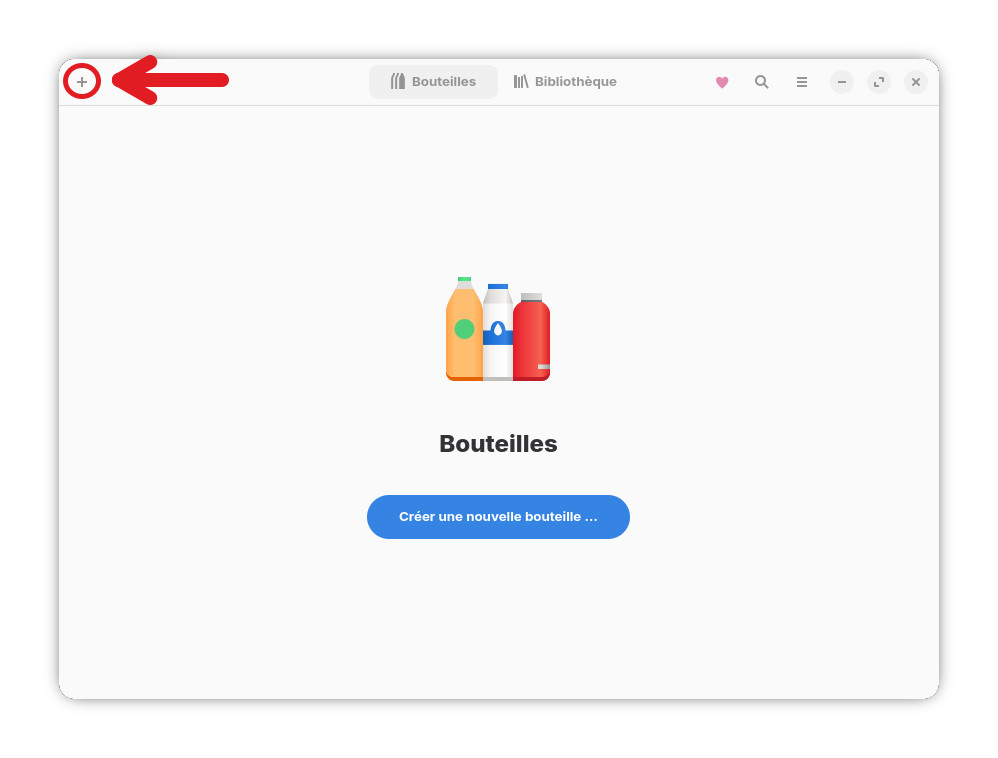
Lancez Bottles, cliquez sur l’onglet « Bouteilles » puis cliquez sur le + dans le coin gauche de la fenêtre.
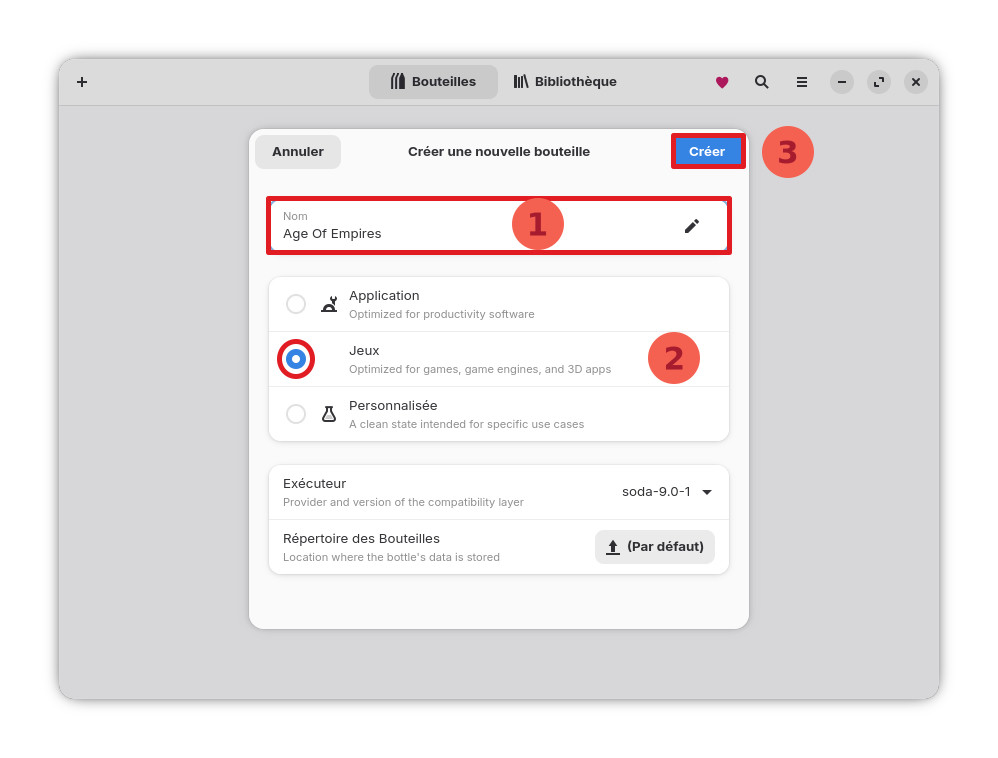
Une nouvelle fenêtre s’ouvre pour créer une nouvel environnement dédié à Age Of Empires.
Indiquez le nom du jeux « Age of Empires », sélectionnez ensuite le type de programme, ici un jeu, puis cliquez sur « Créer » pour procéder à la création de la bouteille. Cela peut prendre du temps en fonction des capacités de votre ordinateur.
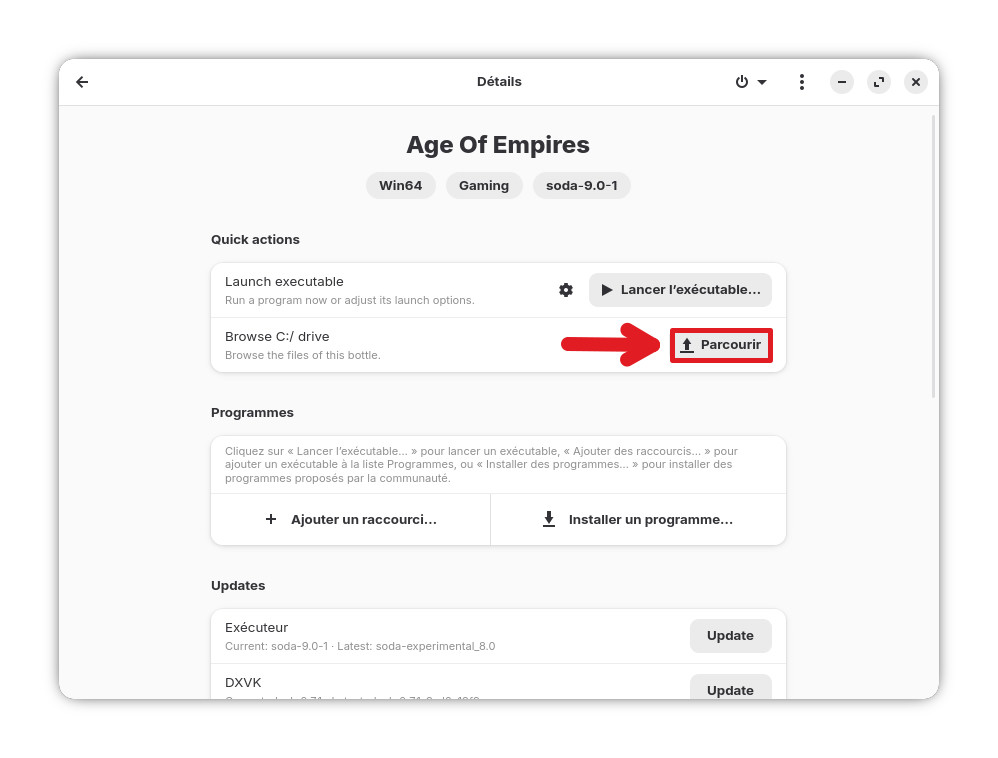
Une fois la bouteille créée, vous arrivez sur la page de gestion de la bouteille du jeu.
Cliquez sur le bouton « Parcourir » pour entrer dans l’environnement virtuel de Age Of Empire.
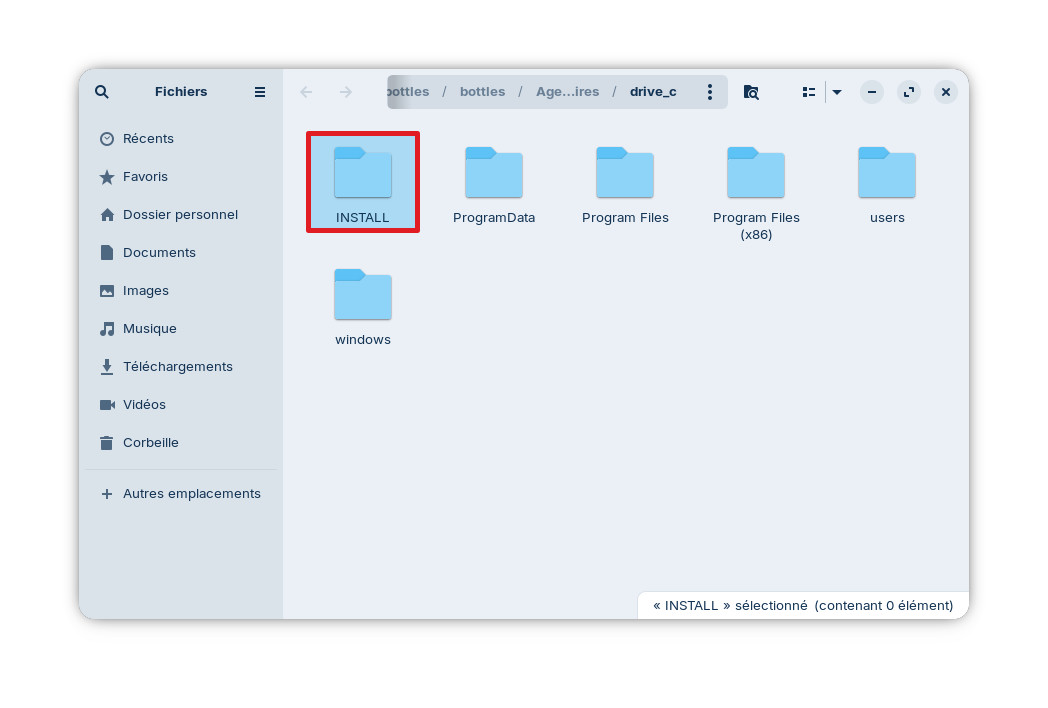
Un navigateur de fichier s’ouvre et vous place à la racine du lecteur C: virtualisé. Créer un dossier « INSTALL » dans celui-ci, c’est dans ce dossier que nous copierons les fichier d’installation du jeu.
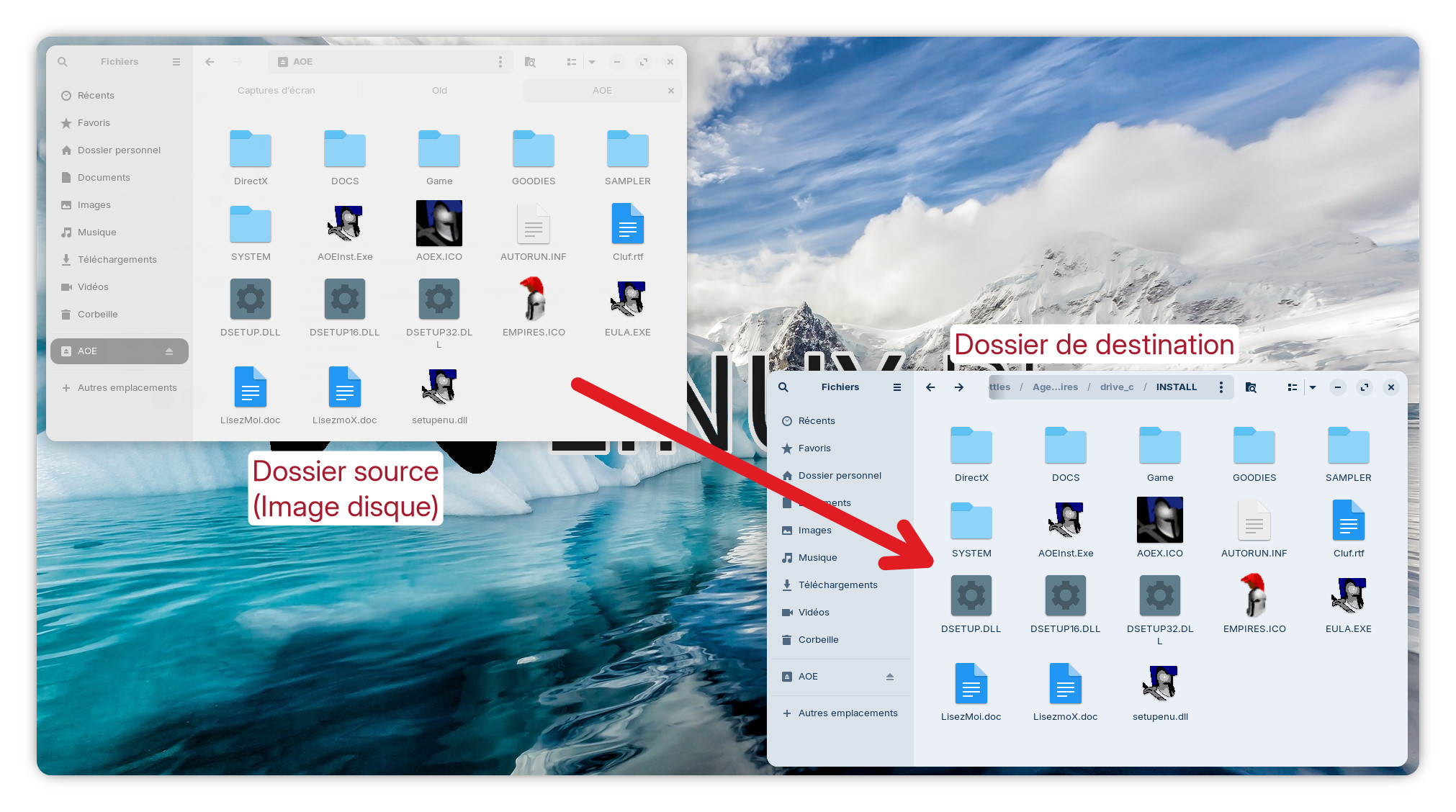
Sur votre espace de travail, il vous faudra ouvrir à la fois la fenêtre de l’image disque monté du jeu ainsi que la fenêtre du dossier « INSTALL » côte à côte comme sur la capture ci-dessous. Vous devrez ensuite copier l’intégralité du contenu de l’image disque vers le dossier « INSTALL« .
Une fois ceci fait et avant de lancer l’installation, il est nécessaire d’indiquer à l’environnement virtualisé d’exécuter le programme sur un Windows, en l’occurrence ici Windows XP.
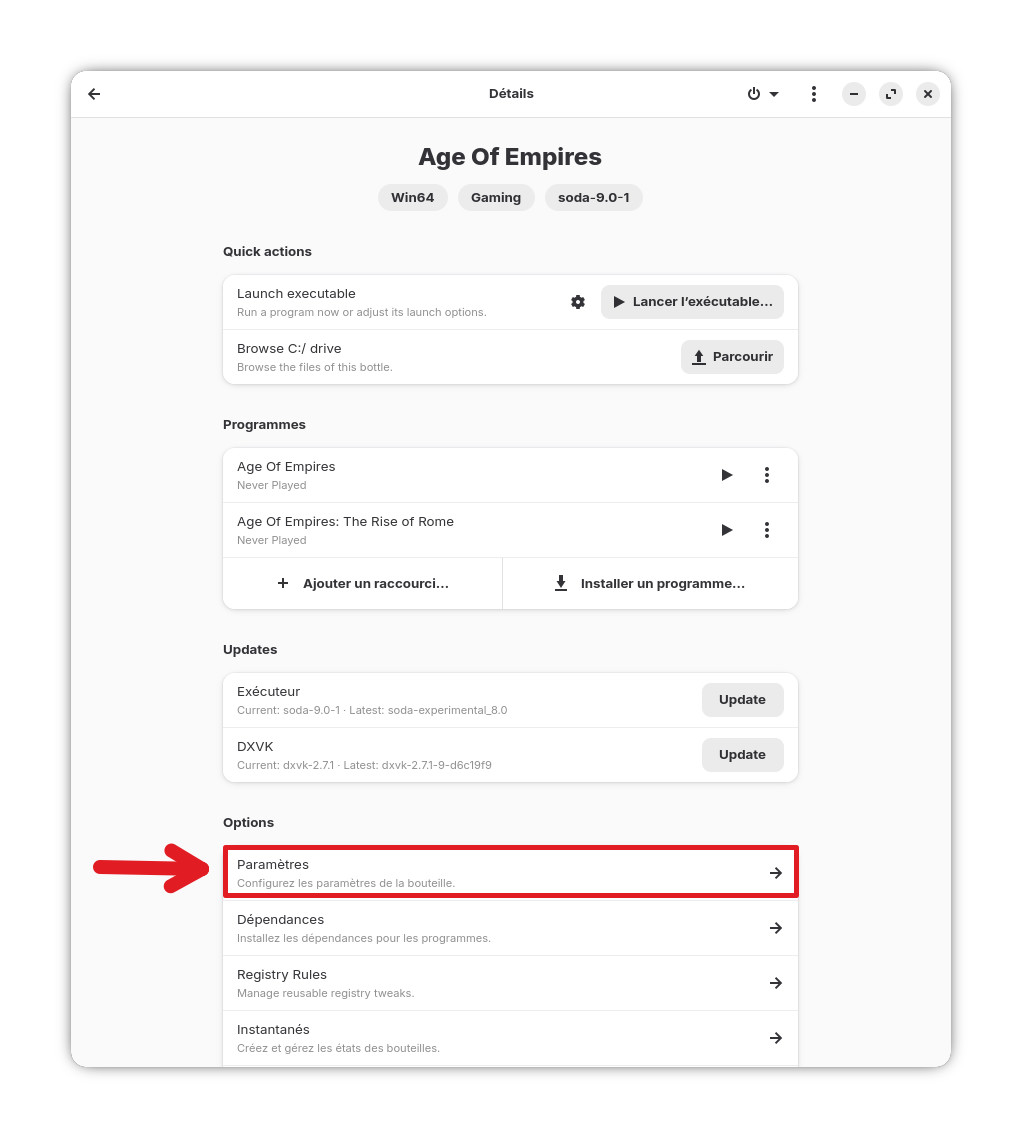
Pour cela, rendez-vous dans les paramètres de la bouteille comme sur la capture ci-dessous.
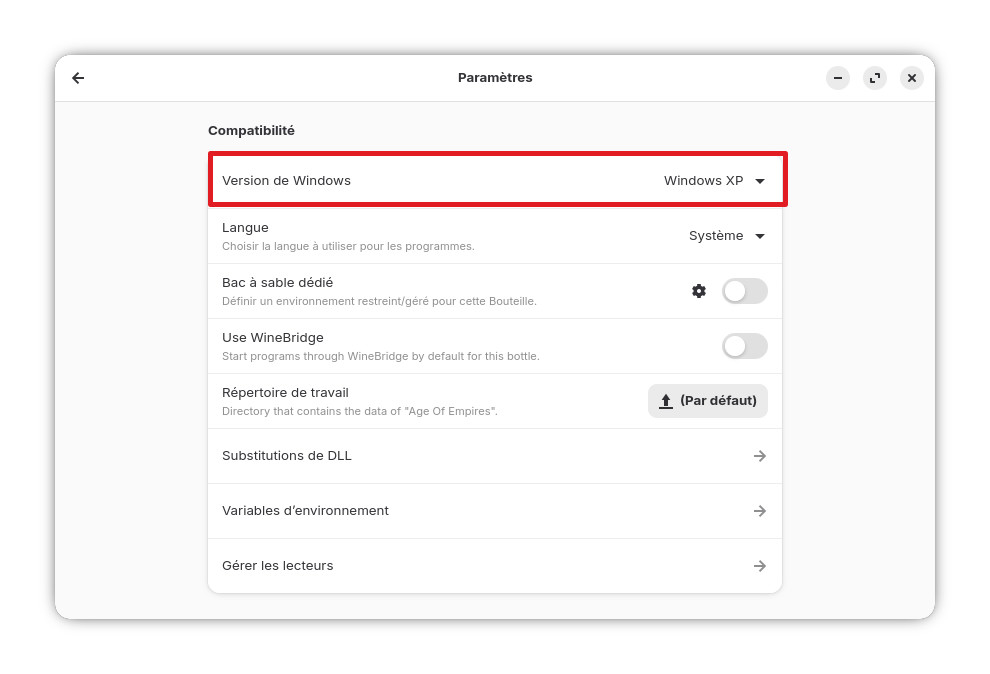
Puis dans la partie « Compatibilité », sélectionner la version de Windows suivante: Windows XP
Nous pouvons alors lancer l’installation du jeu en cliquant sur « Lancer l’exécutable« , en haut de la fenêtre.
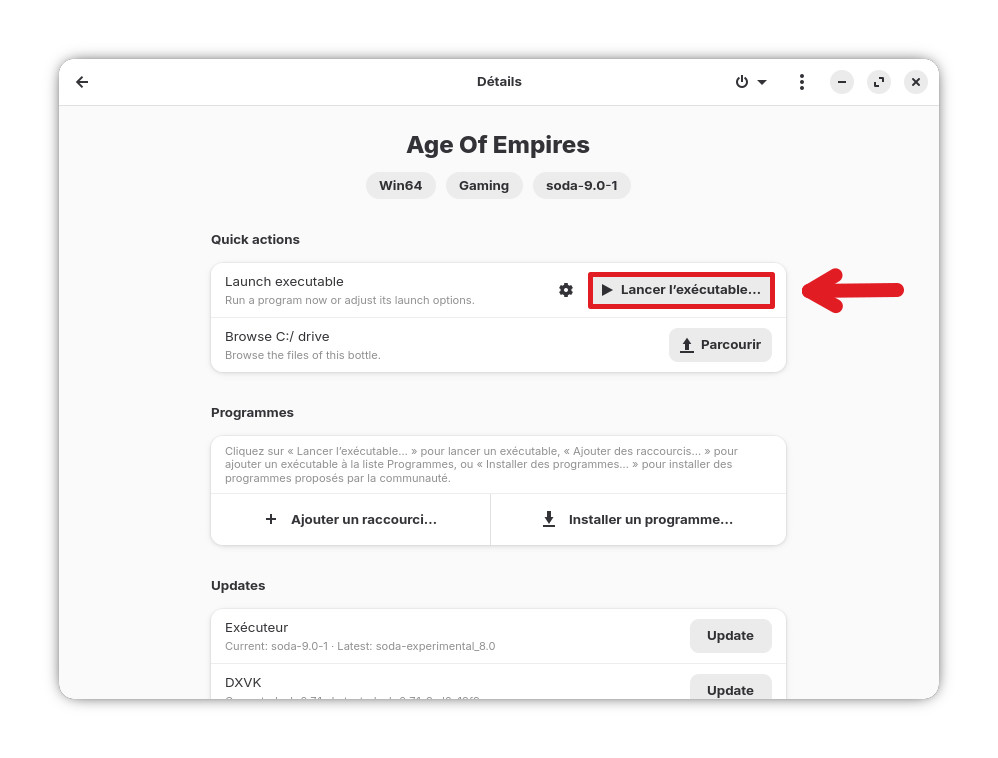
Une fenetre s’ouvre pour vous permettre de sélectionner le fichier à effectuer. Rendez-vous alors à l’adresse suivante: « /home/ »votrenomd’utilisateur »/.var/app/com.usebottles.bottles/data/bottles/bottles/Age-Of-Empires/drive_c/INSTALL » et selectionner le fichier « AOEInst.Exe« .
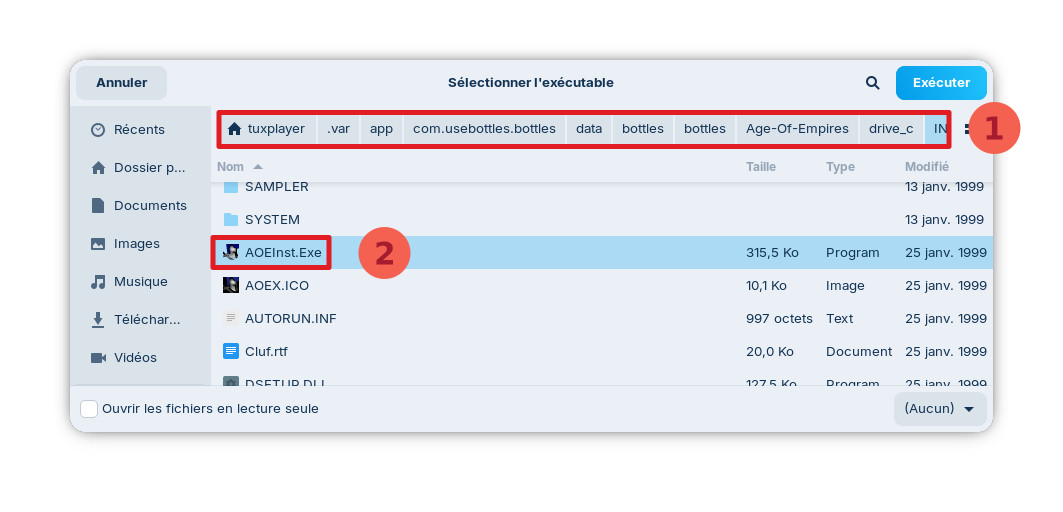
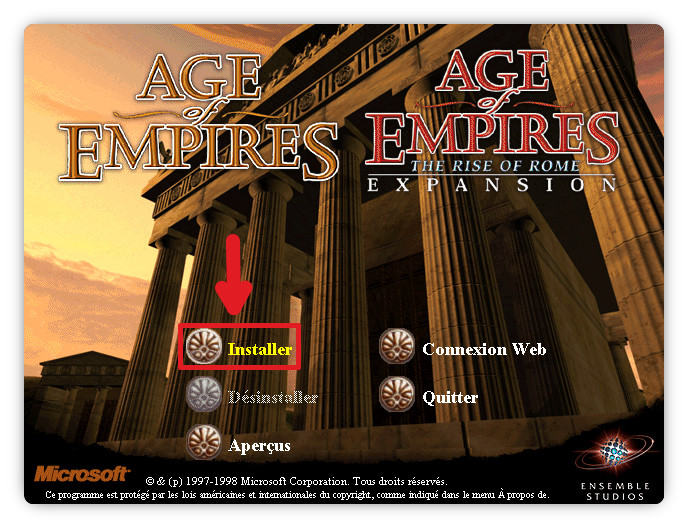
Le programme d’installation démarre enfin dans un environnement virtuel « Windows XP ». Cliquez sur « Installer« .
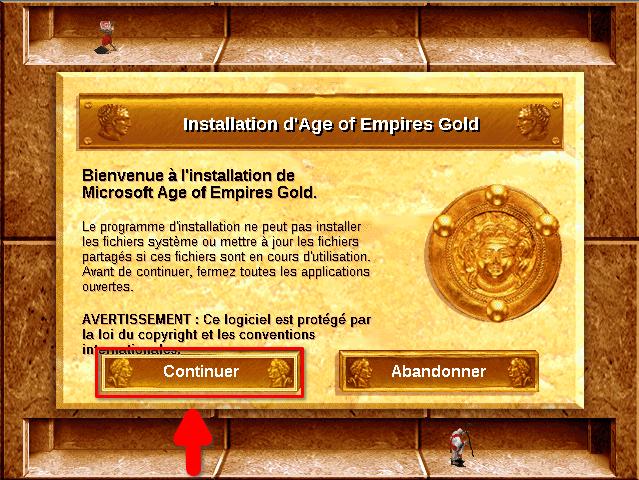
Cliquez sur « Continuer« .
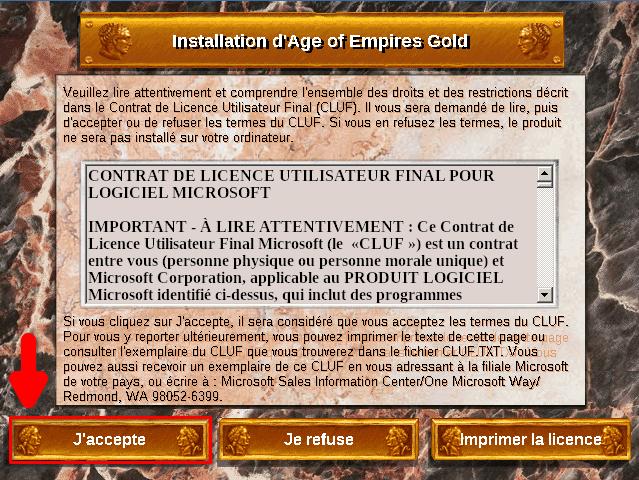
Accepter le C.L.U.F (Contrat de Licence Utilisateur Final).
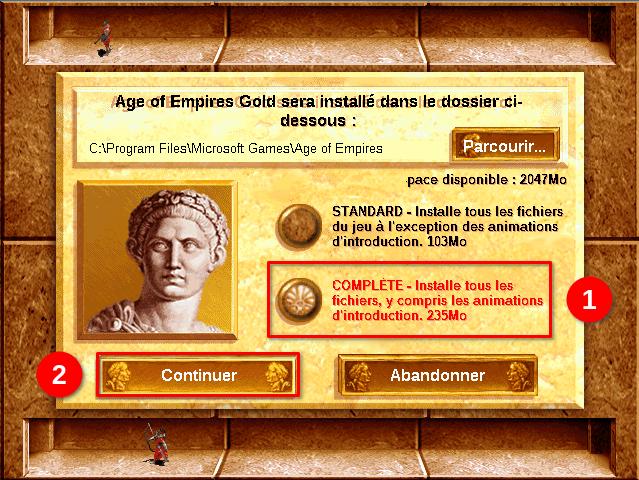
Puis choisissez « Installation Complète » et enfin « Continuer« .
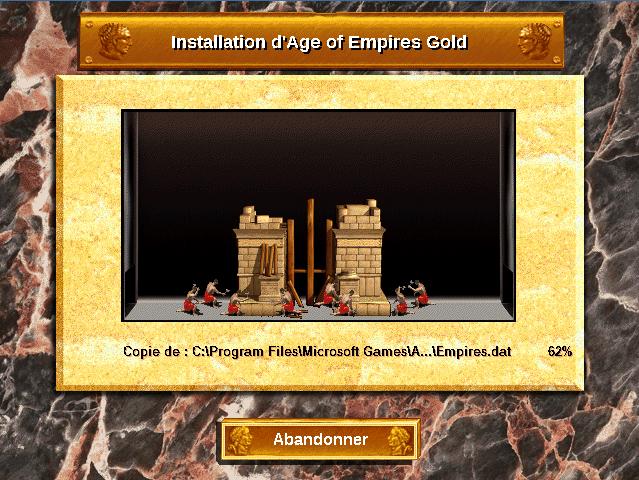
Le jeu va ensuite s’installer.
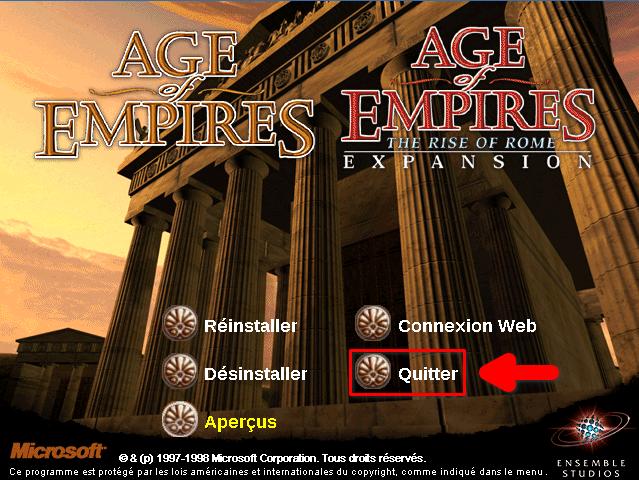
Une fois l’installation effectuée, cliquer sur « Menu d’installation« .
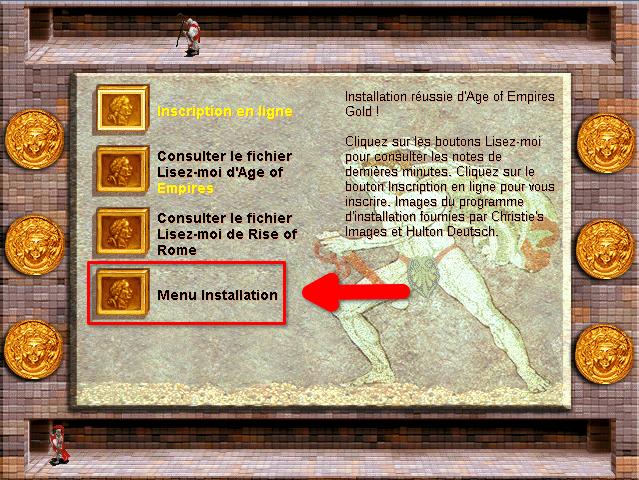
Puis sur « Quitter« .
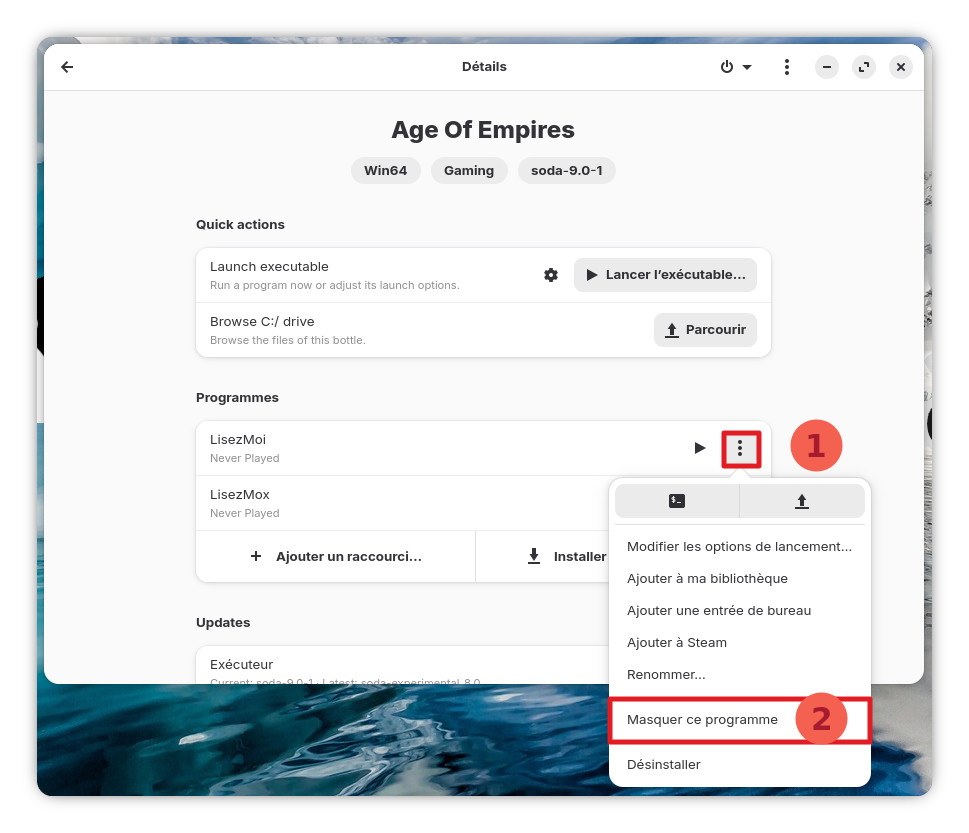
Lorsque le programme finira de s’installer, deux raccourcis s’afficheront sur la page de gestion de la bouteille. Ces raccourcis faisant référence aux fichiers Lisez-moi du jeu, il ne seront pas utiles: vous pouvez les supprimer en cliquant sur le 3 petits point à droite de l’entrée et cliquer sur « Masquer ce programme » pour les deux raccourcis.
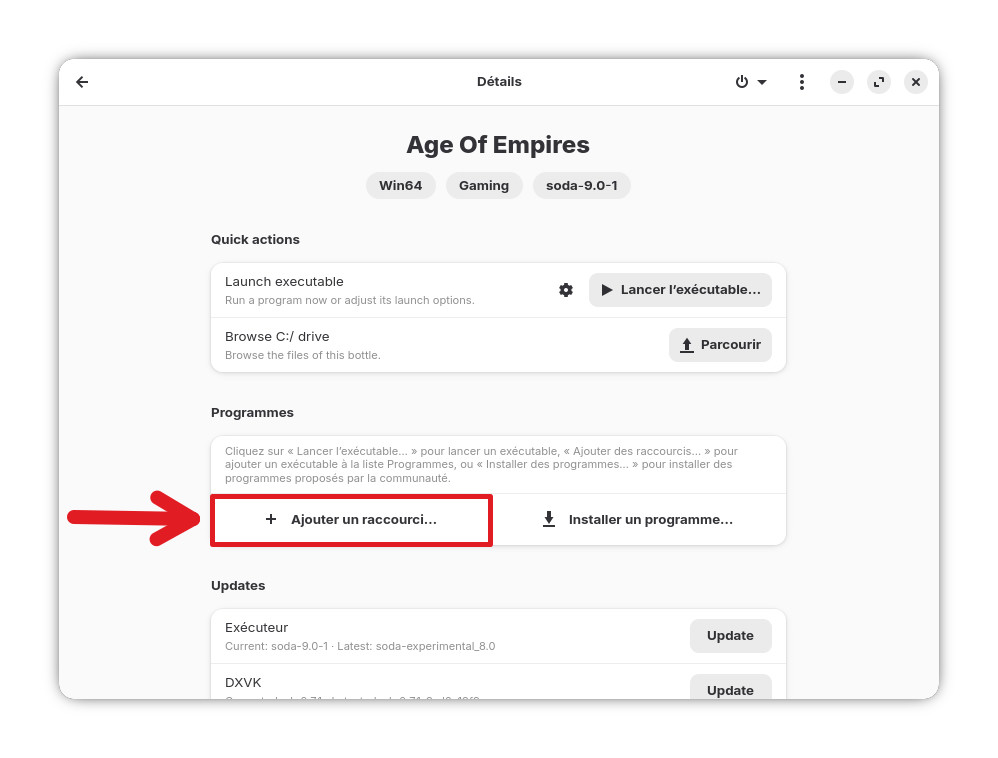
Il faudra ensuite recréer les vrais raccourcis du jeu en cliquant sur « Ajouter un raccourci…« .
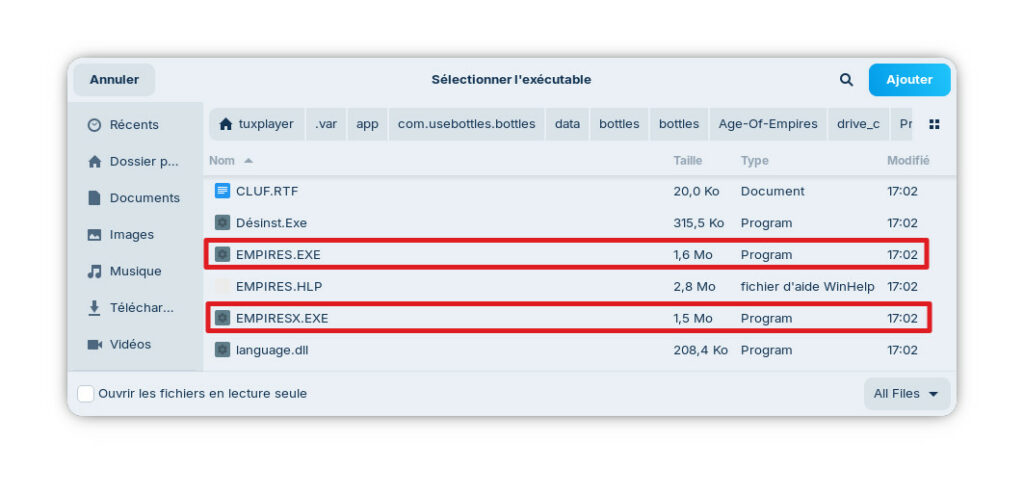
Une fenêtre s’affiche pour vous laisser sélectionner les fichiers exécutable dont le raccourci sera créé.
Il faudra le faire pour les fichiers suivants: « EMPIRES.EXE » (pour le jeu de base) et « EMPIRESX.EXE » (pour l’extension).
Une fois les raccourcis créés, il faut les renommer avec le nom des jeux, ici « Age of Empires » pour EMPIRES.EXE et « Age of Empires: The Rise of Rome » pour EMPIRESX.EXE.
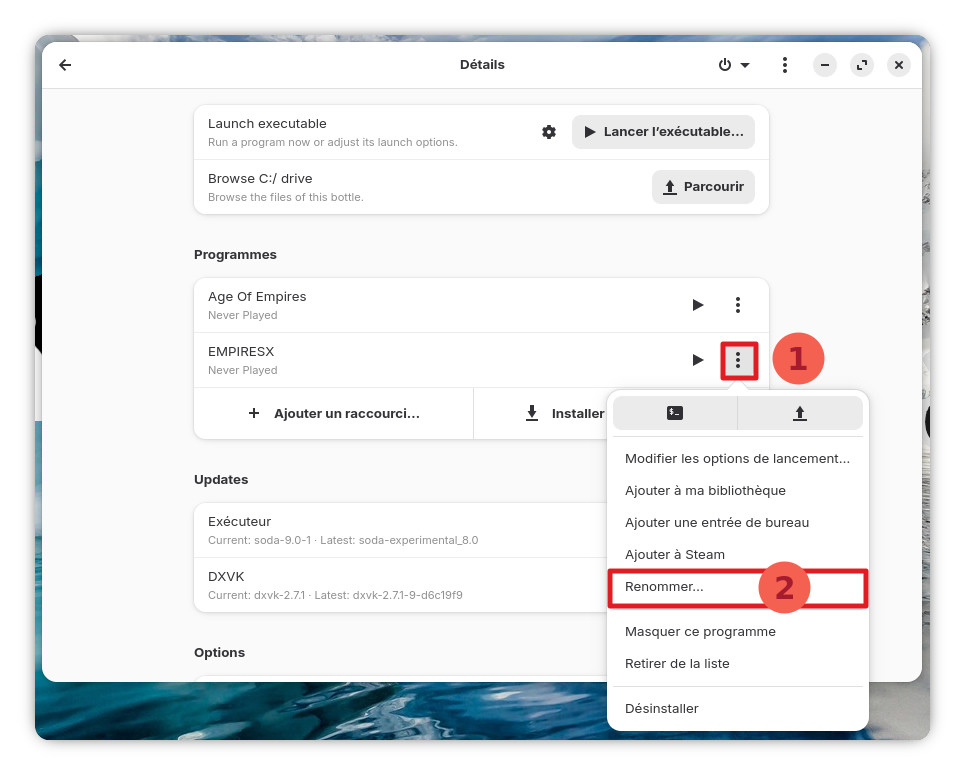
Voila, le jeu est installé mais pour qu’il soit parfaitement fonctionnel: il faut installer des patchs.
Décompressez le fichier « rdt-aoegldncs.7z » comprenant les patchs pour Age of Empires et son extension « The Rise of Rome ».
Afficher sur votre espace de travail la fenêtre contenant les patchs ainsi que la fenêtre contenant les fichiers du jeu puis copier les fichiers « EMPIRES.EXE » et « EMPIRESX.EXE » provenant du dossier patch vers le dossier du jeu.
Lorsque l’explorateur vous demandera si vous souhaitez remplacer les fichiers « EMPIRES.EXE » et « EMPIRESX.EXE » du dossier du jeu, cliquez sur oui.
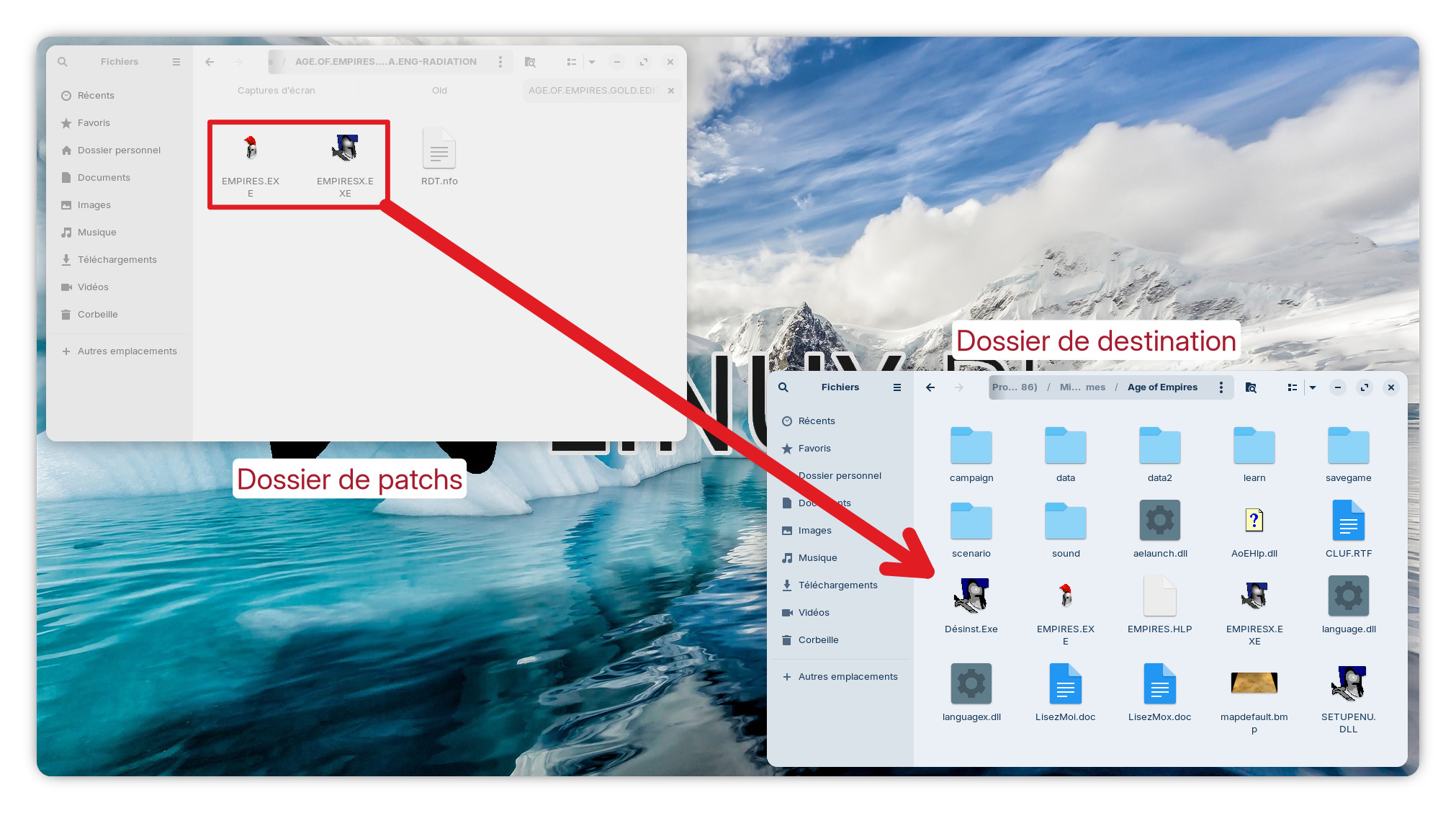
Voila, dorénavant le jeu « Age of Empires » est installé sur votre ordinateur et parfaitement fonctionnel… ce qui ne sera pas le cas de l’extension car il faut ajouter quelque chose pour le rendre fonctionnel.
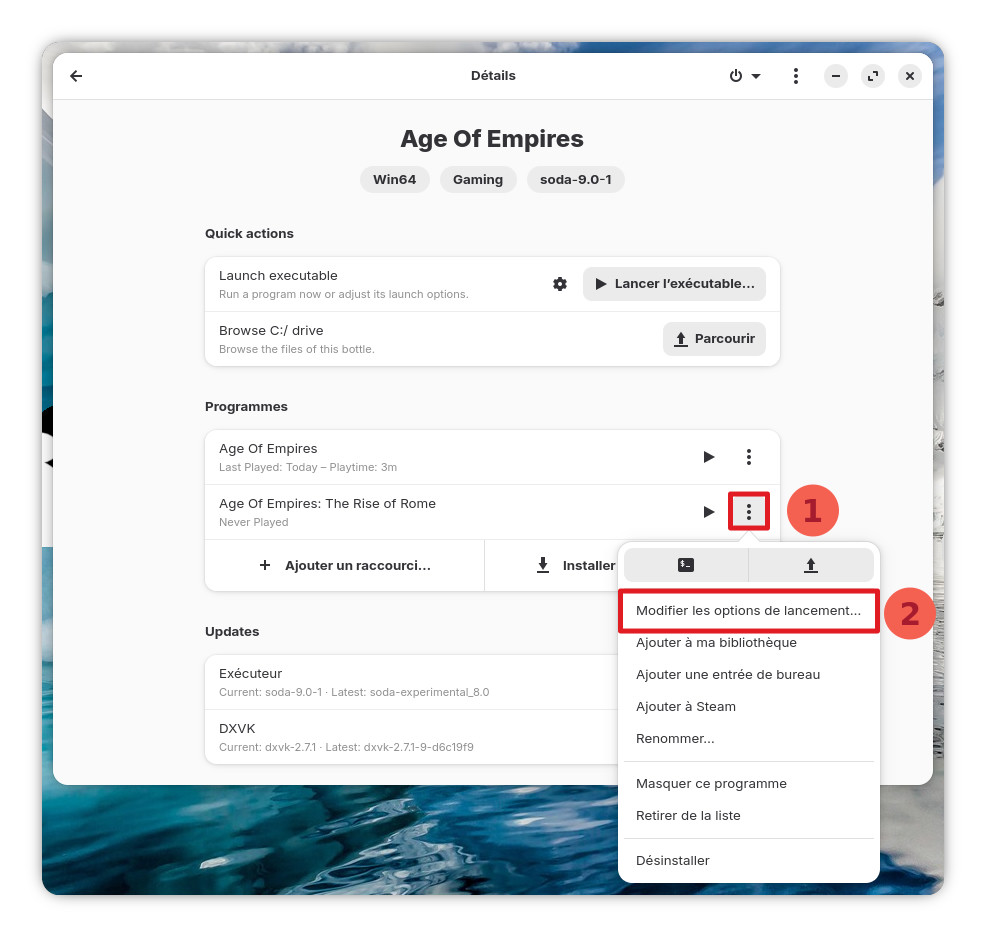
Retournez dans la page de gestion de la bouteille du jeu et cliquez sur les 3 petits points à droite de l’entrée « Age of Empires – The Rise of Rome« . Dans la liste, cliquez sur « Modifier les options de lancement« .
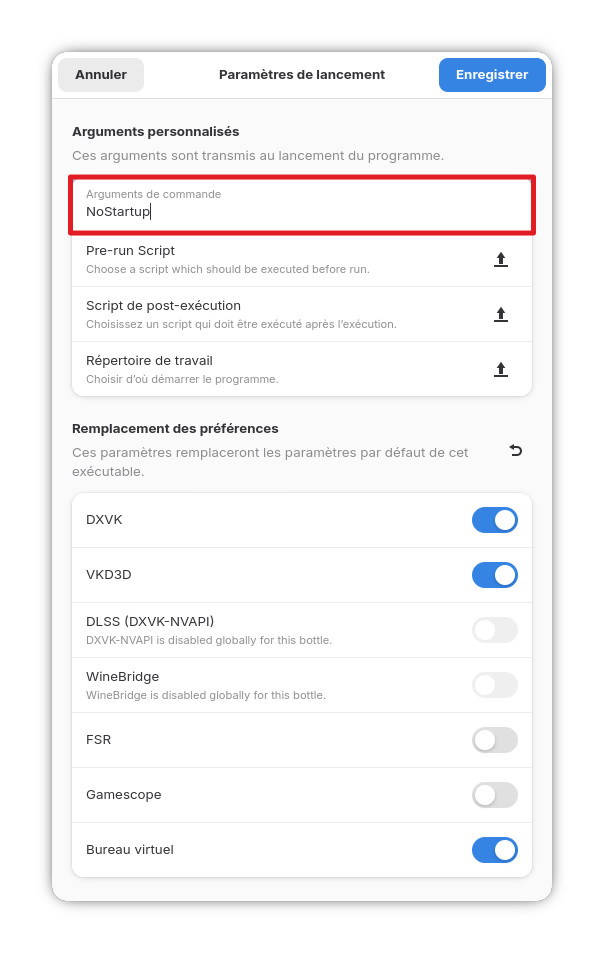
Dans la fenêtre qui s’affiche, il faudra indiquer le mot « NoStartup » dans les « Arguments de commande » car sinon l’extension du jeu plantera au démarrage après les intros.
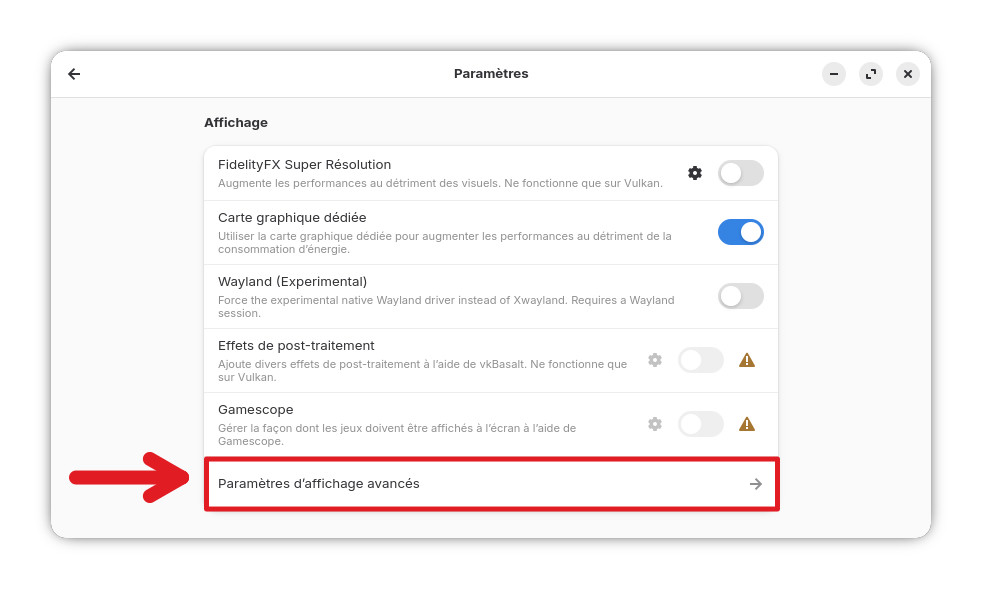
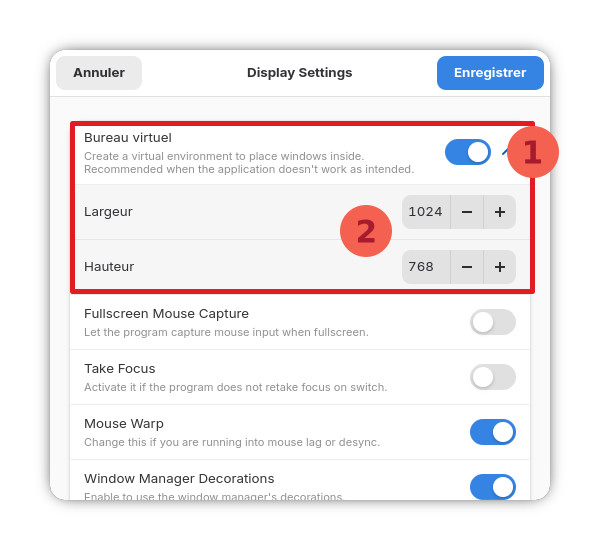
Pour plus de commodité, je vous recommande de faire fonctionner le jeu en mode fenêtré avec la résolution maximum permise par le jeu.
De retour dans les paramètres, rendez-vous dans « Paramètres d’affichage avancés« .
Puis activez le « Bureau virtuel » et renseignez la résolution suivante: « 1024 » dans la Largeur et « 768 » dans la Hauteur.
Une sois ceci fait, nous allons enfin pouvoir intégrer les deux jeux dans la bibliothèque de Bottles.
Sur la page de gestion de la bouteille, cliquer sur les 3 petits points du jeux concerné et cliquez sur « Ajouter a ma bibliothèque« .
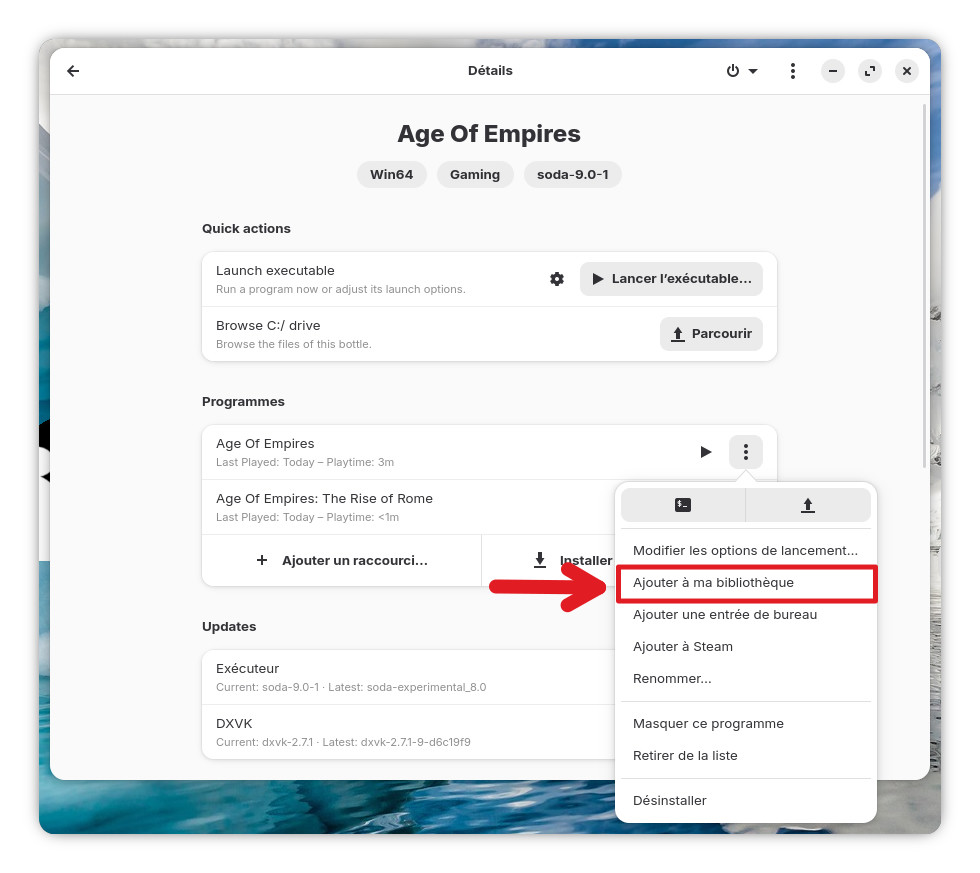
Le jeu sera ainsi directement accessible et lançable depuis Bottles.
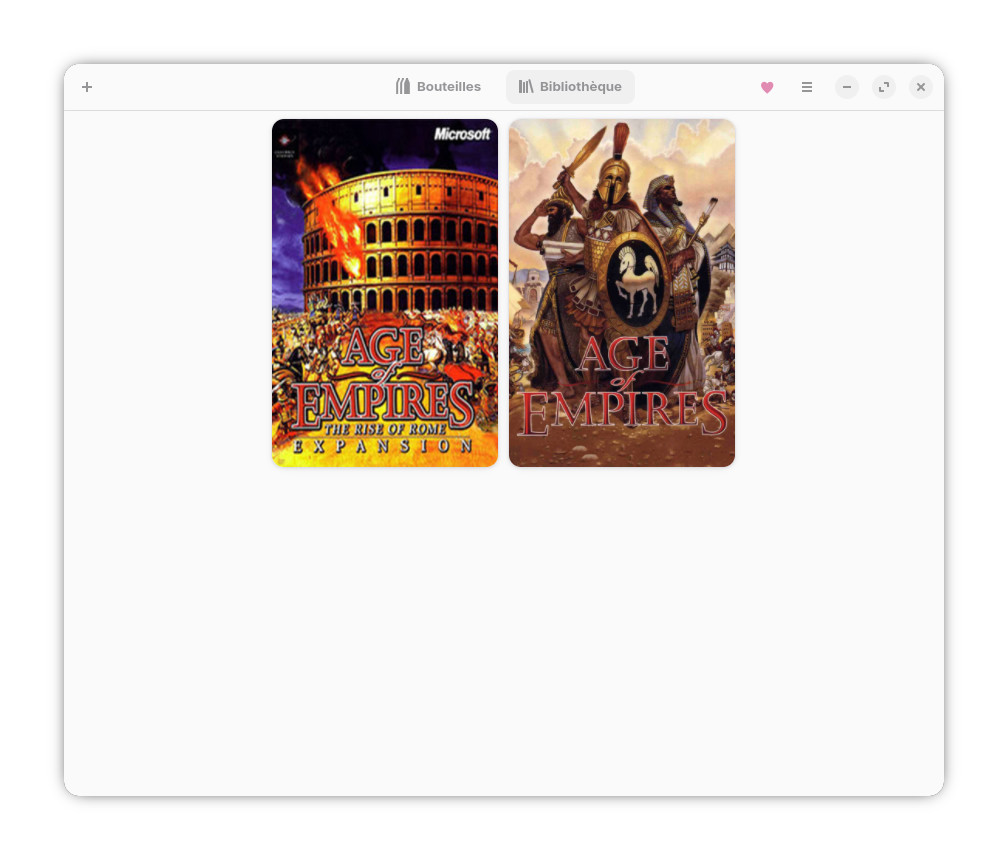
Et voila, cette fois-ci le jeu est vraiment complètement installé.
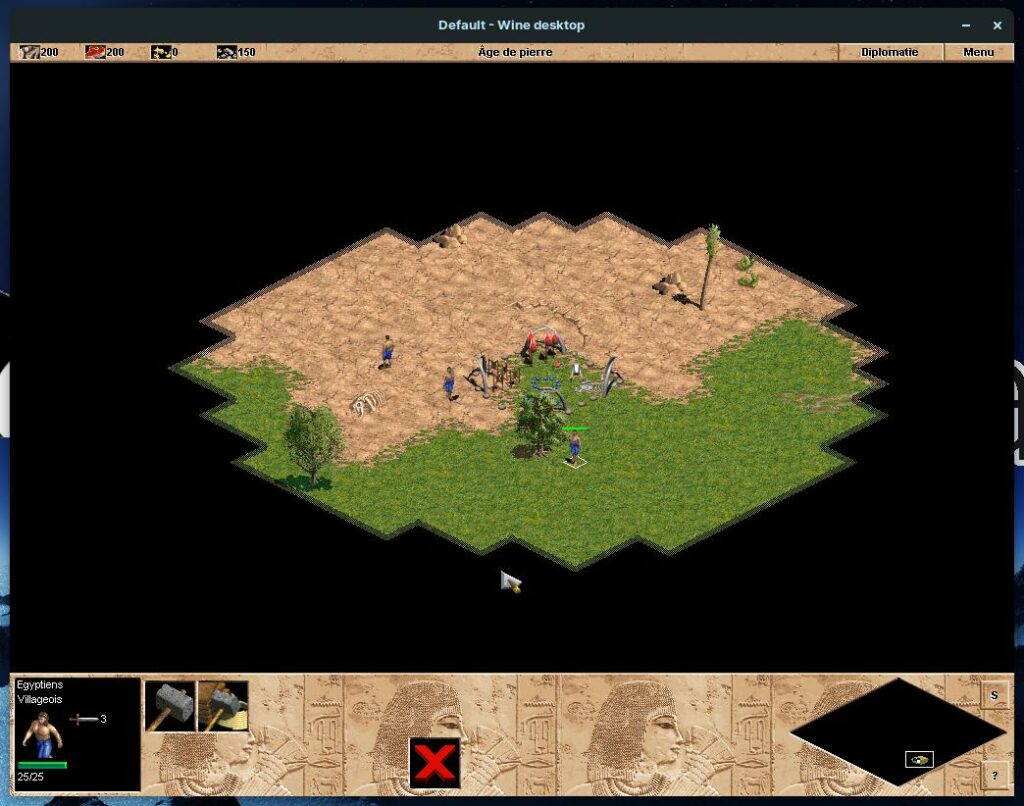
Et ici avec son extension.
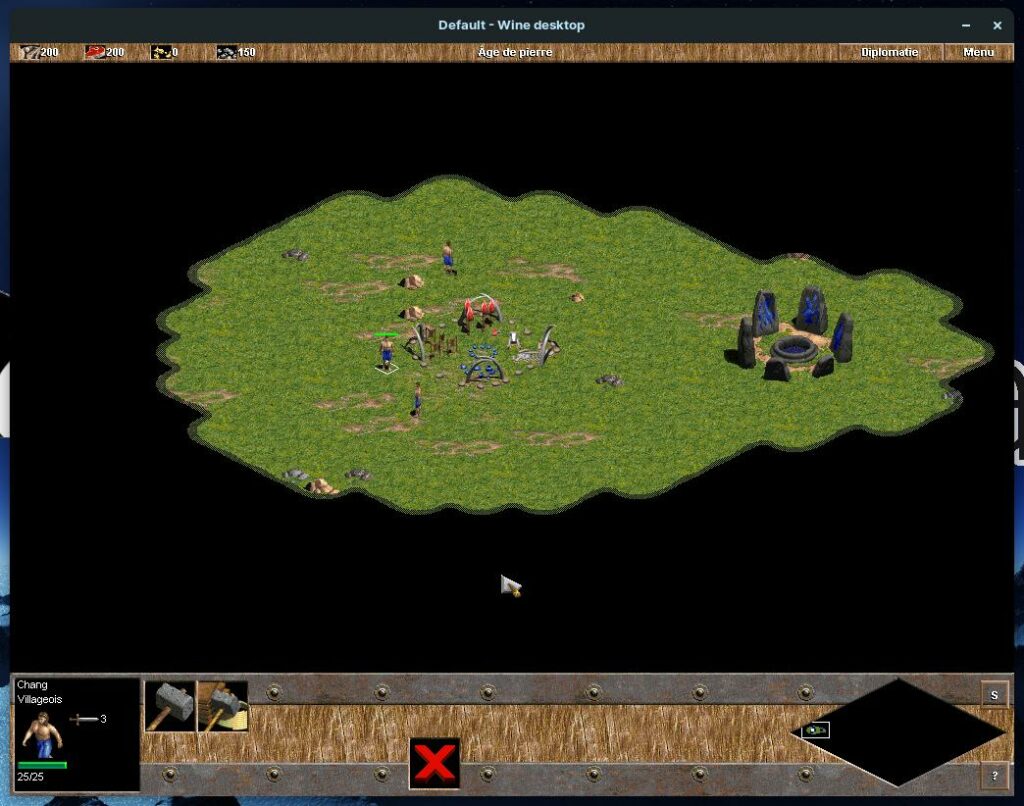
J’espère que ce tutoriel très détaillé et illustré étape par étape vous aura été d’une très grande utilité et vous permettra de pouvoir jouer ou rejouer à ce très bon RTS signé Microsoft.
Rendez vous la semaine prochaine pour un nouveau jeu installé, testé et exposé sur LINUX Play.
Bon jeu à tous,
TuxPlayer.