Installation du logiciel RetroArch [Emulation]
Dernier pilier du projet PlayOnLinux, après avoir traité des jeux Windows, MSDOS et Android, il nous reste donc à explorer les jeux fonctionnant initialement sur des architectures simplifiées et essentiellement dédiée au jeux vidéo que sont les consoles de jeu.
De l’Atari 2600 à la Nintendo Switch, l’émulation n’a eu de cesse de s’améliorer au fil de ces dernière décennies. L’utilisation à été également rendu plus accessible grâce aux différents « frontend » qui se sont démocratisés tel que EmulationStation, RomStation, RetroArch, etc…
C’est d’ailleurs ce dernier que nous allons utiliser sur notre bon vieux système GNU/Linux car il s’agit du plus connu, du plus utilisé et du plus compatible avec les différents systèmes émulés grâce aux différents « cores » qui l’accompagneront. Certains autres systèmes non emulable par RetroArch utiliseront d’autres émulateurs dit « standalone » et feront l’objet d’une installation séparée et traité à part sur le site.
Cet article ne s’étalera pas réellement sur l’installation de Retroarch qui se fait très simplement d’ailleurs mais sur la configuration et l’utilisation.
Cet article aborde l’installation d’émulateur de console et de l’utilisation de jeux libre de droit. Utiliser un émulateur est à ce jour légal mais pas avec du contenu protégé par la propriété intellectuel et dont le contenu (ROMs, BIOS) appartiennent à leur(s) propriétaire(s) respectif. Veuillez utiliser des ROMs libre de droit (oui cela existe) ou utilisez vos propres dumps (« Numérisation ») de vos propres jeux et consoles en votre possession.
LINUX Play ne sera tenu en aucun cas responsable de la mauvaise utilisation d’émulateur sur le plan légal et refusera bien évidemment de fournir tout lien vers des ressources protégé par le droit d’auteur sauf si sa distribution est permise via sa licence.
Installation de RetroArch
Pour installer RetroArch, rien de plus simple: il vous suffit de vous rendre de votre boutique d’application.
Celle-ci aura une icône bien identifiable qui différera selon le système sur lequel vous opérez.
| Sur Ubuntu |  |
| Sur Zorin OS |  |
| Sur AnduinOS |  |
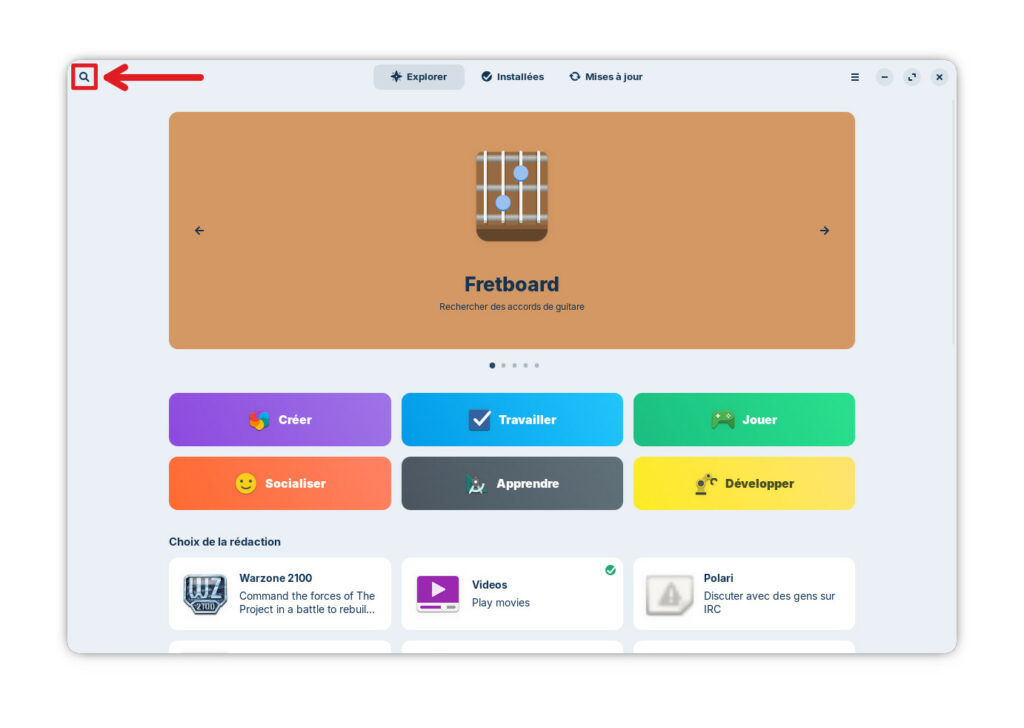
Une fois dans la boutique d’application, vous n’aurez qu’a cliquer sur le bouton de recherche dans le coin en haut à gauche de votre fenêtre puis à taper « RetroArch » dans la barre de recherche.
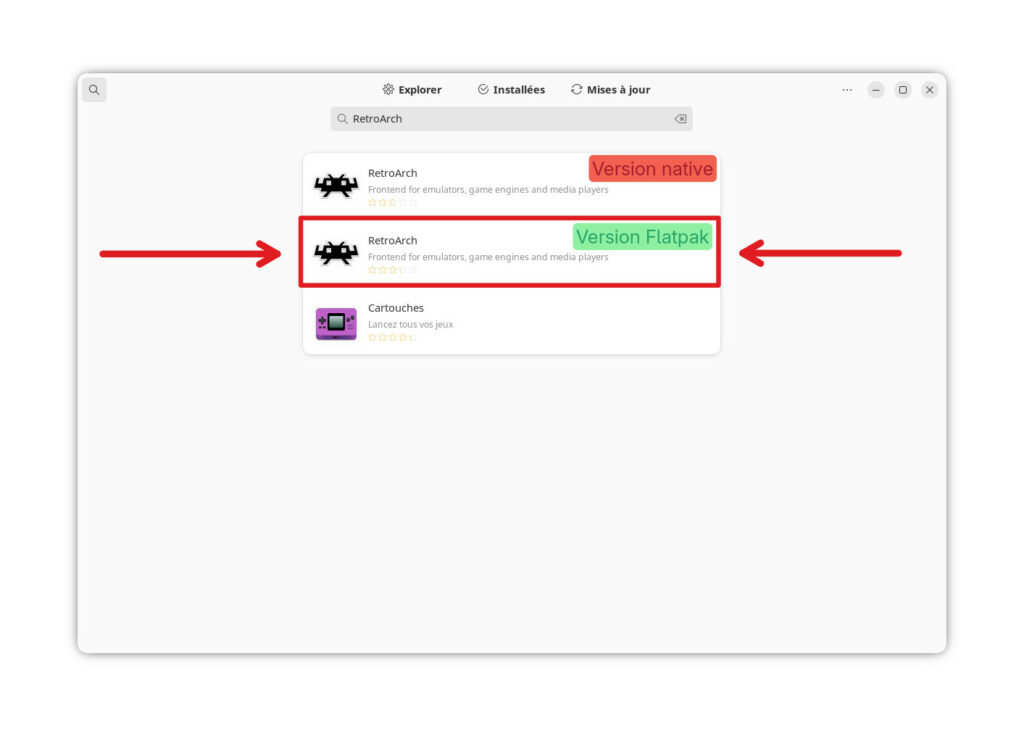
Si vous vous retrouvez avec deux résultats identique comme moi, choisissez le deuxième choix à savoir la version Flatpak de RetroArch.
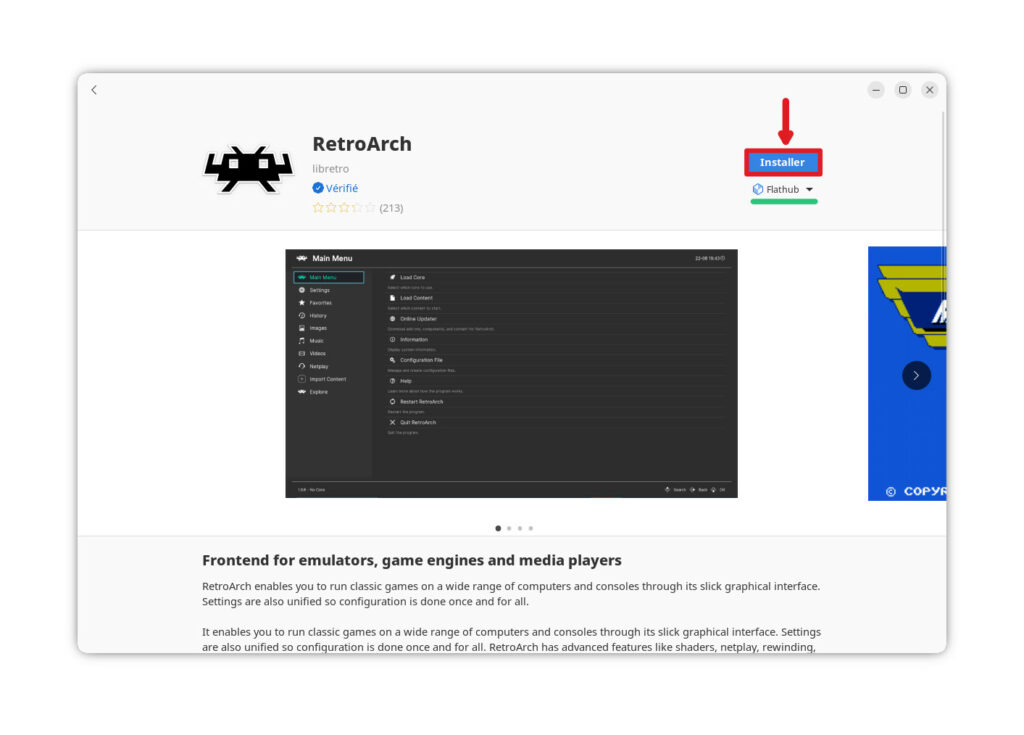
Lorsque vous cliquerez dessus, le version vous sera confirmé sous le bouton d’installation (ici souligné en vert sur la capture d’écran avec l’inscription Flathub). Cliquez ensuite simplement sur « Installer« .
Lancement du frontend
Une fois le jeu installé, vous pourrez lancer directement RetroArch et atterrir sur l’écran principal du logiciel.
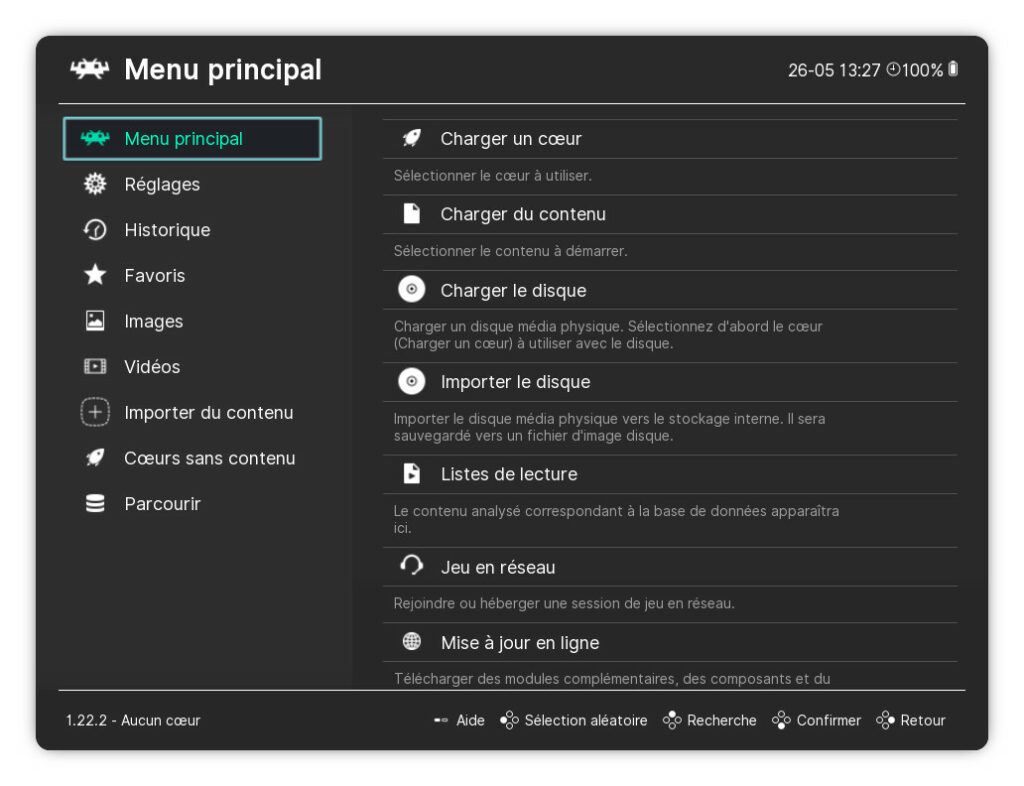
RetroArch est installé à nu: sans cœur (pour émuler les différentes consoles), sans BIOS (parfois nécessaire pour faire fonctionner correctement les jeux) et bien évidemment sans ROMs (les jeux à proprement parlé).
Pour commencer et pour la démonstration, nous allons commencer par ajouter un premier cœur pour y ajouter un émulateur. Nous allons choisir celui de la SEGA Megadrive.
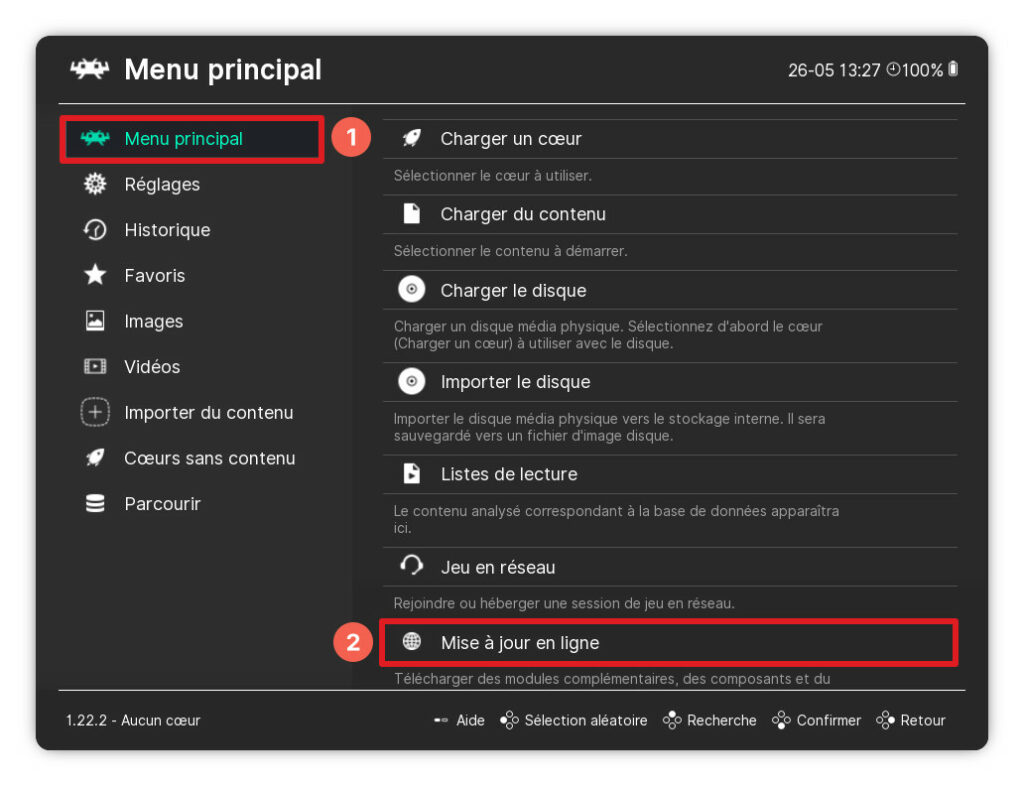
Dans le Menu Principal, sélectionnez « Mise à jour en ligne« .
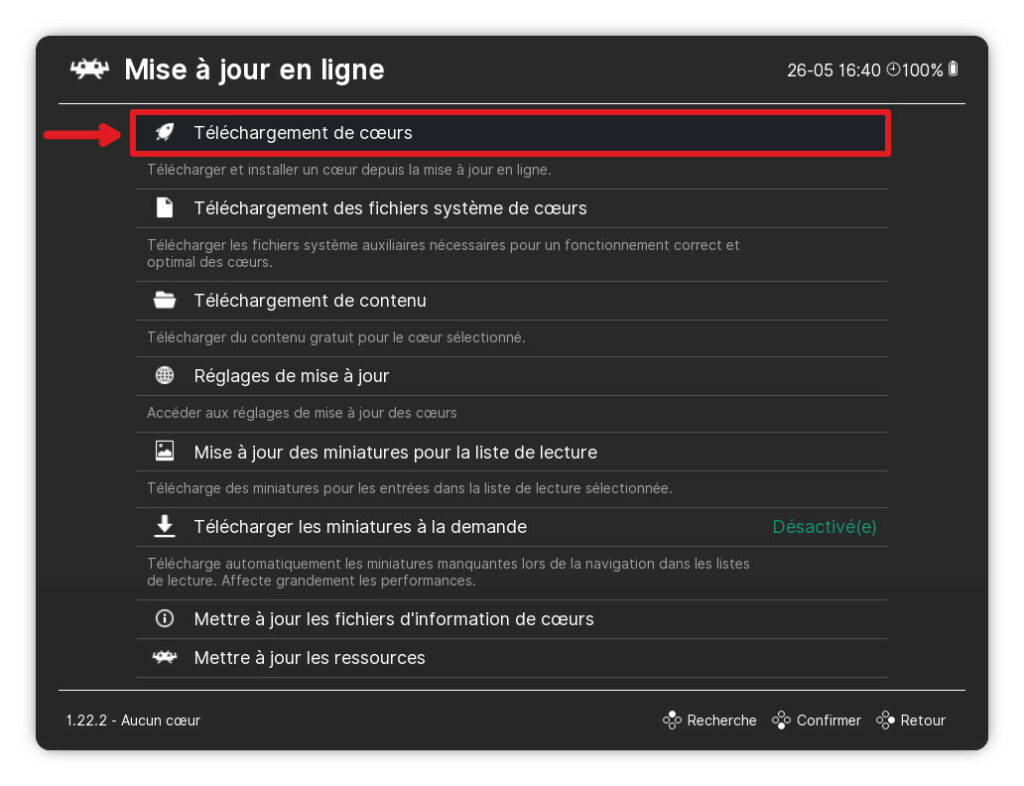
Ensuite, sélectionnez « Téléchargement de cœurs« .
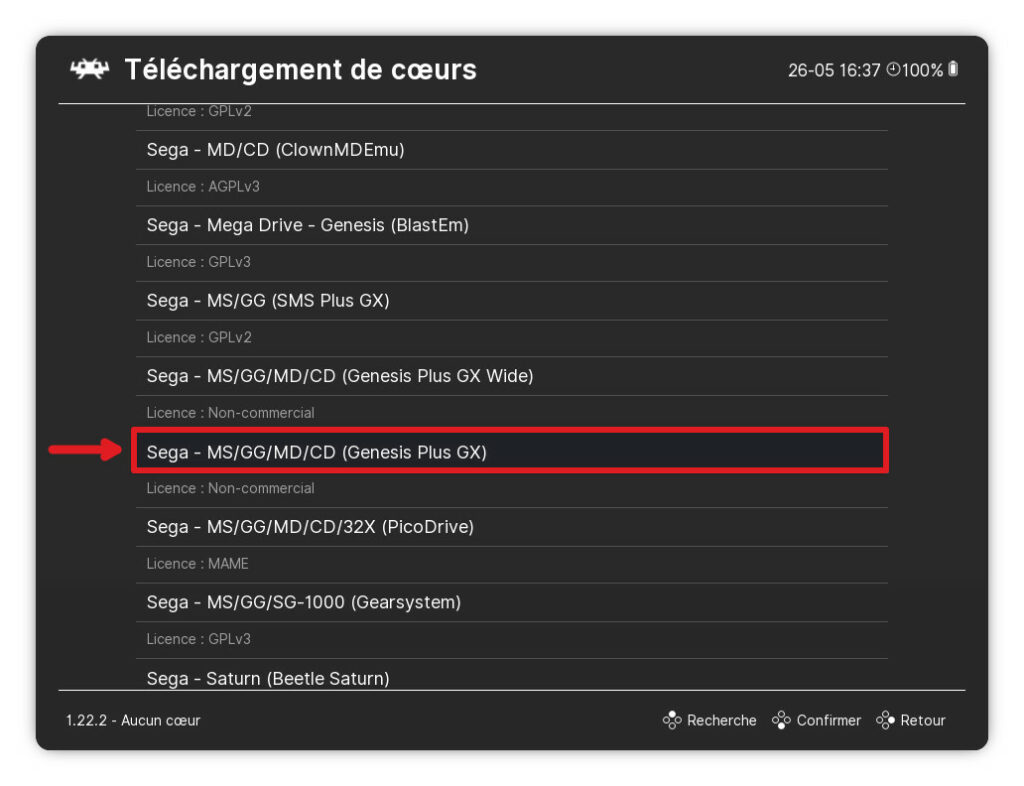
Dans la liste, sélectionnez « Sega – MS/GG/MD/CD (Genesis Plus GX). Celui-ci s’installe instantanément.
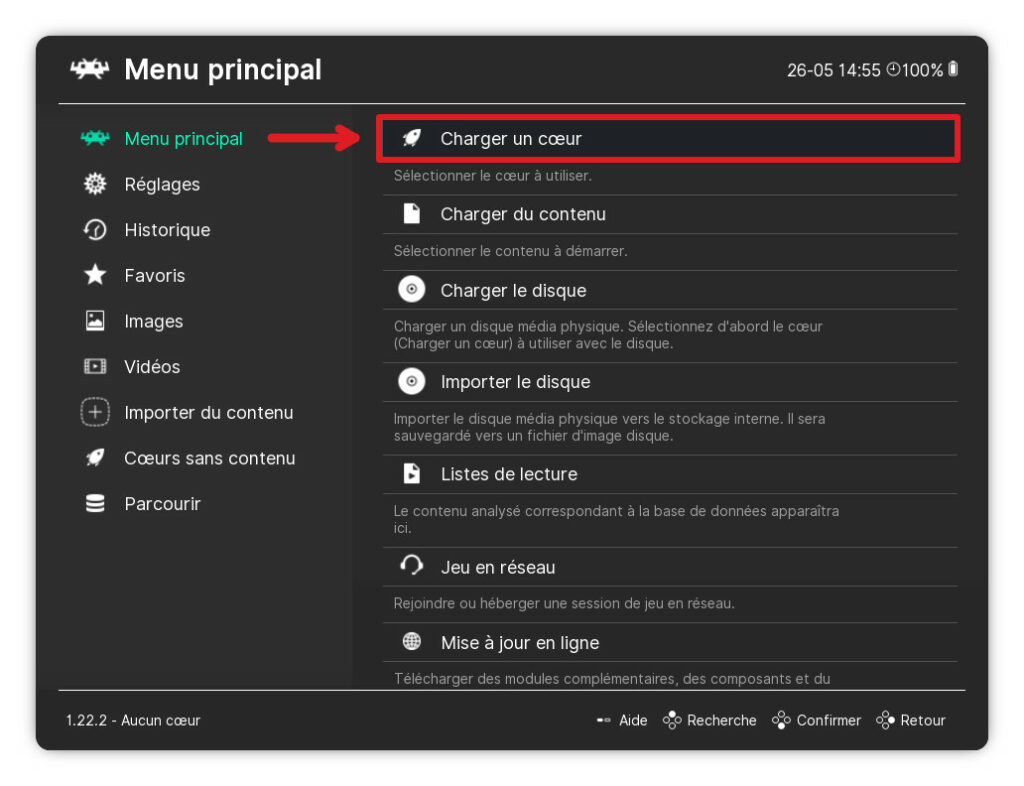
Faites deux clic droit pour revenir au début du menu principal et sélectionnez « Charger un cœur« .
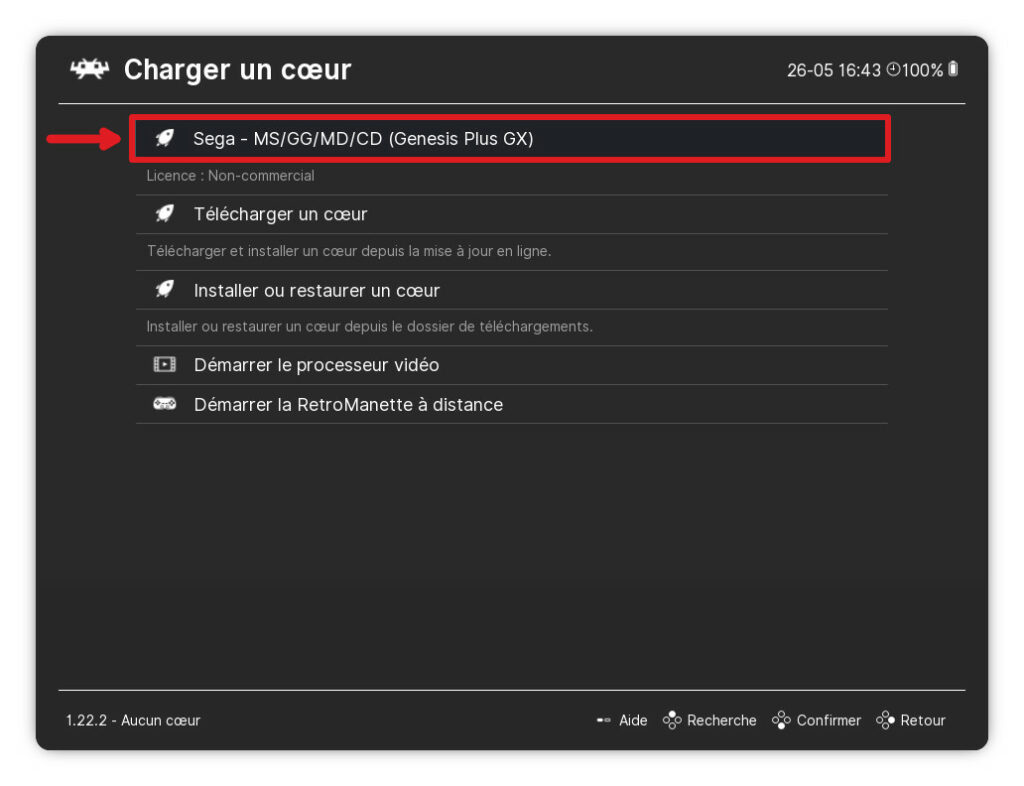
Sélectionnez le cœur précédemment téléchargé « Sega – MS/GG/MD/CD (Genesis Plus GX)«
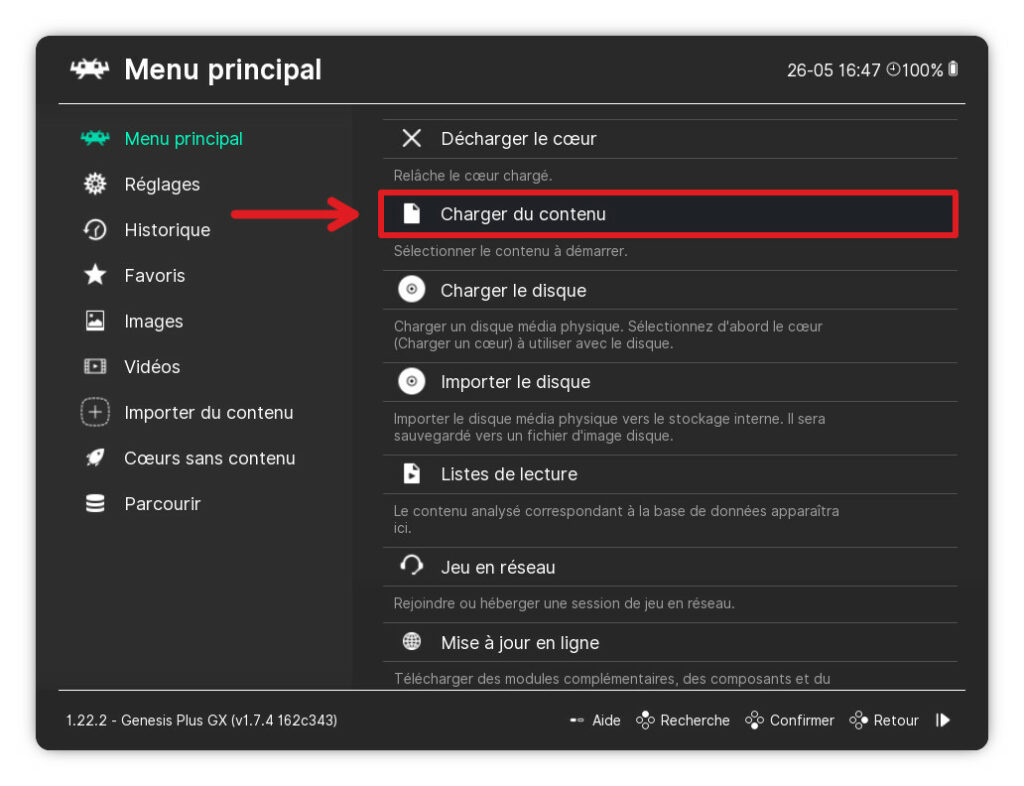
Cliquez ensuite du « Charger le contenu« .
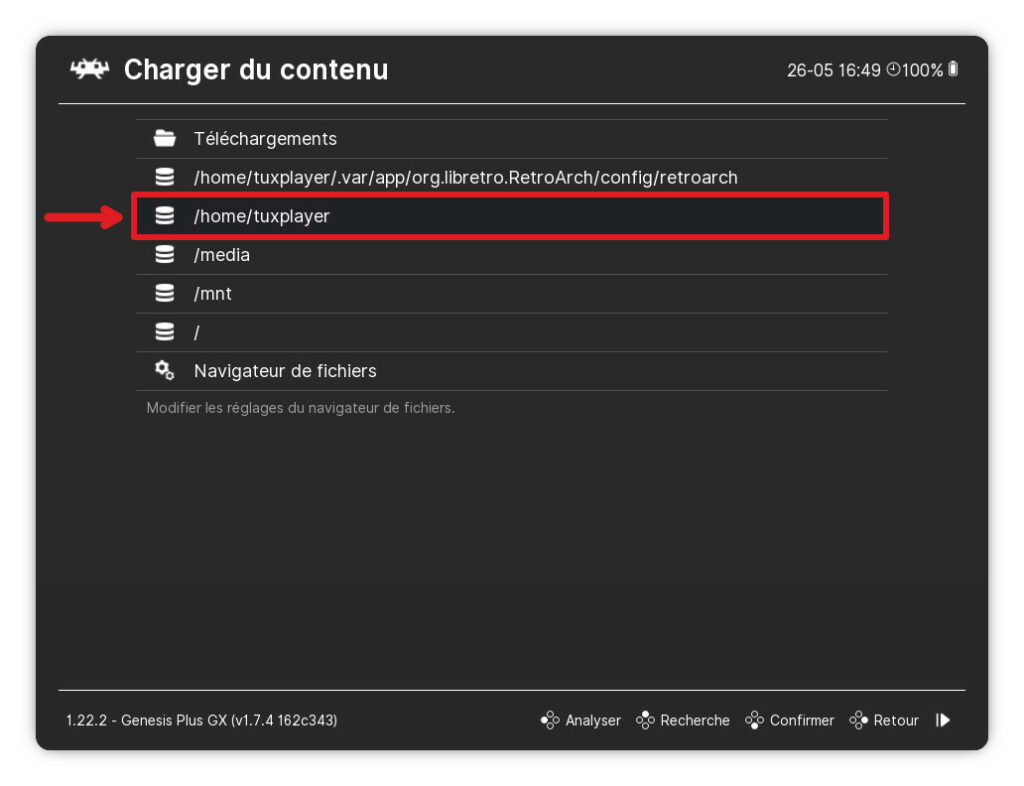
Sélectionnez ensuite le répertoire ou sont stocker les ROMs. Dans l’exemple ci-dessous, je sélectionne mon répertoire utilisateur et navigue jusqu’au dossier contenant la ROM.
Vous n’aurez plus qu’a sélectionner le fichier en question pour lancer le jeu. Exemple ici avec Old Towers. RetroArch supporte aussi bien les fichiers binaire (ici en .bin) que les archives (en .zip).
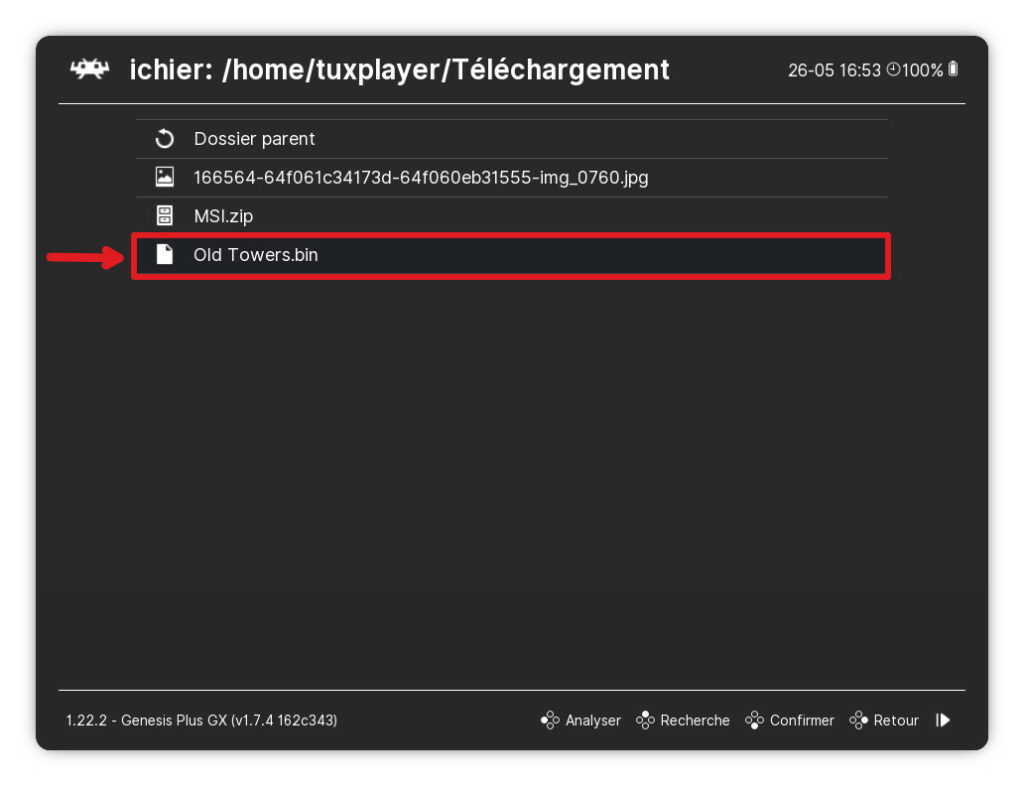
Le jeu se charge alors.
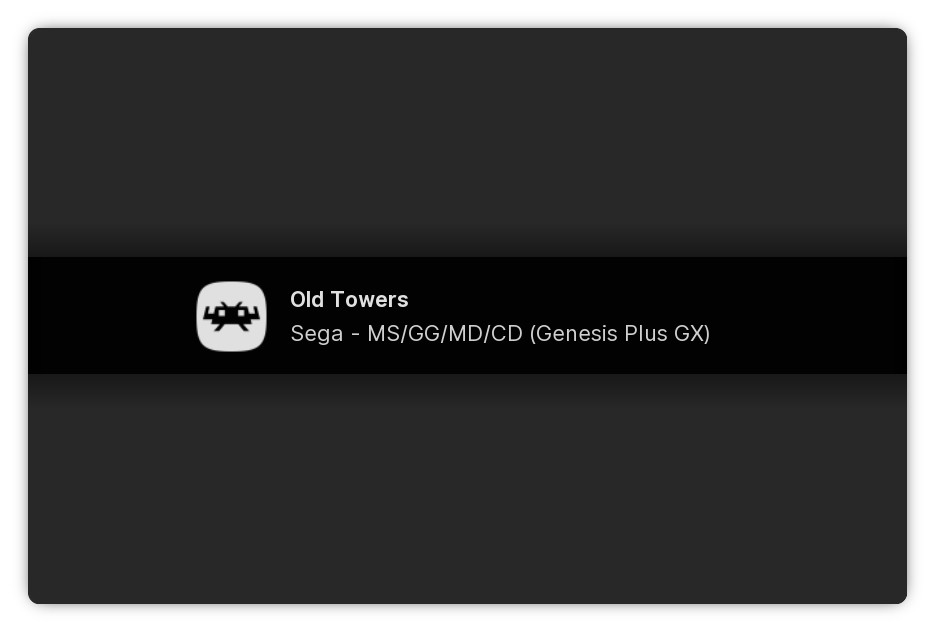
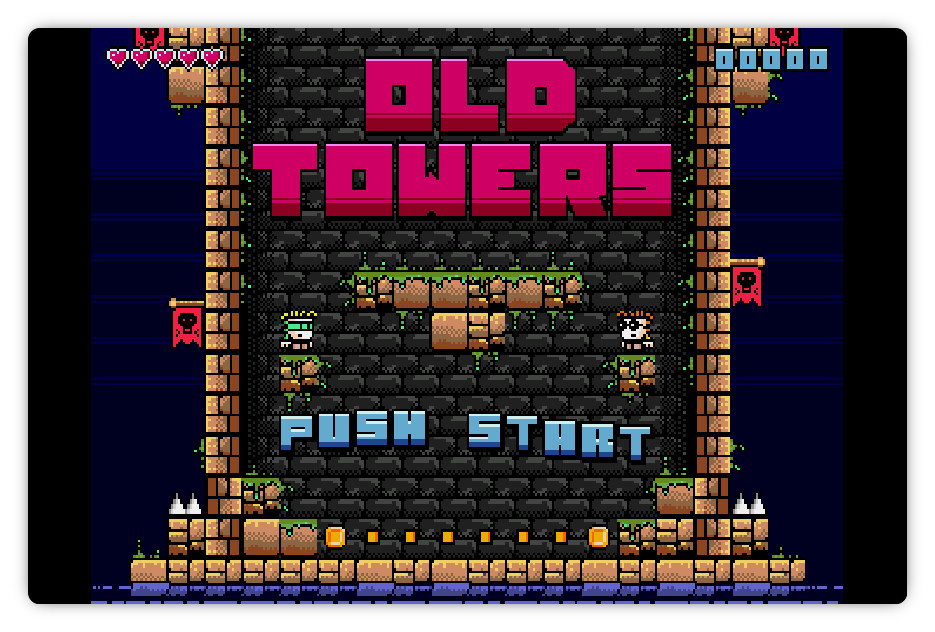
Voila, rien de bien compliqué.
Petit encart d’aide pour la navigation au clavier / souris dans RetroArch:
| Entrée du clavier ou de la souris | Effet sur l’émulateur |
| Clic droit | Recule d’un niveau dans le menu RetroArch |
| Entrée | START |
| Echap | Quite RetroArch, à appuyer deux fois |
| P | Met le jeu en pause |
| F | Met le jeu en plein écran |
| H | Réinitialisation de l’émulateur / Reset de la console |
| E | Ralenti le jeu si maintenu |
| L | Avance rapide |
| F1 | Affiche le menu RetroArch |
| F2 | Effectue une sauvegarde de l’état du jeu (savestate) sur l’emplacement de sauvegarde sélectionné |
| F3 | Affiche le nombre d’image par seconde |
| F4 | Charge la sauvegarde de l’état du jeu (savestate) sur l’emplacement de sauvegarde sélectionné |
| F5 | Affiche l’interface de bureau de RetroArch |
| F6 | Recule l’emplacement de sauvegarde de l’état du jeu |
| F7 | Avance l’emplacement de sauvegarde de l’état du jeu |
| F8 | Effectue une capture d’écran |
| F9 | Coupe le son du jeu |
Si vous aviez besoin d’installer des BIOS pour certaines consoles, sachez qu’il faut les mettre à cette emplacement => /home/ »nom-de-l’utilisateur »/.var/app/org.libretro.RetroArch/config/retroarch/system.
Mais nous aurons l’occasion d’en reparler prochainement lorsque qu’un jeu le nécessitera.
Vous pouvez également faire analyser un dossier de ROM pour l’indexer dans RetroArch et ainsi le démarrer plus facilement. Pour ce faire, cliquez sur « Importer du contenu » puis sur « Analyser un dossier« . RetroArch vous fera naviguer dans vos répertoire utilisateur et vous aurez à sélectionner le dossier en question.
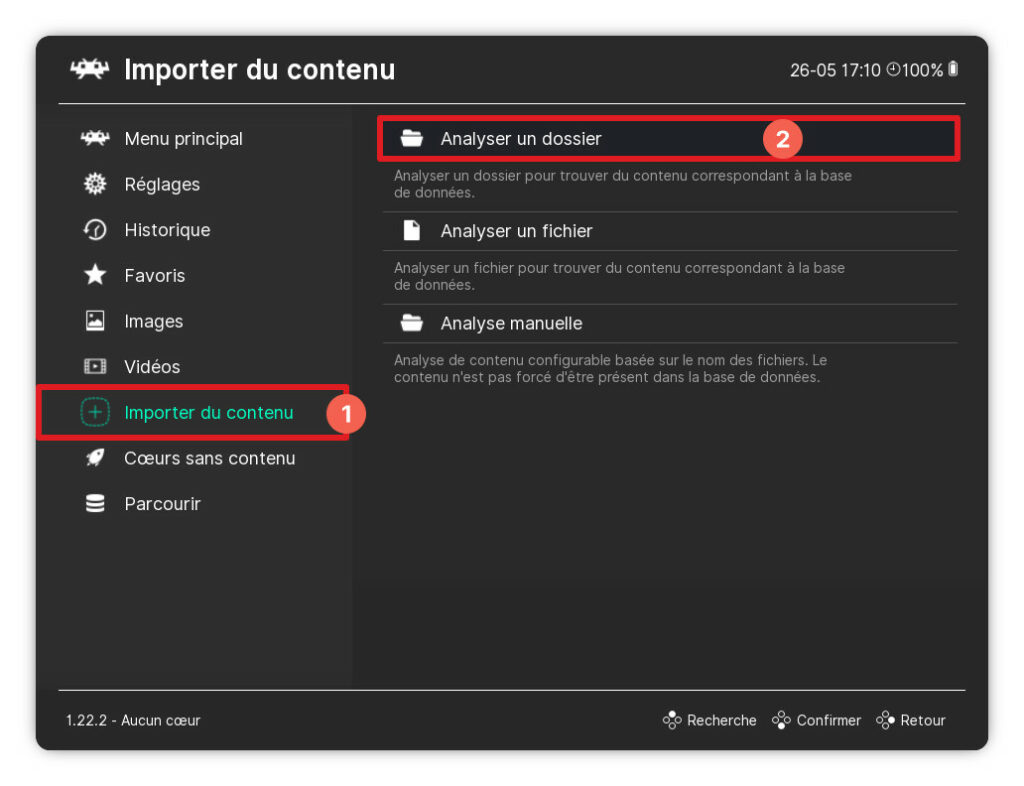
Une fois ceci fait, la console en question apparaîtra dans la colonne en bas à gauche avec les jeux trouvés sur la droite.
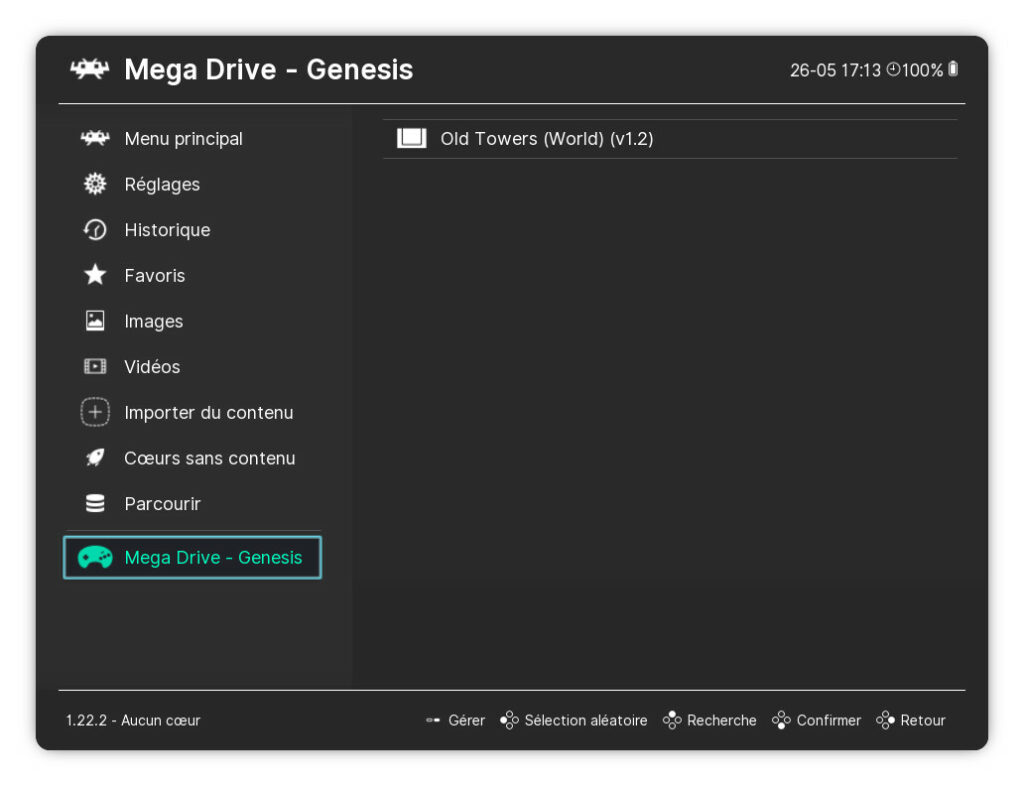
En cliquant sur le jeu, vous pourrez ensuite le lancer.
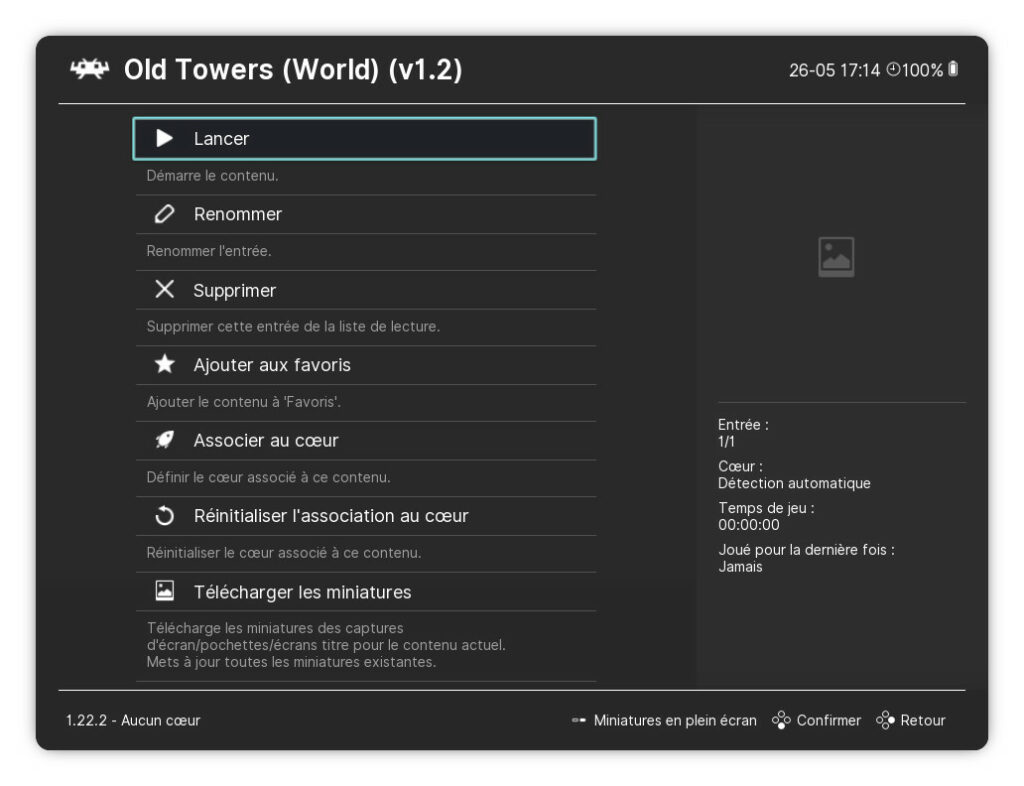
Voila, désormais à vous les joies du retrogaming.
Si vous souhaitez jouer au jeu SEGA Megadrive « Old Towers » sur votre installation RetroArch, vous pouvez le télécharger légalement et gratuitement ici => https://retrosouls.itch.io/old-towers.
Old Towers est distribué sous licence Creative Commons BY-NC-SA (Attribution – Utilisation non commerciale – Partage dans les mêmes conditions) 4.0 (https://creativecommons.org/licenses/by-nc-sa/4.0/deed.fr).