Le Seigneur des Anneaux: La Bataille pour la Terre du Milieu II + extension (L’avènement du Roi-sorcier) – Electronic Arts [2006]
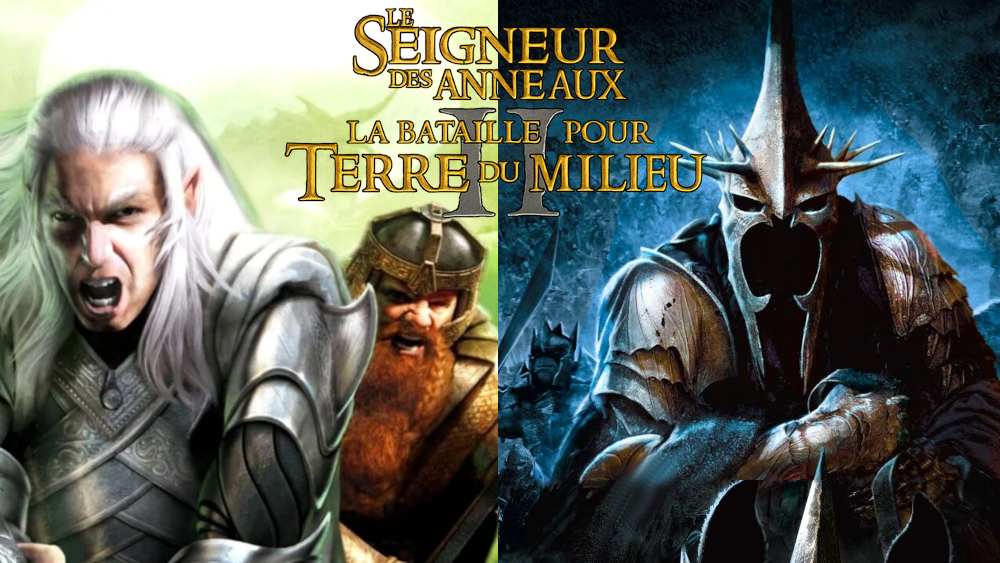
Il y a maintenant plus de 3 an que je vous ai publié le tutoriel d’installation pour le jeu Le Seigneur des Anneaux: La Bataille pour la Terre du Milieu. C’est pourquoi aujourd’hui je vous propose de nous atteler sur le deuxième opus du célèbre RTS avec Le Seigneur des Anneaux: La Bataille pour la Terre du Milieu 2 avec son extension L’avènement du Roi-sorcier.
Tant de choses à voir mais tellement plus à craindre
Personnaliser et gouvernez votre territoire
Bâtissez une forteresse unique, créez votre propre héros, dirigez des centaines de soldats et bien plus encore.
La Terre du Milieu™ comme vous ne l’avez jamais vue
Découvrez de nouvelles races et de nouveau héros, explorer des contrées encore jamais vues et revivez des batailles mythique tirées de la trilogie de Peter Jackson et du chef-d’œuvre de J.R.R. Tolkien.
Un champ de bataille élargi
Affrontez vos adversaires dans des batailles épiques, sur terre ou sur mer. Vos unités vous répondent au doigt et à l’œil: les décisions stratégiques n’en sont que plus cruciales.
Fiche de jeu – Source: Face arrière de la boite du jeu Le Seigneur des Anneaux: La Bataille pour la Terre du Milieu II.
Commandez avènement du mal dans la Terre du Milieu™
Après un millénaire de paix, le Mal surgit de nouveau. Dirigez la montée en puissance du Roi-sorcier et commandez ses armées à Angmar dans une nouvelle campagne solo.
Créez le héro suprême
Un niveau de stratégie jamais atteint grâce à des dizaines de nouvelles options de personnalisation de votre héro et à la nouvelle classe des Trolls.
Commandez de nouvelles unités surpuissantes
Observez l’ennemi, lancez des sorts dévastateurs ou faites appel à des hordes entières, avec des nouvelles unité dans chacune des six factions existantes ou la nouvelle faction d’Angmar.
Le mode Guerre de l’anneau encore plus haletant
Revendiquez toute la Terre du Milieu™ dans un mode Guerre de l’anneau amélioré où vous retrouverez des bataille aussi épiques que dans les films !
Fiche de jeu – Source: Face arrière de la boite du jeu Le Seigneur des Anneaux: La Bataille pour la Terre du Milieu II: L’avènement du Roi-sorcier.
Voila pour la description du jeu de base et de son extension dont nous allons passé dorénavant à l’installation.
| PC de test utilisé | Résultats |
| INTEL NUC8i5BEH | ✅ |
| MSI Apache Pro GE62 6QF | ✅ |
| BEELINK SER5 5500U | ✅ |
| Exécuteur utilisé | DXVK utilisé | VKD3D utilisé |
| soda-9-0-1 | dxvk-2.7.1-9-d6c19f9 | vkd3d-proton-3.0 |
Pour commencer, vous devez vous procurer un exemplaire du jeu Le Seigneur des Anneaux: La Bataille pour la Terre du Milieu II et de son extension, que ce soit au format CD vendu individuellement ou au format numérique. Ce tutoriel utilisera une image disque de généré à partir du jeu d’origine. Des patchs disponible sur GameCopyWorld (LotR BfME 1.03 NoDVD.rar) sont nécessaire pour assurer le fonctionnement du jeu.
Pour commencer, insérer le disque du jeu de base « Le Seigneur des Anneaux: La Bataille pour la Terre du Milieu » dans votre lecteur CD ou monter votre image disque. Dans le cas d’une image disque, vous pouvez aussi l’extraire comme une archive.
Création de la bouteille pour Le Seigneur des Anneaux: La Bataille pour la Terre du Milieu
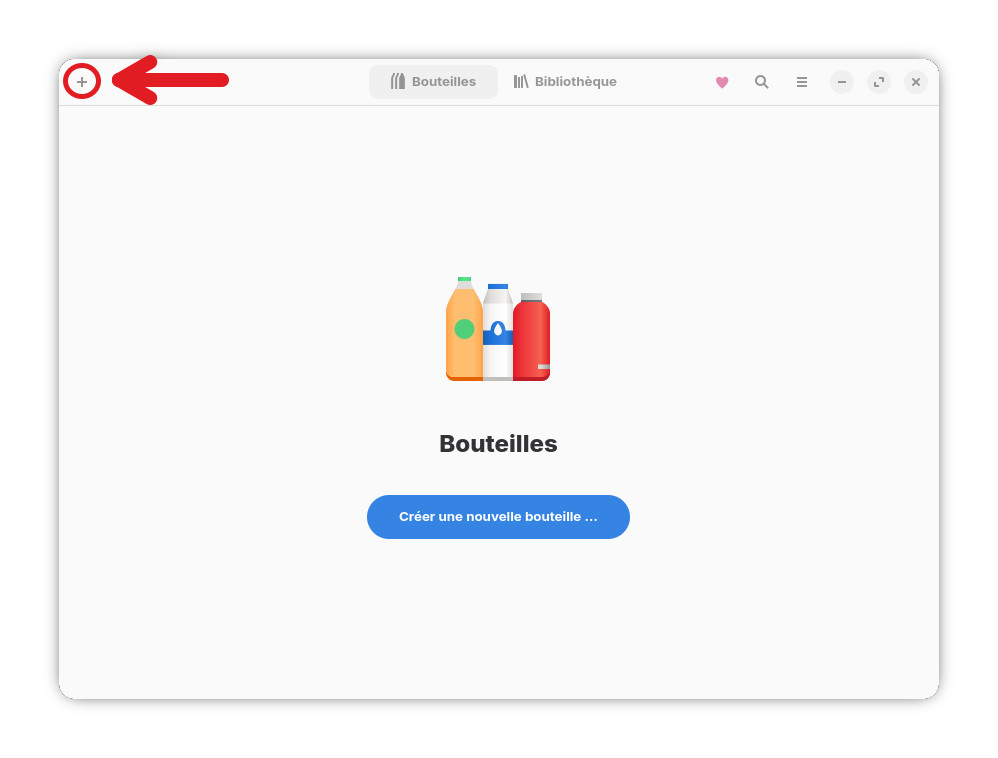
Lancez Bottles, cliquez sur l’onglet « Bouteilles » puis cliquez sur le + dans le coin gauche de la fenêtre.
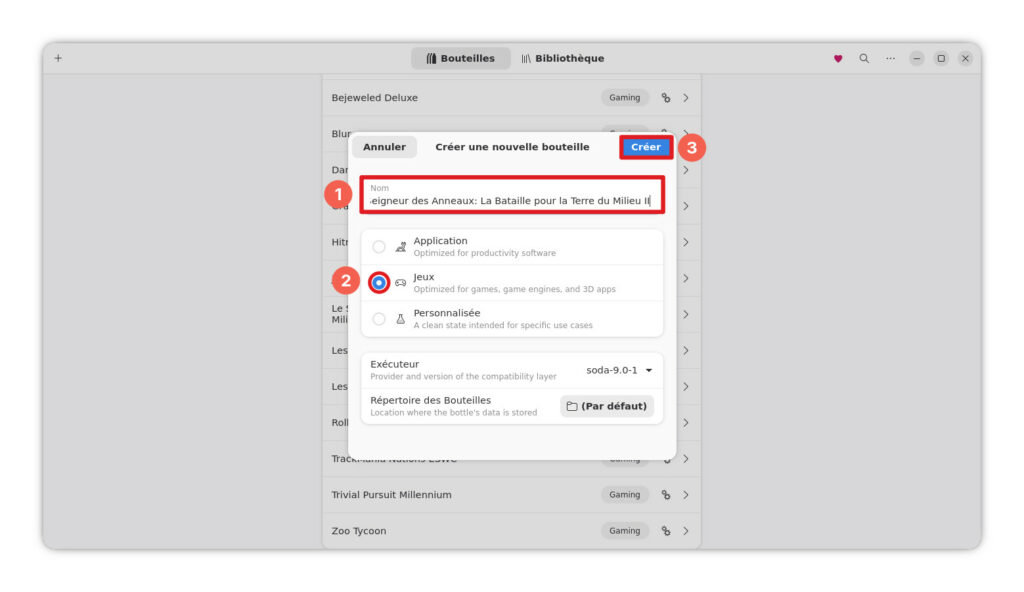
Une nouvelle fenêtre s’ouvre pour créer une nouvel environnement dédié au Seigneur des Anneaux: La Bataille pour la Terre du Milieu II.
Indiquez le nom du jeux « Le Seigneur des Anneaux: La Bataille pour la Terre du Milieu II», sélectionnez ensuite le type de programme, ici un jeu, puis cliquez sur « Créer » pour procéder à la création de la bouteille. Cela peut prendre du temps en fonction des capacités de votre ordinateur.
Copie des fichiers du jeu vers l’environnement de la bouteille
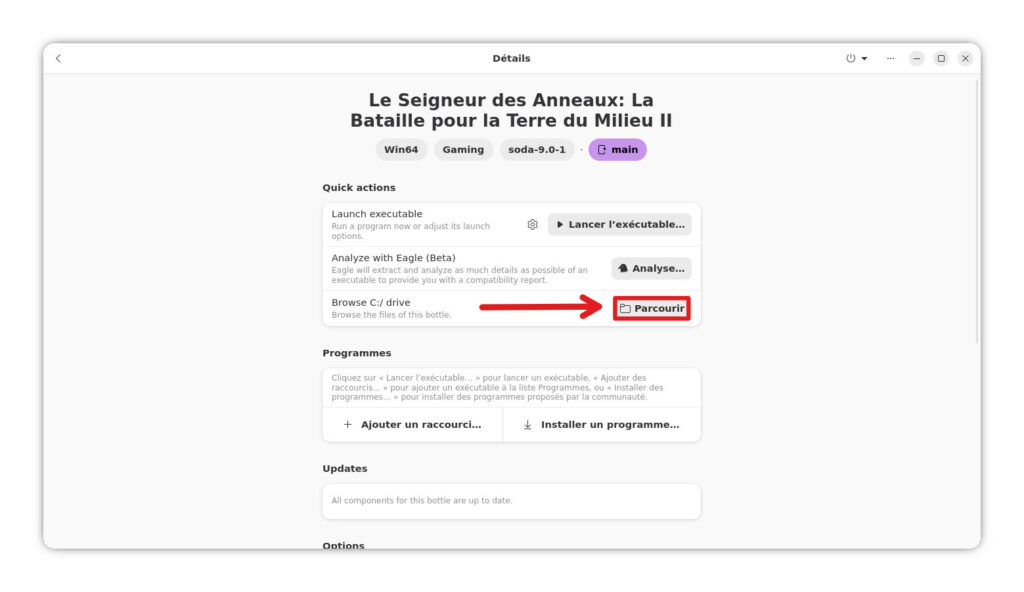
Une fois la bouteille créée, vous arrivez sur la page de gestion de la bouteille du jeu.
Cliquez sur le bouton « Parcourir » pour entrer dans l’environnement virtuel du jeu Le Seigneur des Anneaux: La Bataille pour la Terre du Milieu II.
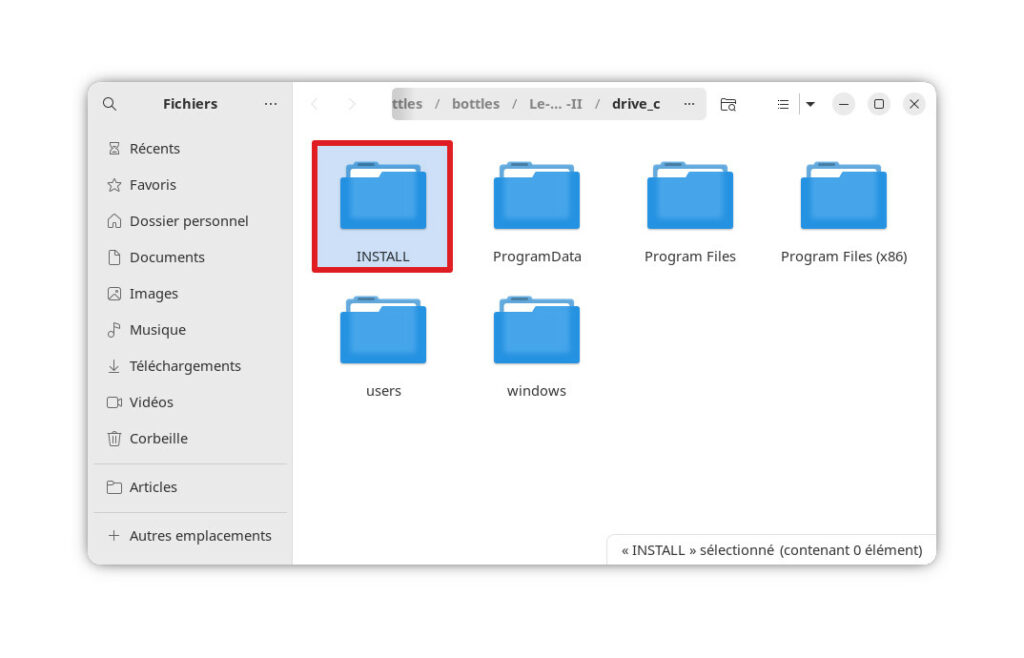
Un navigateur de fichier s’ouvre et vous place à la racine du lecteur C: virtualisé. Créez un dossier « INSTALL » dans celui-ci: c’est dans ce dossier que nous copierons les fichier d’installation du jeu, en l’occurrence le contenu des deux DVD.
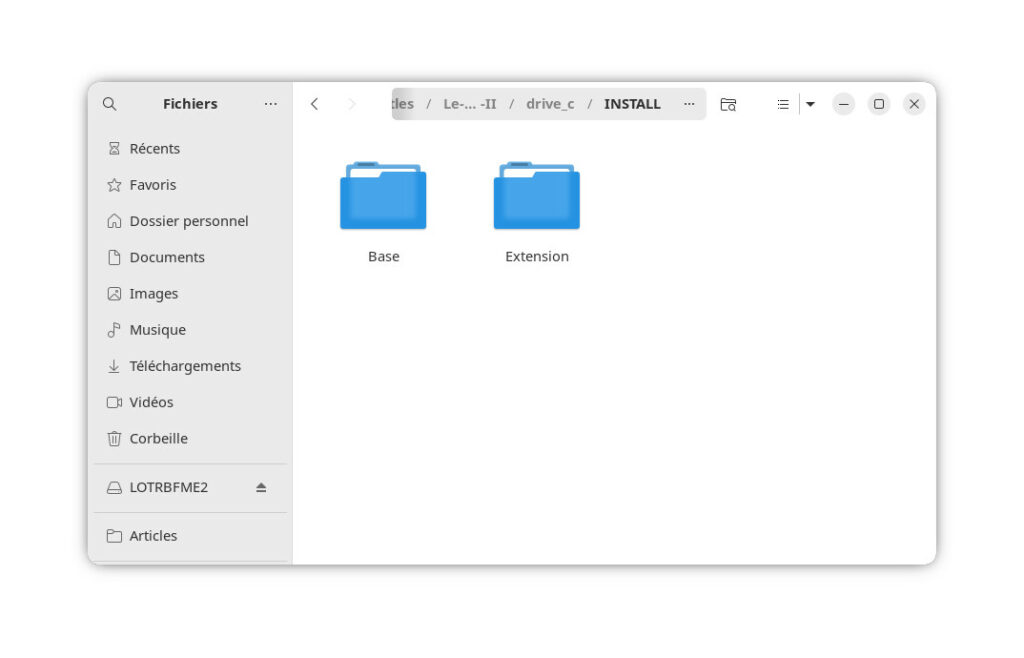
Dans ce dossier, nous créerons deux dossiers nommé respectivement « Base » pour le jeu de base et « Extension » pour le DVD additionnel.
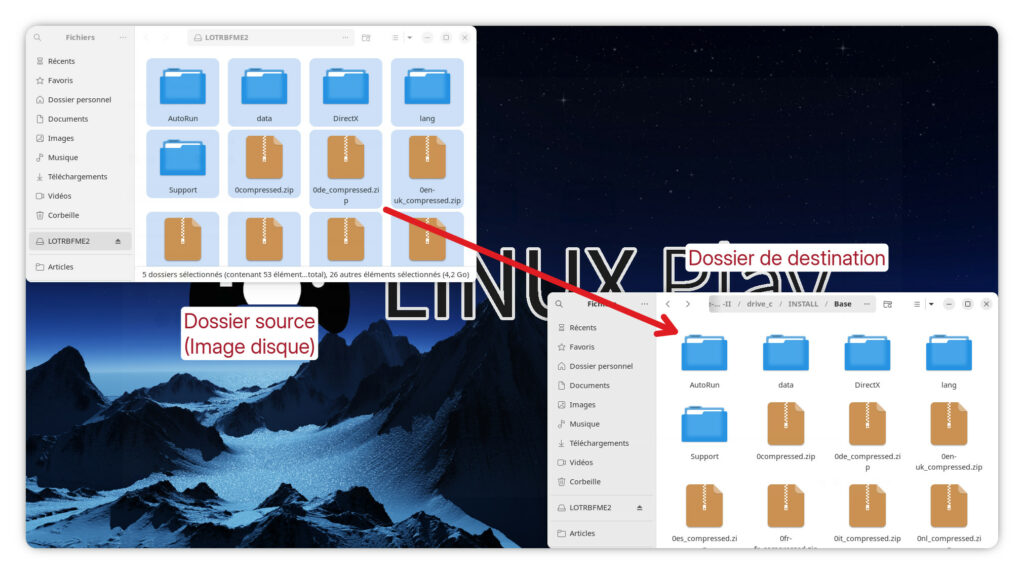
Insérez le DVD ou montez l’image disque du jeu de base et copiez l’intégralité du contenu dans le dossier « Base« .
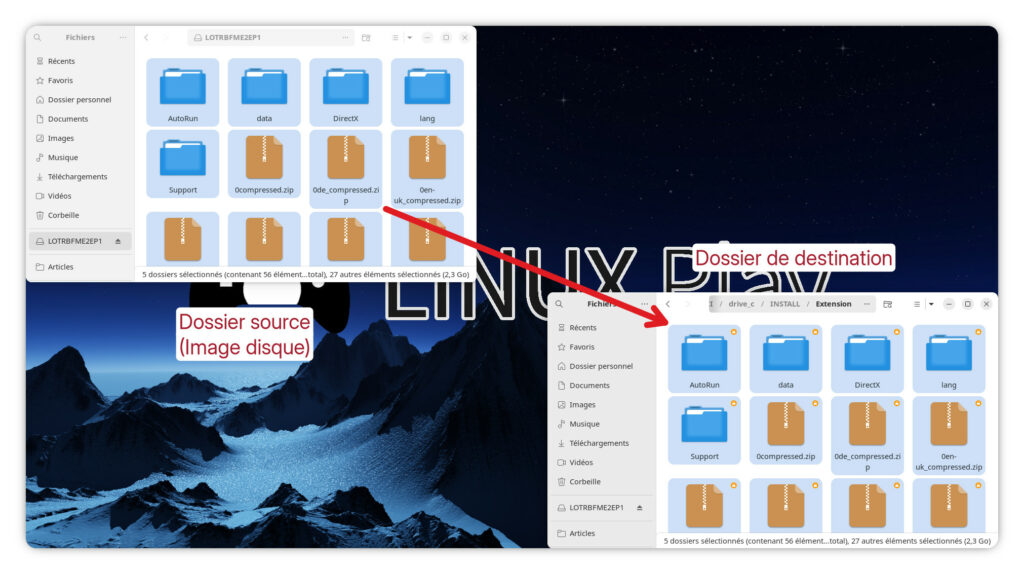
Faites la même chose en ce qui concerne l’extension « L’avènement du Roi-sorcier » dont vous placerez le contenu dans le dossier « Extension ».
Sachez qu’en plus des jeux à proprement parlé, il faudra également installer un patch officiel pour chaque jeu que vous trouverez ci-dessous.
Patch pour le jeu de base => https://mega.nz/file/CZM3XTyK#Lv3uz2QmuNQ9CmrqExWLGY2_bqSWv7cK0e1iT9fqqdA
Patch pour l’extension du jeu => https://mega.nz/file/OFEG2JzA#Ofq4uzlOpPYjJqa1xtpWYVEOIiCbvso-C3RDW3vtTQc
Installation du jeu
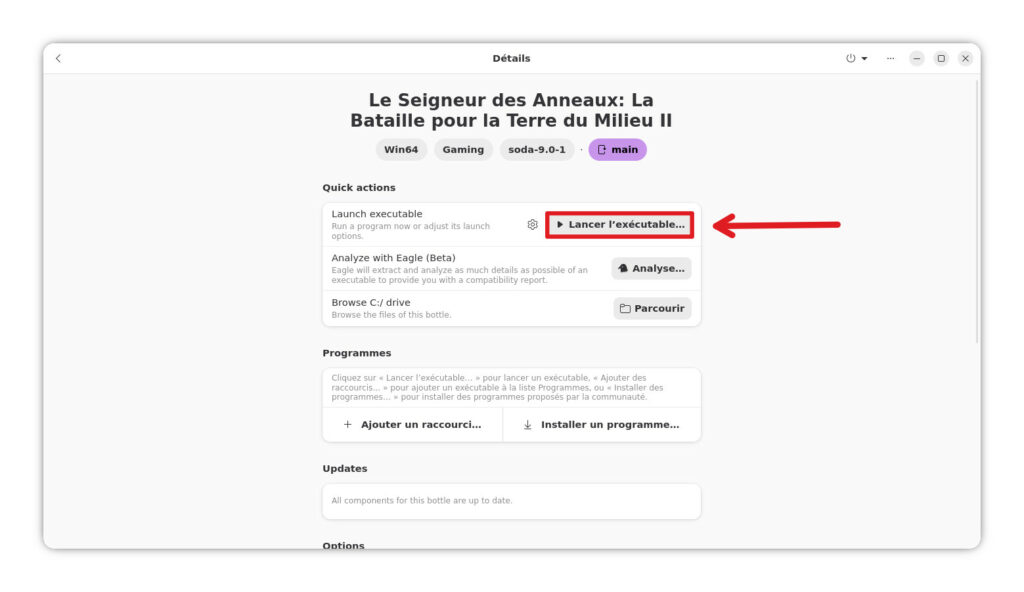
Passons maintenant à l’installation du jeu et de son extension en cliquant sur « Lancer l’exécutable« , en haut de la fenêtre.
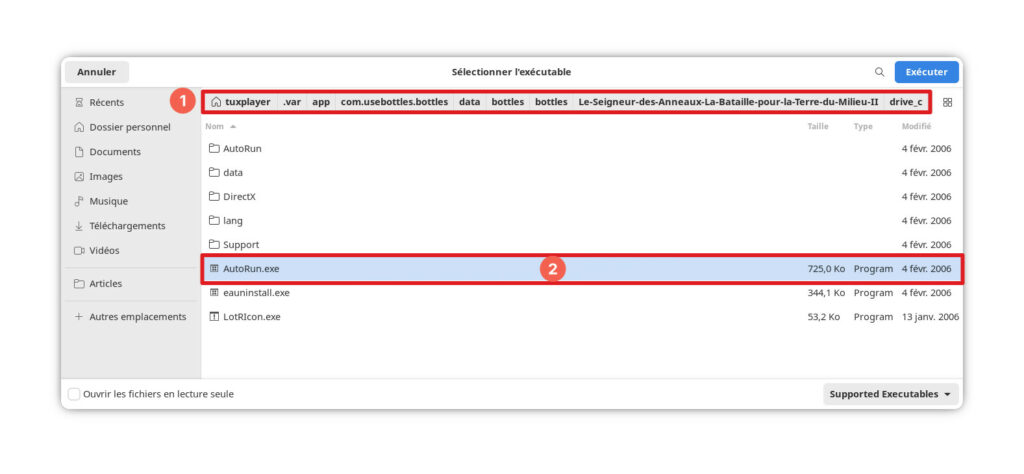
Une fenêtre s’ouvre pour vous permettre de sélectionner le fichier à effectuer. Rendez-vous alors à l’adresse suivante: « /home/ »votrenomd’utilisateur »/.var/app/com.usebottles.bottles/bottles/bottles/Le-Seigneur-des-Anneaux-La-Bataille-pour-la-Terre-du-Milieu-II/drive_c/INSTALL » et sélectionner le fichier « Autorun.exe« .
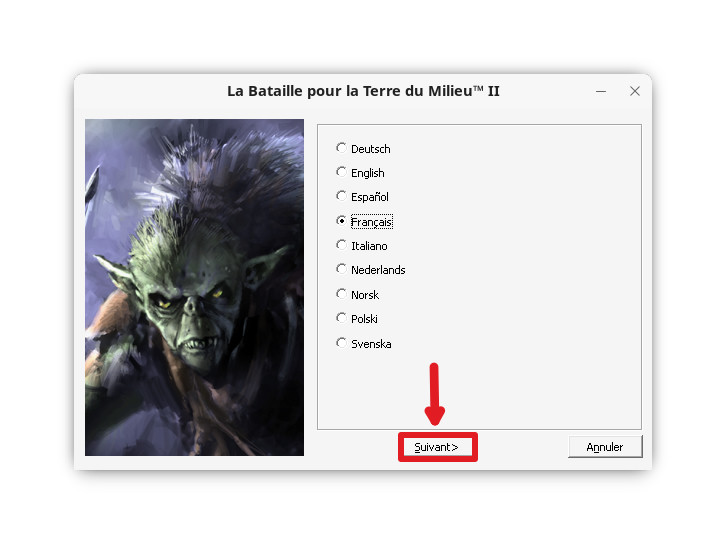
Le programme d’installation se lance alors. Vérifiez que le français est sélectionné puis cliquez sur « Suivant >« .
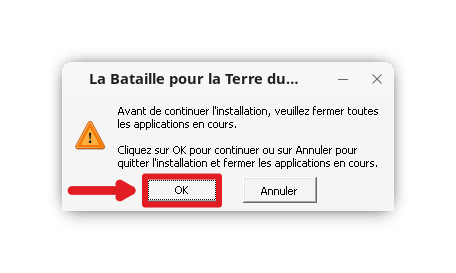
Une boite de dialogue s’affiche pour vous demander de fermer toutes les applications susceptible d’interférer avec l’installation. Cliquez sur « OK« .
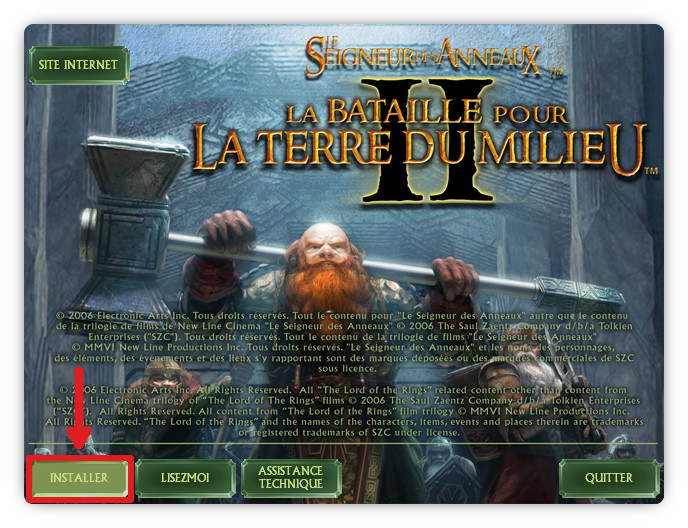
Sur le lanceur, cliquez sur « Installer« .
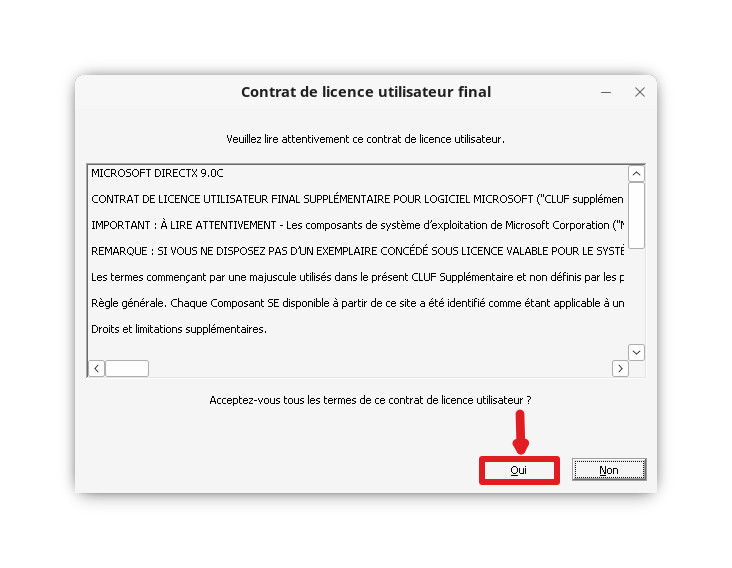
Accepter le contrat de licence utilisateur en cliquant sur « Oui« .
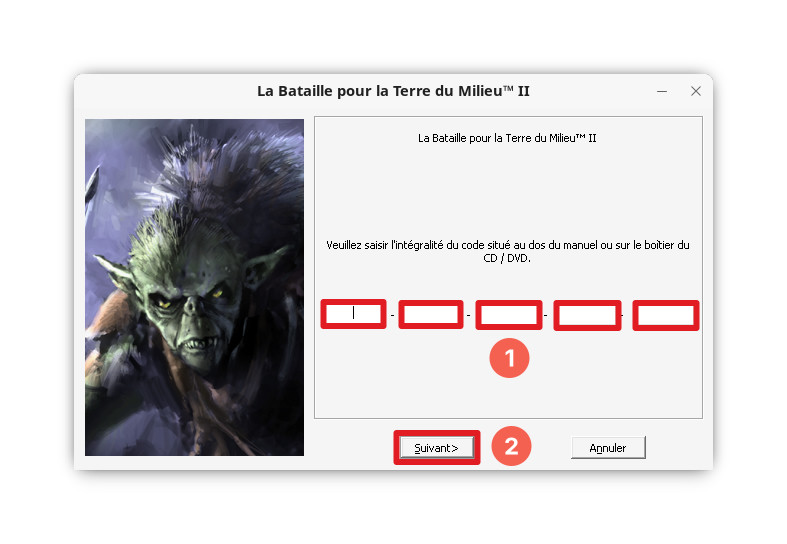
Il vous faudra ensuite saisir le code d’installation pour pouvoir continuer. Vous le trouverez à l’arrière du livret pour ceux ayant encore le jeu en version CD. Sinon, vous en trouverez plein sur Youtube.
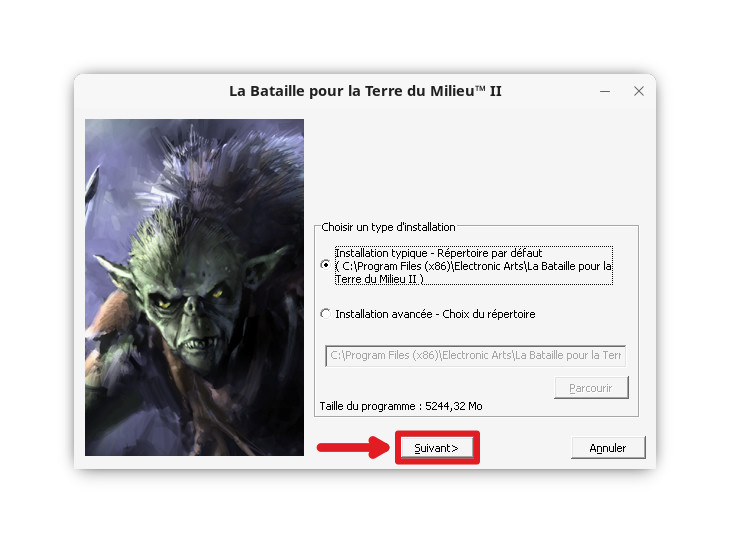
Une fois le code valide rentré, laissez tous par défaut et cliquez sur « Suivant >« .
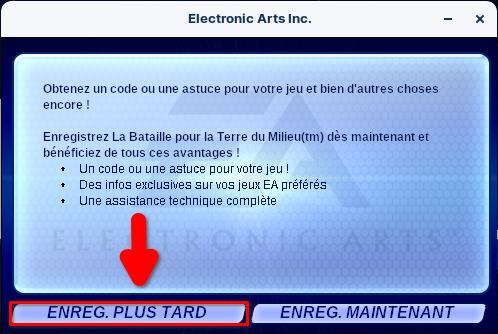
Après cela, une fenêtre d’enregistrement d’Electronic Arts s’affiche. Cliquez sur le bouton de gauche « Enreg. Plus Tard« .
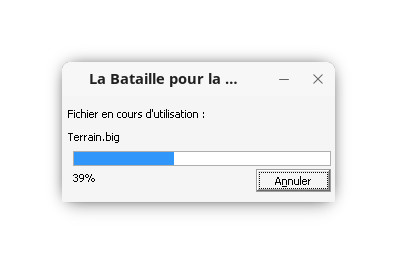
Le programme d’installation procède alors à la copie des fichiers.
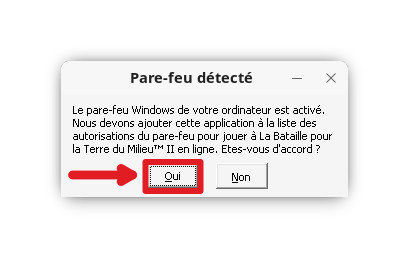
Ensuite, le programme vous demandera si vous souhaitez ajouter le jeu à liste des application du pare-feu Windows. Cela ne nous concerne pas alors cliquez sur « Oui ».
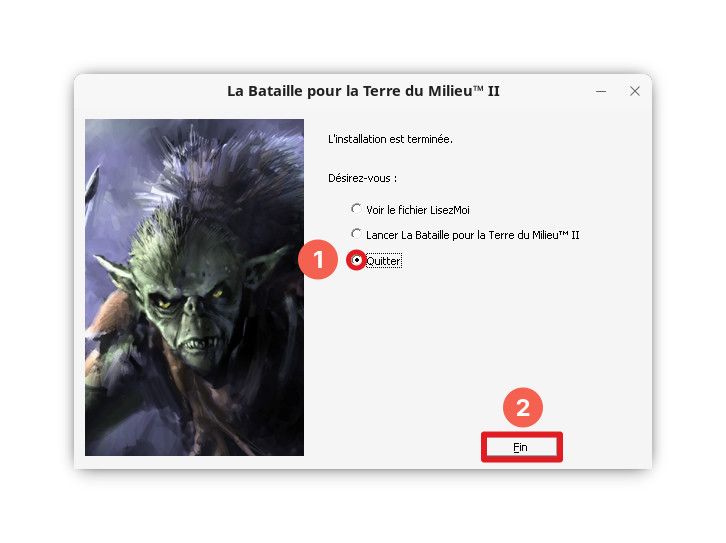
L’installation du jeu étant (presque) terminée, à la dernière étape de l’installation, cochez le bouton « Quitter » et cliquez sur « Fin« . Ne lancez surtout pas le jeu car ce n’est pas encore fini.
Le jeu installé et le raccourci créé, il nous faut maintenant installer un patch officiel suivi d’un patch no-cd pour rendre le jeu un minimum à jour et fonctionnel surtout.
Le patch officiel pour ce jeu est le 1.06 français et est disponible à l’adresse suivante: https://mega.nz/file/CZM3XTyK#Lv3uz2QmuNQ9CmrqExWLGY2_bqSWv7cK0e1iT9fqqdA
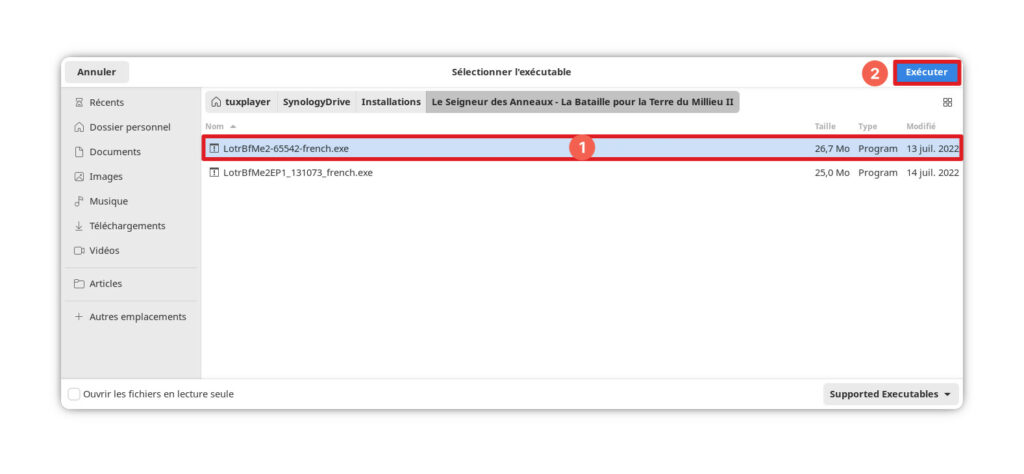
Pour l’installer, vous devrez procéder de la même façon que vous avez installé le jeu. C’est à dire: vous rendre dans la fenêtre de gestion du jeu et cliquer sur « Lancer l’exécutable«. Il faudra lancer sélectionner ici le fichier « LotrBfMe2-65542-french.exe« .
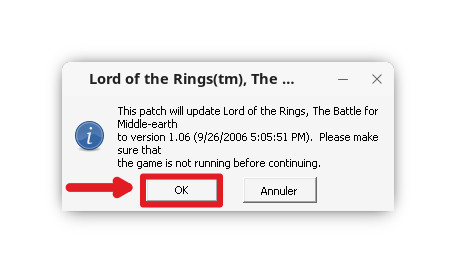
Une fenêtre d’installation s’ouvre pour vous confirmer l’installation du patch officiel. Cliquez alors sur « OK ».
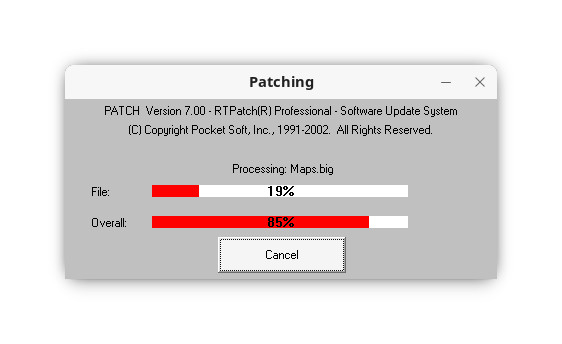
Le patch s’installe.
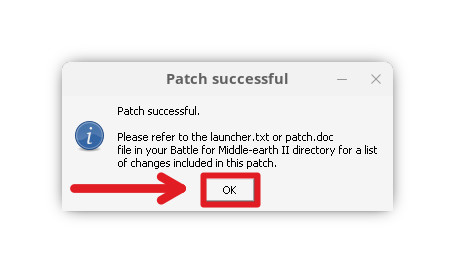
Une fois terminé, cliquez sur « OK ».
Le patch officiel installé, nous allons passer au patch No-CD. Vous le trouverez aisément sur GameCopyWorld [LotR: Battle for Middle-Earth 2 v1.06 [M5] No-DVD/Fixed EXE #1].
Une fois téléchargé, décompressez le fichier et copiez le fichier « game.dat » dans le répertoire du jeu situé à cette adresse: « /home/ »votrenomd’utilisateur »/.var/app/com.usebottles.bottles/bottles/bottles/Le-Seigneur-des-Anneaux-La-Bataille-pour-la-Terre-du-Milieu-II/drive_c/Program Files (x86)/Electronic Arts/La Bataille pour la Terre du Milieu II« .
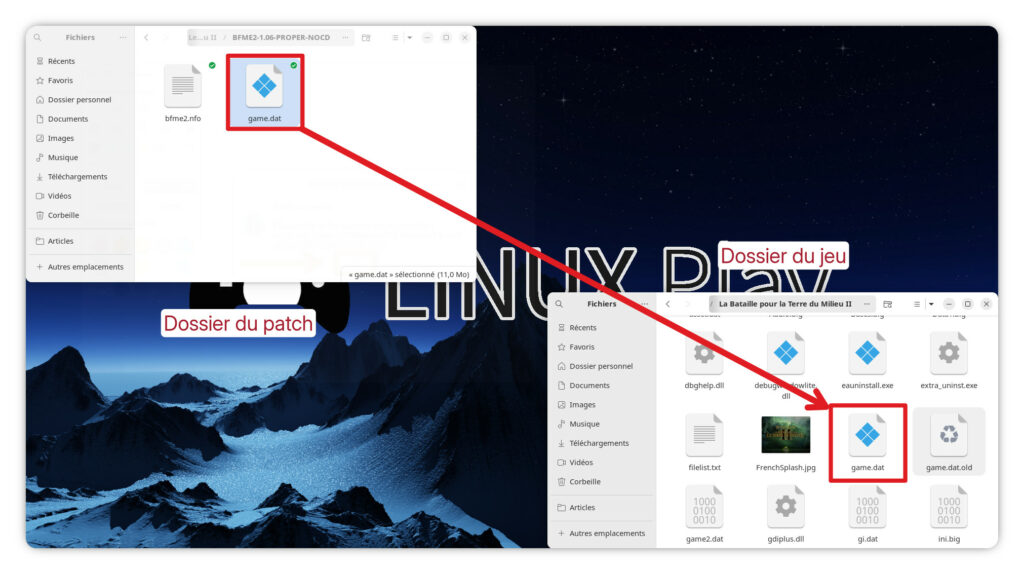
Et voila ! Le jeu est patché et compatible… mais il ne fonctionnera pas pour autant. Il va falloir créer le fichier « options.ini » dans le dossier Roaming du compte utilisateur Bottles. Ce répertoire se créera tout seul lorsque vous tenterez de démarrer directement le jeu.
Pour cela, rendez-vous dans à l’emplacement « /home/»votrenomd’utilisateur »/.var/app/com.usebottles.bottles/data/bottles/bottles/Le-Seigneur-des-Anneaux-La-Bataille-pour-la-Terre-du-Milieu-II/drive_c/users/steamuser/AppData/Roaming/La Bataille pour la Terre du Milieu ™ II«
Ensuite, créez le fichier « options.ini« .
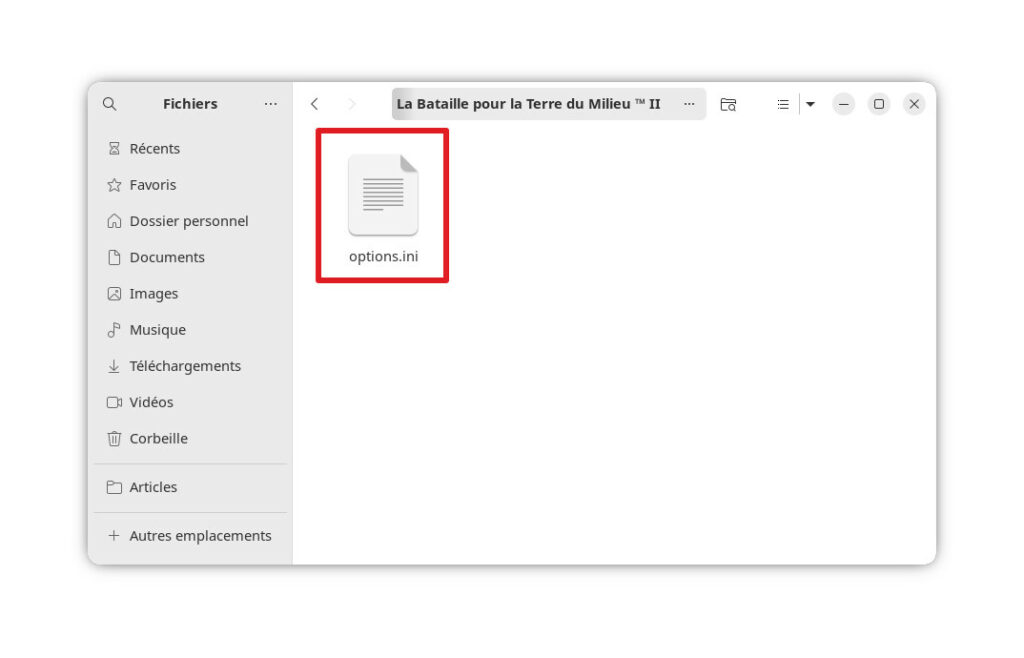
A l’aide d’une éditeur de texte, entrez les informations suivante dans ce fichier « options.ini« .
AllHealthBars = yes
AmbientVolume = 15.000000
AudioLOD = High
Brightness = 50
FlashTutorial = 0
GameSpyIPAddress = 86.237.162.49
HasSeenLogoMovies = yes
IdealStaticGameLOD = VeryLow
MovieVolume = 20.000000
MusicVolume = 16.000000
Resolution = 1920 1080
SFXVolume = 16.000000
ScrollFactor = 50
SendDelay = no
StaticGameLOD = UltraHigh
TimesInGame = 285
UseEAX3 = no
VoiceVolume = 15.000000
Et voila c’est terminé pour le jeu de base comme vous pouvez le constater.
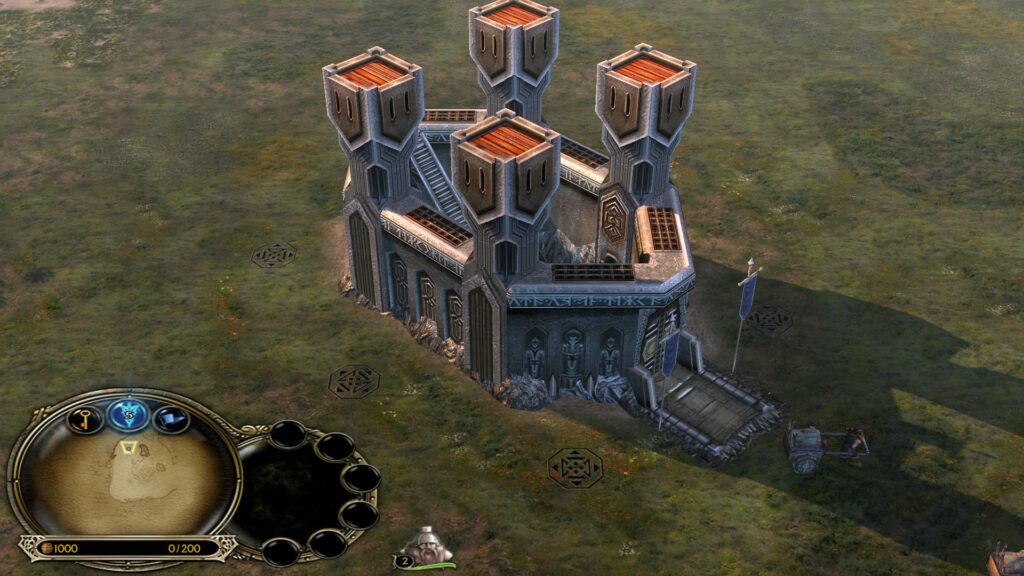
Passons maintenant à l’installation de l’extension « L’avènement du Roi-sorcier ».
De retour dans l’interface de gestion du jeu sous Bottles, cliquez à nouveau sur le bouton « Lancer l’exécutable« , en haut de la fenêtre afin de démarrer l’installation de l’extension.
Une fenêtre s’ouvre pour vous permettre de sélectionner le fichier à effectuer. Rendez-vous alors à l’adresse suivante: « /home/ »votrenomd’utilisateur »/.var/app/com.usebottles.bottles/bottles/bottles/Le-Seigneur-des-Anneaux-La-Bataille-pour-la-Terre-du-Milieu-II/drive_c/INSTALL/Extension/ » et sélectionner le fichier « Autorun.exe« .
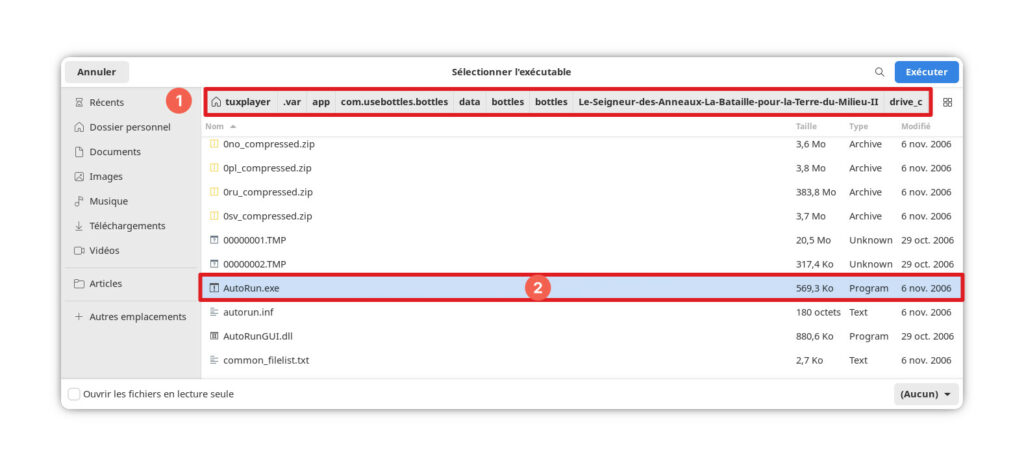
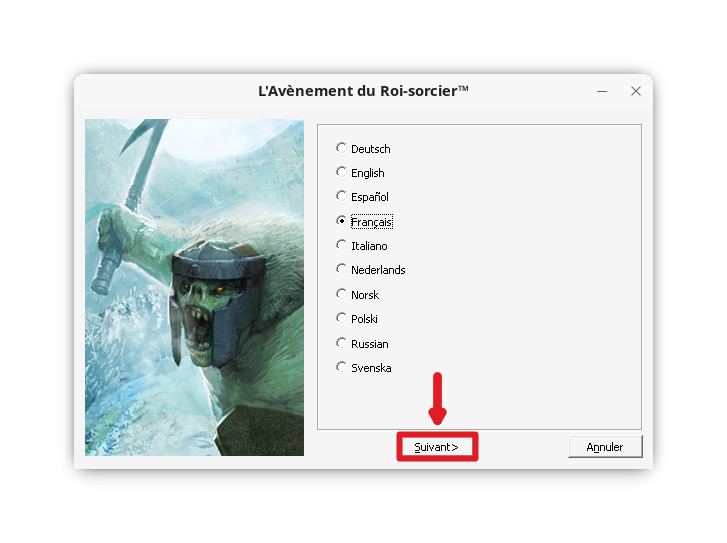
Le programme d’installation se lance alors. Vérifiez que le français est sélectionné puis cliquez sur « Suivant >« .
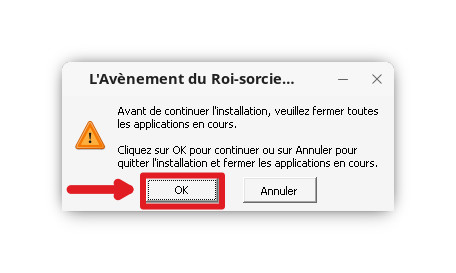
Une boite de dialogue s’affiche pour vous demander de fermer toutes les applications susceptible d’interférer avec l’installation. Cliquez sur « OK« .
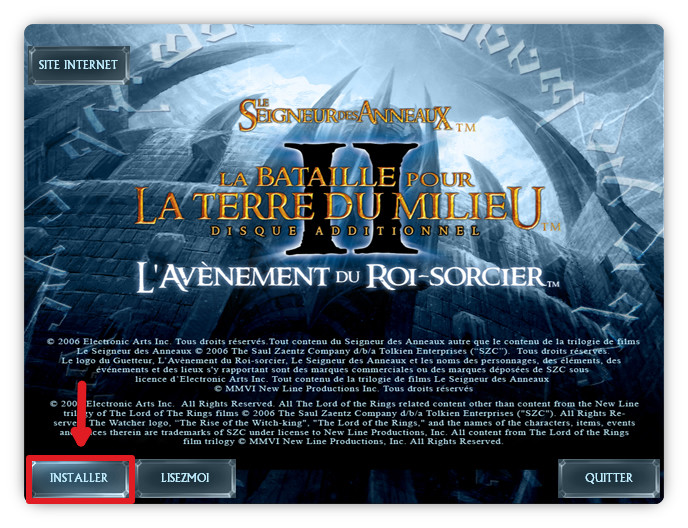
Sur le lanceur, cliquez sur « Installer« .
Accepter le contrat de licence utilisateur en cliquant sur « Oui« .
Il vous faudra ensuite saisir le code d’installation pour pouvoir continuer. Vous le trouverez à l’arrière du livret pour ceux ayant encore le jeu en version CD. Sinon, vous en trouverez plein sur Youtube.
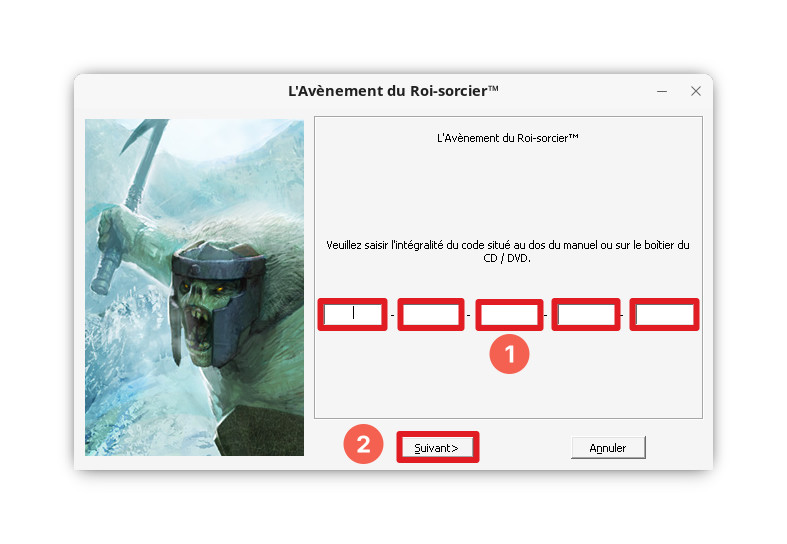
Une fois le code valide rentré, laissez tous par défaut et cliquez sur « Suivant >« .
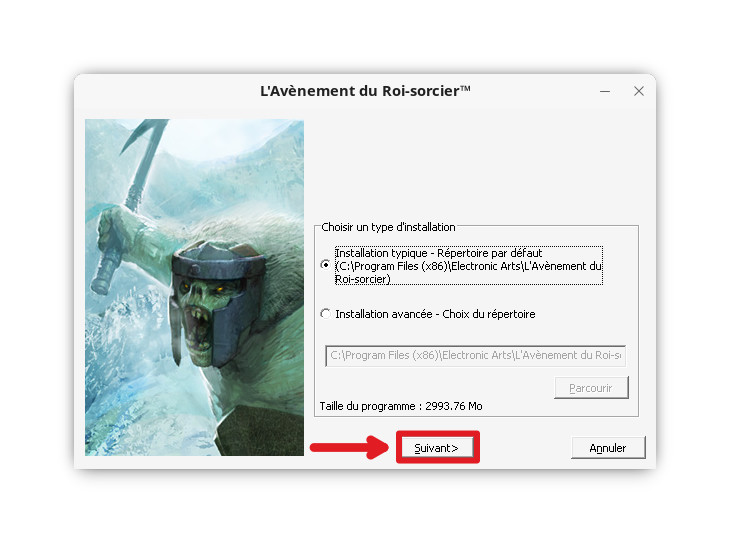
Après cela, une fenêtre d’enregistrement d’Electronic Arts s’affiche. Cliquez sur le bouton de gauche « Enreg. Plus Tard« .
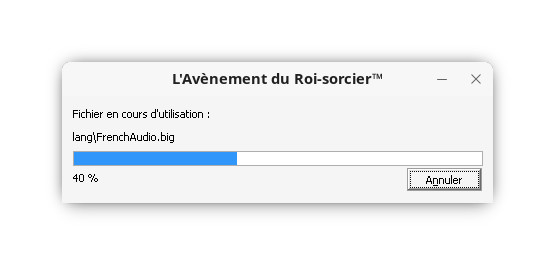
Le programme d’installation procède alors à la copie des fichiers.
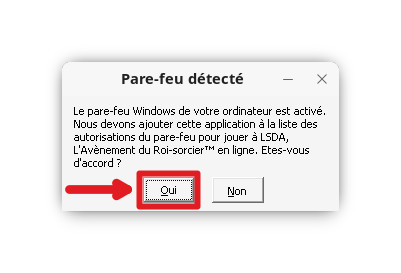
Ensuite, le programme vous demandera si vous souhaitez ajouter le jeu à liste des application du pare-feu Windows. Cela ne nous concerne pas alors cliquez sur « Oui ».
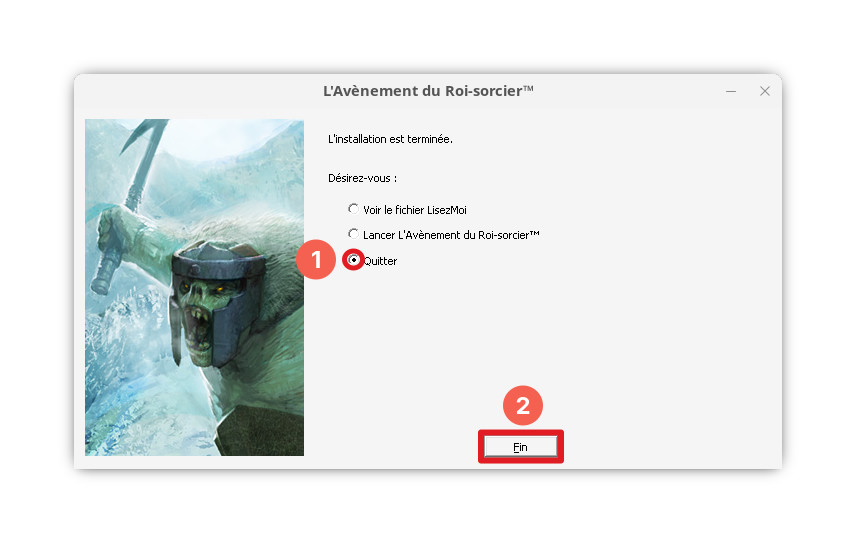
L’installation du jeu étant (presque) terminée, à la dernière étape de l’installation, cochez le bouton « Quitter » et cliquez sur « Fin« . Ne lancez surtout pas le jeu car ce n’est pas encore fini.
Le jeu installé et le raccourci créé, il nous faut maintenant installer un patch officiel suivi d’un patch no-cd pour rendre le jeu un minimum à jour et fonctionnel surtout.
Le patch officiel pour ce jeu est le 2.01 français et est disponible à l’adresse suivante: https://mega.nz/file/OFEG2JzA#Ofq4uzlOpPYjJqa1xtpWYVEOIiCbvso-C3RDW3vtTQc
Pour l’installer, vous devrez procéder de la même façon que vous avez installé l’extension du jeu. C’est à dire: vous rendre dans la fenêtre de gestion du jeu et cliquer sur « Lancer l’exécutable«. Il faudra lancer sélectionner ici le fichier « LotrBfMe2EP1_131073_french.exe« .
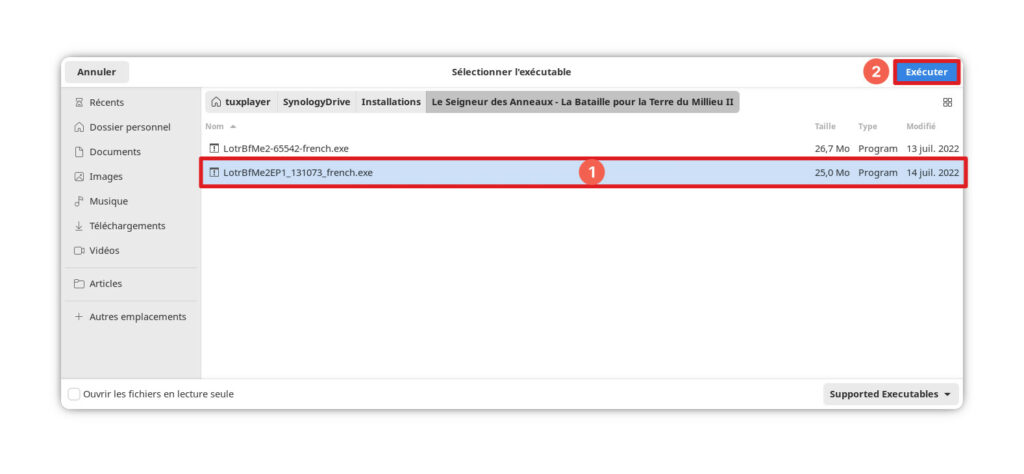
Une fenêtre d’installation s’ouvre pour vous confirmer l’installation du patch officiel. Cliquez alors sur « OK ».
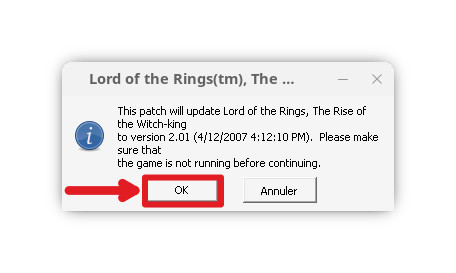
Le patch s’installe.
Une fois terminé, cliquez sur « OK ».
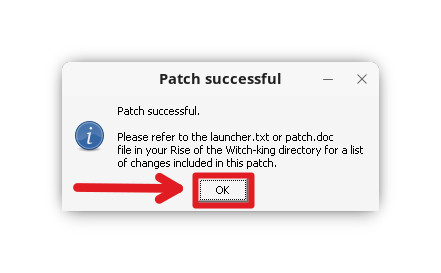
Le patch officiel installé, nous allons passer au patch No-CD. Vous le trouverez aisément sur GameCopyWorld [Rise of the Witch-King v2.01 [ENGLISH] No-DVD/Fixed EXE].
Une fois téléchargé, décompressez le fichier et copiez le fichier « game.dat » dans le répertoire du jeu situé à cette adresse: « /home/ »votrenomd’utilisateur »/.var/app/com.usebottles.bottles/bottles/bottles/Le-Seigneur-des-Anneaux-La-Bataille-pour-la-Terre-du-Milieu-II/drive_c/Program Files (x86)/Electronic Arts/L’Avènement du Roi-sorcier« .
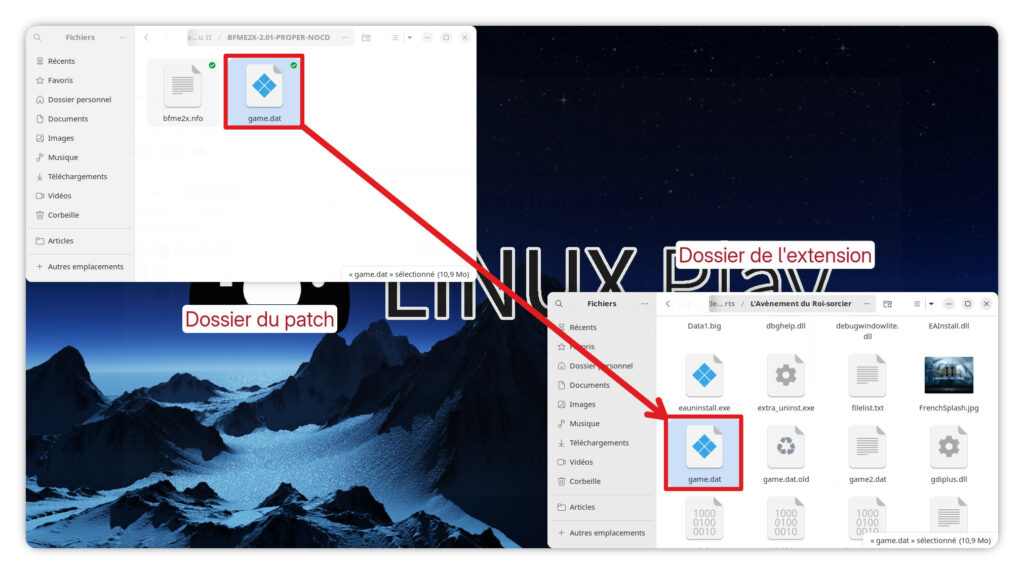
Et voila ! Le jeu est patché et compatible… mais il ne fonctionnera pas pour autant. Il va falloir créer le fichier « options.ini » dans le dossier Roaming du compte utilisateur Bottles. Ce répertoire se créera tout seul lorsque vous tenterez de démarrer directement le jeu.
Pour cela, rendez-vous dans à l’emplacement « /home/»votrenomd’utilisateur »/.var/app/com.usebottles.bottles/data/bottles/bottles/Le-Seigneur-des-Anneaux-La-Bataille-pour-la-Terre-du-Milieu-II/drive_c/users/steamuser/AppData/Roaming/Mes fichiers de LSDA, L’Avènement du Roi-sorcier™«
Ensuite, créez le fichier « options.ini« .
A l’aide d’une éditeur de texte, entrez les informations suivante dans ce fichier « options.ini« .
AllHealthBars = yes
AmbientVolume = 15.000000
AudioLOD = High
Brightness = 50
FlashTutorial = 0
GameSpyIPAddress = 86.237.162.49
HasSeenLogoMovies = yes
IdealStaticGameLOD = VeryLow
MovieVolume = 20.000000
MusicVolume = 16.000000
Resolution = 1920 1080
SFXVolume = 16.000000
ScrollFactor = 50
SendDelay = no
StaticGameLOD = UltraHigh
TimesInGame = 285
UseEAX3 = no
VoiceVolume = 15.000000
Et voila c’est terminé pour le jeu de base comme vous pouvez le constater.
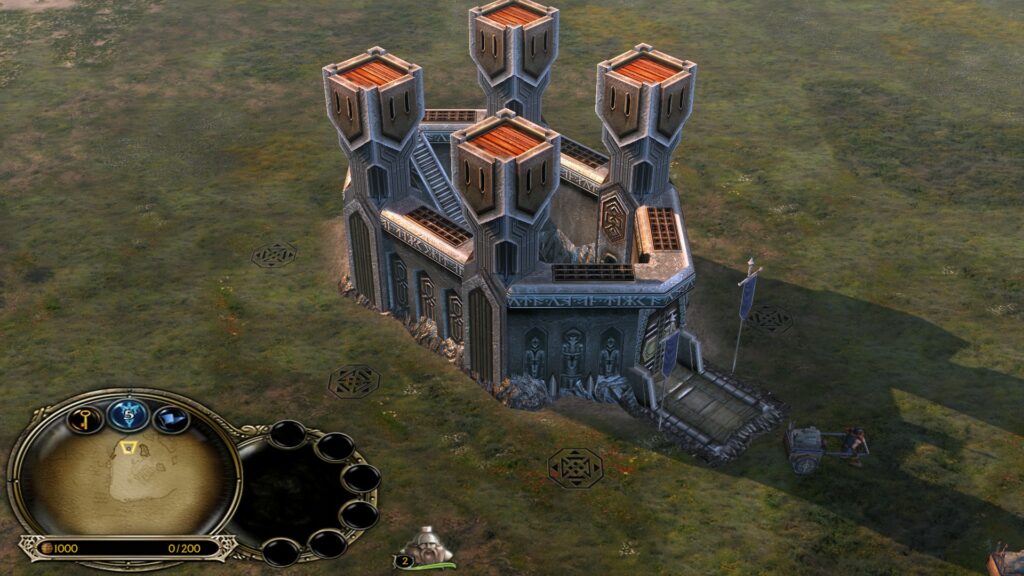
J’espère que ce tutoriel très détaillé et illustré étape par étape vous aura été d’une très grande utilité et vous permettra de pouvoir jouer ou rejouer au deuxième épisode avec son extension de la licence Le Seigneur des Anneaux: La Bataille pour la Terre du Milieu.
Rendez vous la semaine prochaine pour un nouveau jeu installé, testé et exposé sur LINUX Play.
Bon jeu à tous,
TuxPlayer.