Bejeweled Deluxe – PopCap Games [2000]
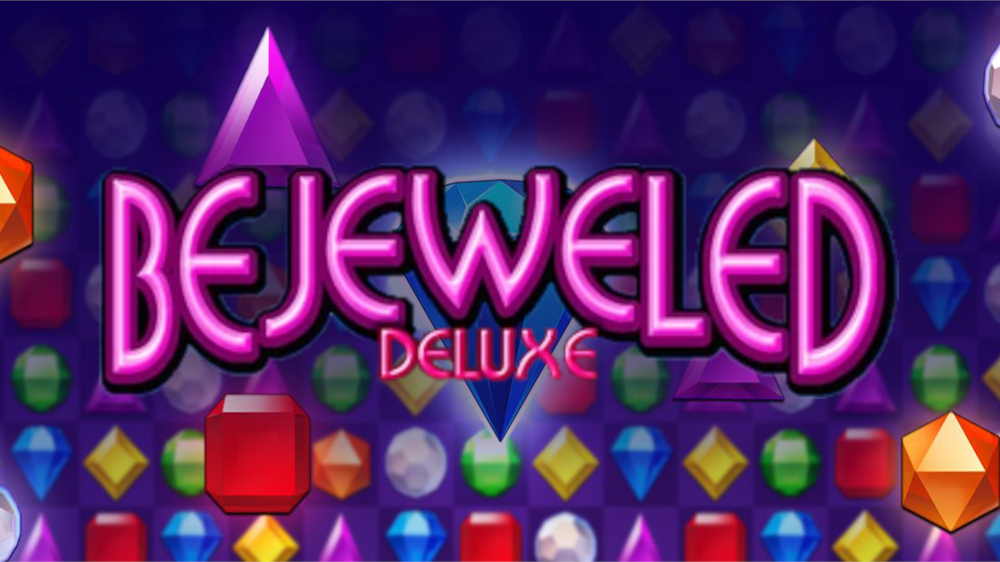
Aujourd’hui nous allons un peu casser le rythme des tests de gros jeux en traitant également des petits jeux casual, ces fameux jeux accessible à tous de par leur simplicité de gameplay et parfois terriblement addictif à l’instar de certains jeux mobiles. Et c’est avec l’éditeur très connu dans ce type de jeu sur PC notamment qu’est PopCap Games (détenu par Electronic Arts) que nous commencerons la série avec le jeu Bejeweled Deluxe.
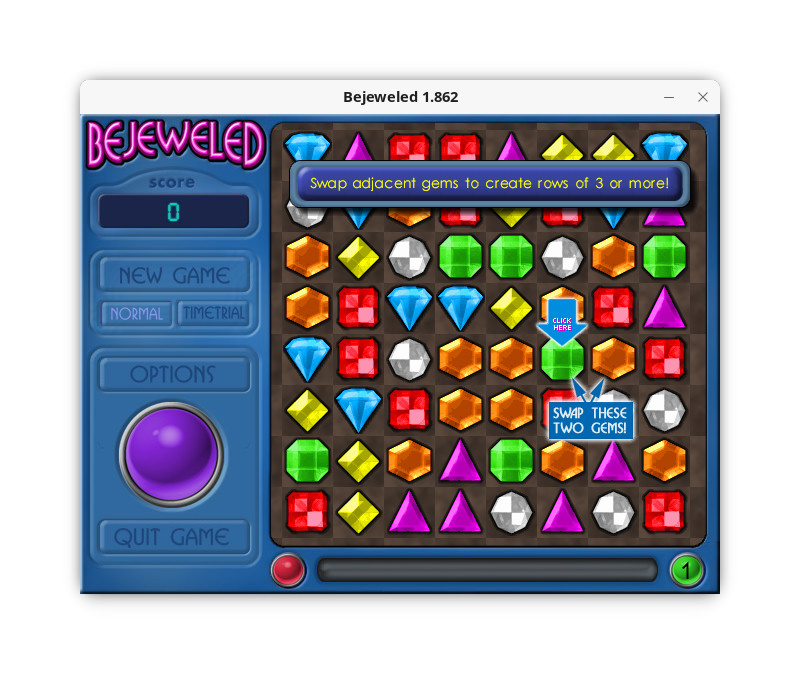
Bejeweled est tout simplement un jeu de puzzle type tile-matching (de Match 3 précisément) toute somme classique: sur une grille de 8×8, vous devez déplacer les différentes pierre précieuses de différentes couleurs afin de former des lignes de 3 (ou plus) pierre de couleur identique afin de remplir progressivement la barre de progression situé en bas de la fenetre du jeu. Lorsque celle-ci est rempli, le tableau est terminé et laisse place à une nouveau niveau.
Voici la (courte) description du jeu tel que présenté sur le site de PopCap Games en 2002.
Vous l’avez demandé, le voici… une version Windows de Bejeweled (aussi connu sous le nom de Diamond Mine) à laquelle vous pouvez jouer sur votre PC quand vous le souhaitez, que vous soyez connecté ou non.
Mais ce n’est pas tout ! Bejeweled pour Windows regorge de nouveautés :
Fiche de jeu – Source: PopCap Games (Archive du 23 Janvier 2002)
- Des graphismes haute résolution époustouflants, avec notamment des gemmes en 3D
- Une nouvelle interface « cliquer-glisser » pour échanger les gemmes plus facilement que jamais
- Une bande-son palpitante composée par le célèbre Skaven de Future Crew
- Un classement des meilleurs joueurs, en mode Contre-la-montre comme en mode Normal
- Un nouveau mode Contre-la-montre mettra à l’épreuve les meilleurs Bejewelers !
- De nouveaux niveaux, décors et bonus !
- Besoin d’un indice ? Un clic suffit !
Bejeweled est clairement le genre de jeu passe temps idéal pour des sessions rapide.
| PC de test utilisé | Résultats |
| INTEL NUC8i5BEH | ✅ |
| MSI Apache Pro GE62 6QF | ✅ |
| BEELINK SER5 5500U | ✅ |
| Exécuteur utilisé | DXVK utilisé | VKD3D utilisé |
| sys-wine-11.0 | dxvk-2.7.1-13-973433f | vkd3d-proton-3.0 |
Avant de commencer, vous devez vous procurer un exemplaire du jeu Bejeweled au CD ou au format numérique. C’est avec la version CD que nous allons effectuer ce tutoriel.
Création de la bouteille pour Bejeweled Deluxe
Lancez Bottles, cliquez sur l’onglet « Bouteilles » puis cliquez sur le + dans le coin gauche de la fenêtre.
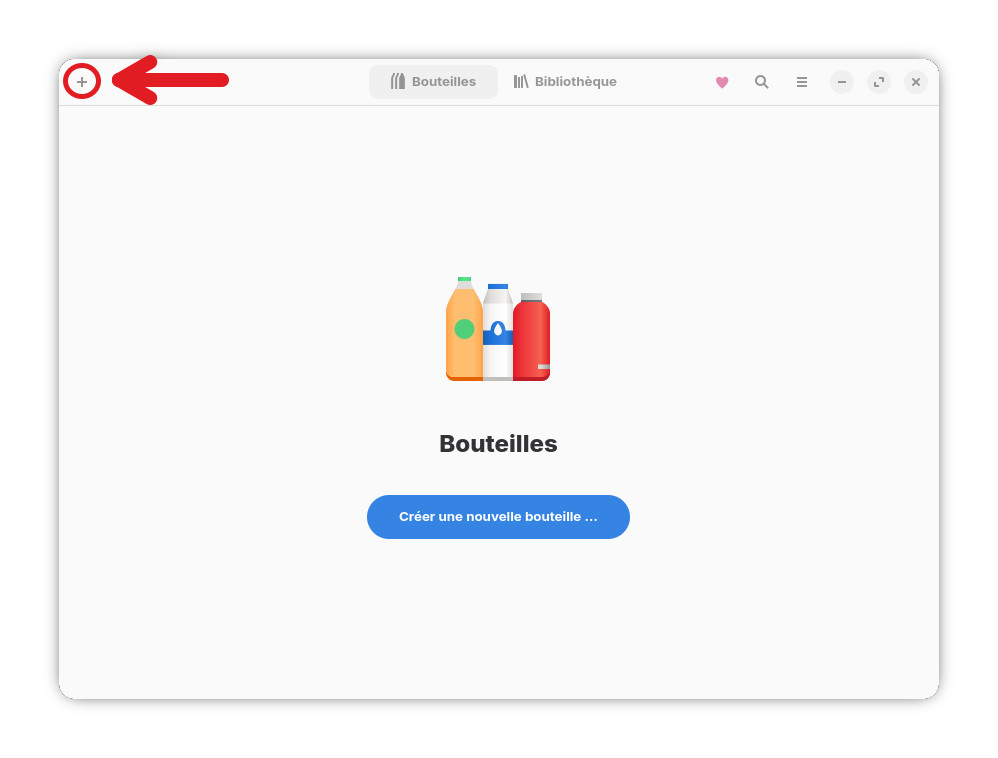
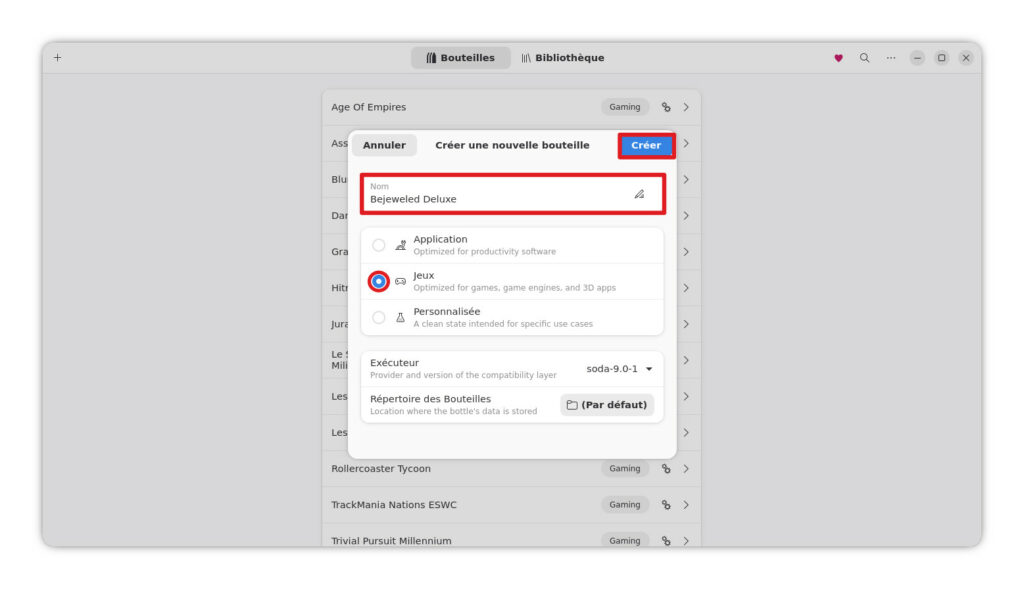
Une nouvelle fenêtre s’ouvre pour créer une nouvel environnement dédié à Bejeweled.
Indiquez le nom du jeux « Bejeweled », sélectionnez ensuite le type de programme, ici un jeu, puis cliquez sur « Créer » pour procéder à la création de la bouteille. Cela peut prendre du temps en fonction des capacités de votre ordinateur.
Copie des fichiers du jeu vers l’environnement de la bouteille
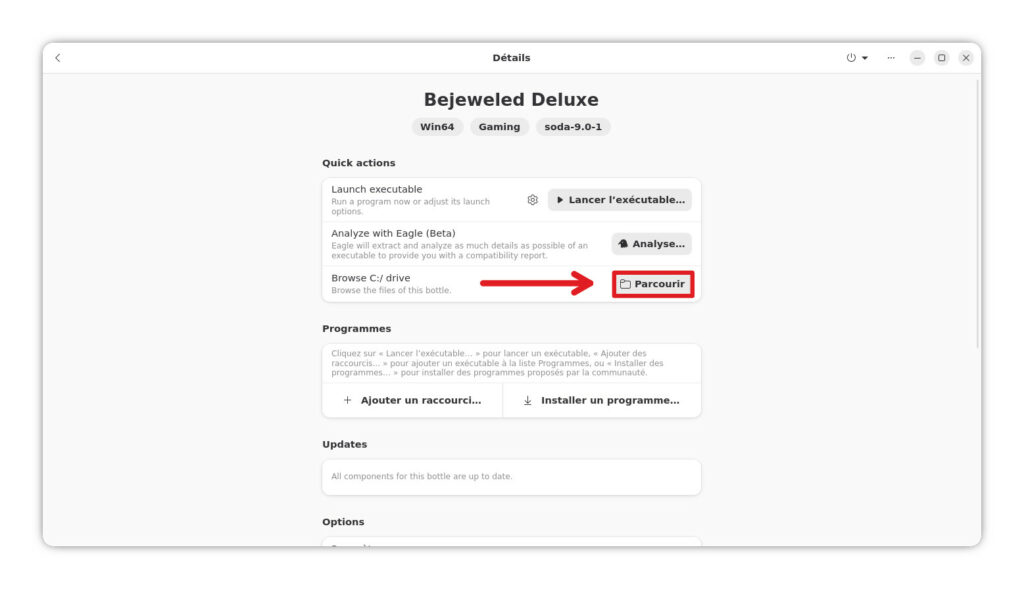
Une fois la bouteille créée, vous arrivez sur la page de gestion de la bouteille du jeu.
Cliquez sur le bouton « Parcourir » pour entrer dans l’environnement virtuel du jeu Bejeweled.
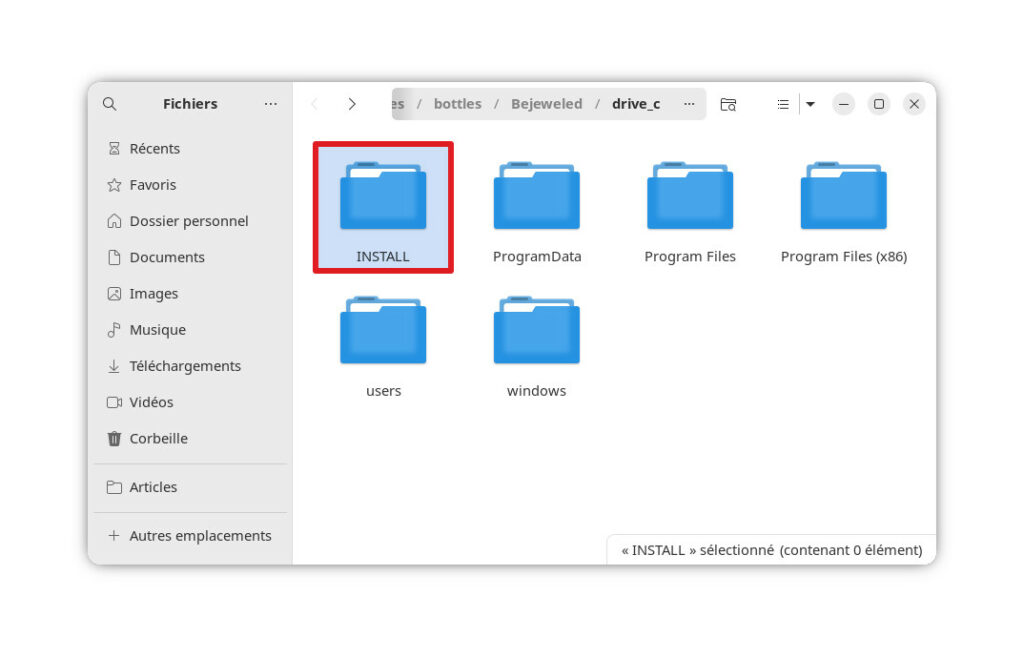
Un navigateur de fichier s’ouvre et vous place à la racine du lecteur C: virtualisé. Créez un dossier « INSTALL » dans celui-ci, c’est dans ce dossier que nous copierons les fichier d’installation du jeu.
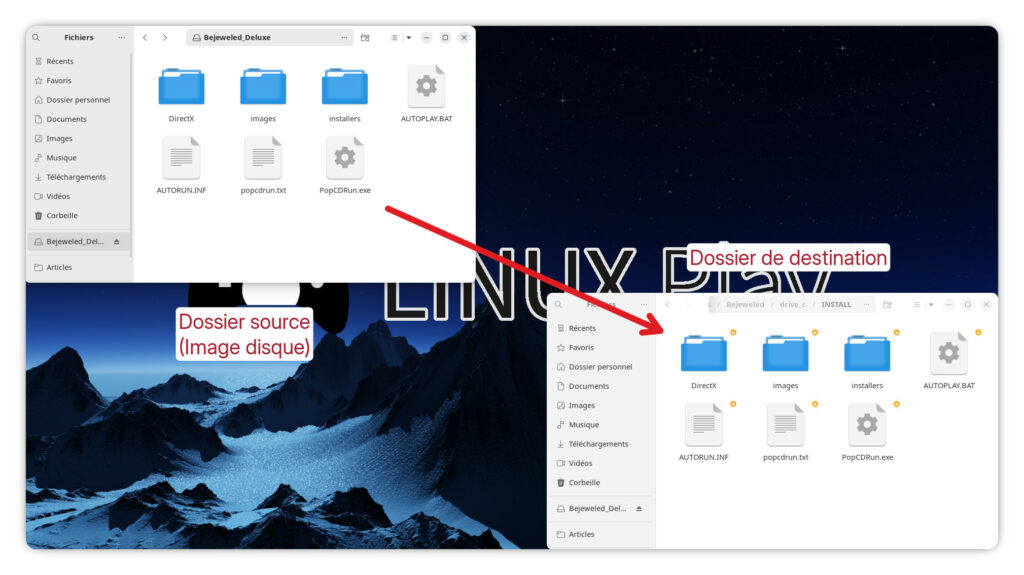
Sur votre espace de travail, il vous faudra ouvrir à la fois la fenêtre ou se trouve le contenu du disque ainsi que la fenêtre du dossier « INSTALL » côte à côte comme sur la capture ci-dessous. Vous devrez ensuite copier le contenu du disque vers le dossier « INSTALL« .
Installation du jeu
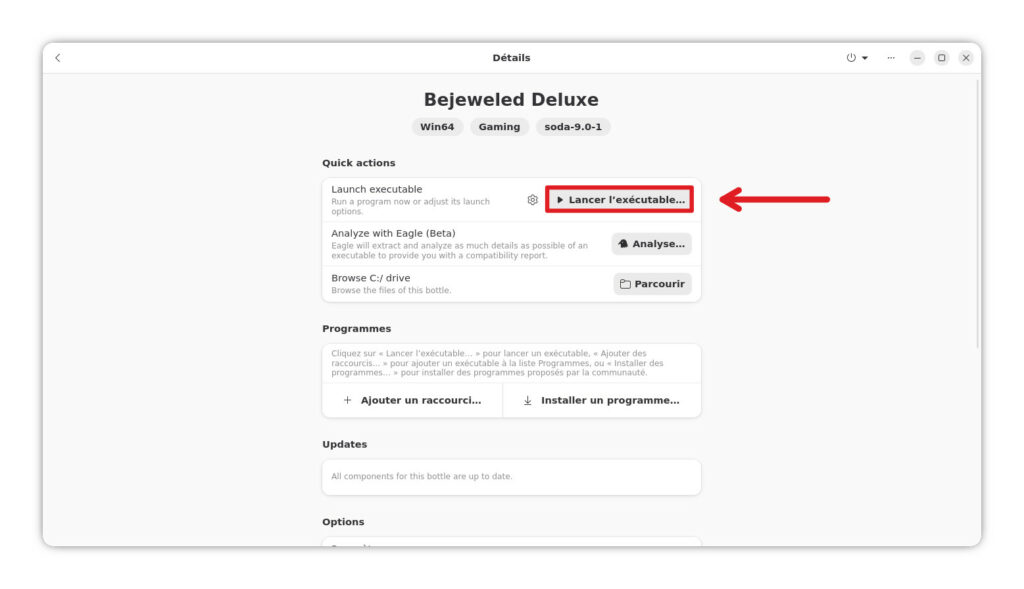
Nous pouvons alors lancer l’installation du jeu en cliquant sur « Lancer l’exécutable« , en haut de la fenêtre.
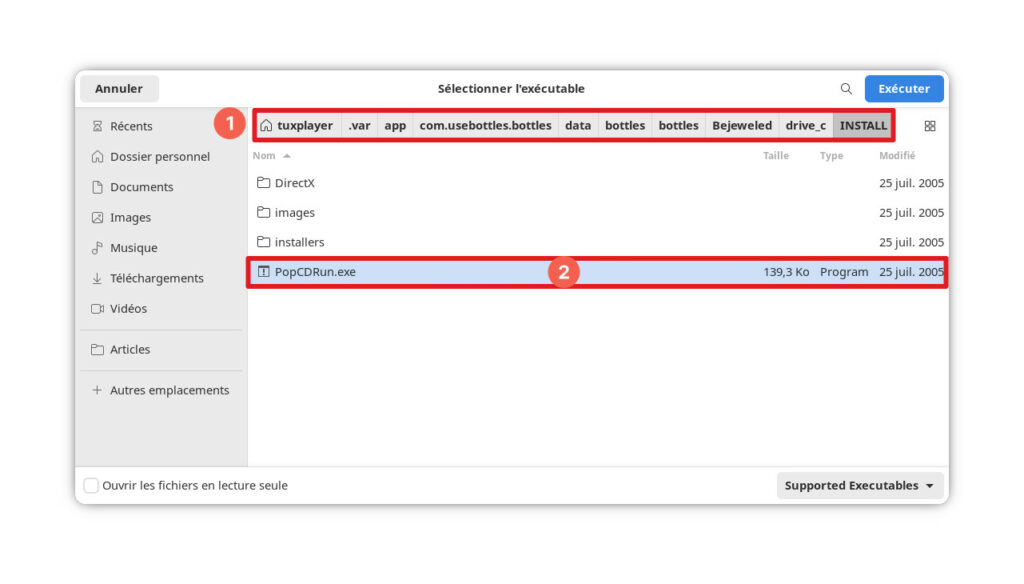
Une fenêtre s’ouvre pour vous permettre de sélectionner le fichier à effectuer. Rendez-vous alors à l’adresse suivante: « /home/ »votrenomd’utilisateur »/.var/app/com.usebottles.bottles/bottles/bottles/Bejeweled Deluxe/drive_c/INSTALL » et sélectionner le fichier « PopCDRun.exe« .
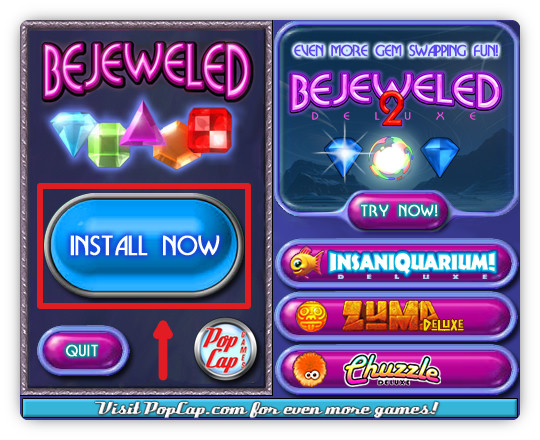
Le lanceur du CD s’affiche. Cliquez sur « Install Now » dans la partie de Bejeweled.
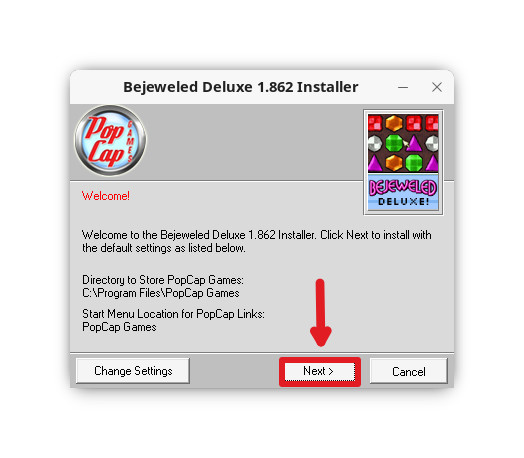
L’installateur du jeu se lance alors, cliquez directement sur « Next >« .
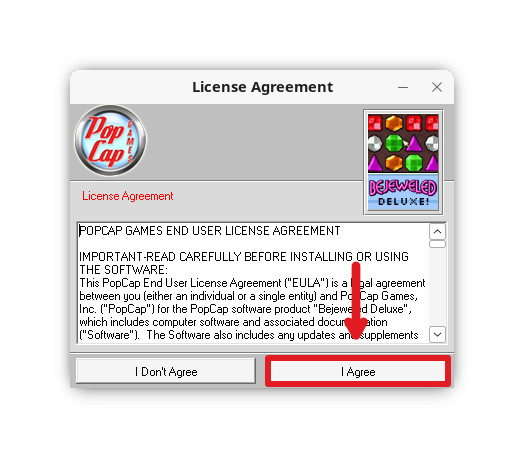
Acceptez la licence d’utilisation du jeu en cliquant sur « I Agree« .
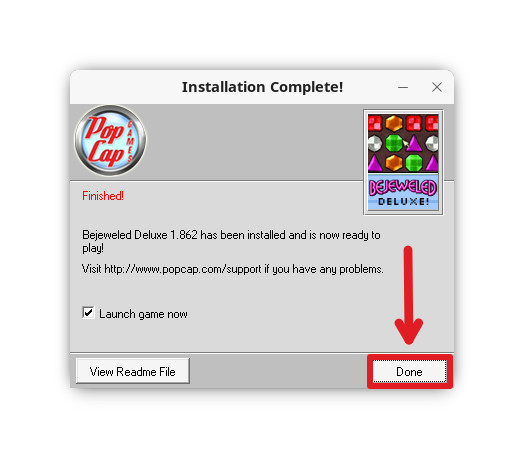
Une fois l’installation terminé, cliqué simplement sur le bouton « Done ».
Après cela, vous allez devoir supprimer les deux raccourcis créés par defaut, à savoir PopCDRun et readme qui ne servent par à créer le raccourci vers le jeu.
Pour cela, cliquez sur le bouton « Ajouter un raccourci… » dans la fenetre de gestion du jeu Bejeweled.
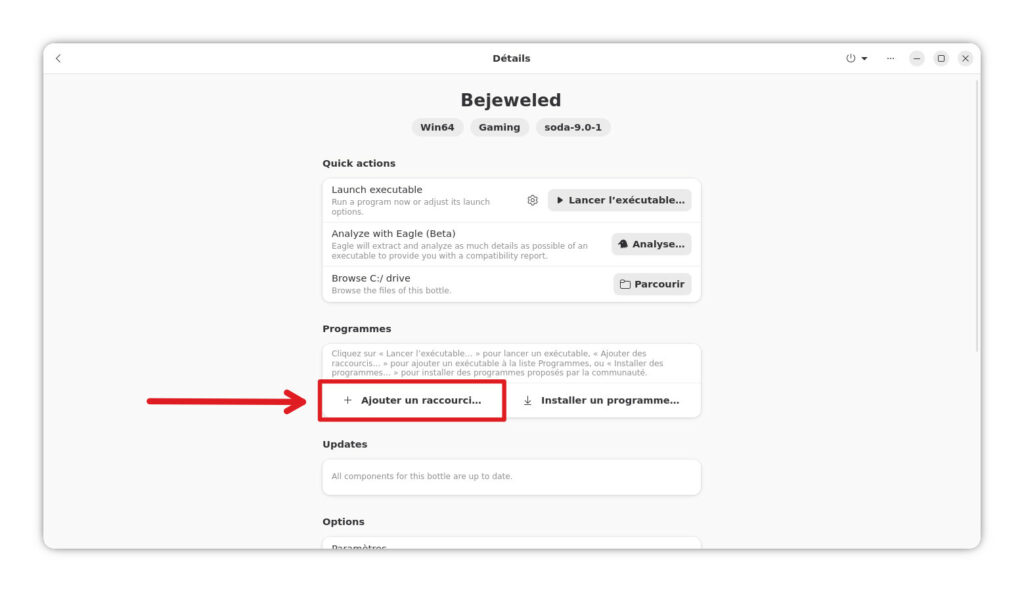
Une fenetre s’affiche et vous devrez vous rendre dans le repertoire « /home/ »votrenomd’utilisateur »/.var/app/com.usebottles.bottles/bottles/bottles/Bejeweled Deluxe/drive_c/Program Files/PopCap Games/Bejeweled Deluxe/ » et sélectionner le fichier « WinBej.exe«
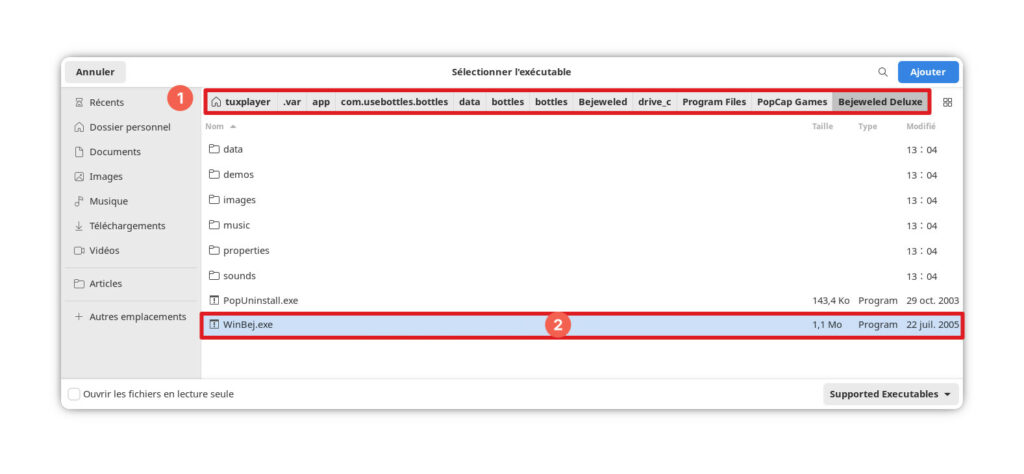
Vous pourrez renommer le raccourci « WinBej » en « Bejeweled Deluxe » puis l’ajouter dans votre bibliothèque pour plus de convenance.
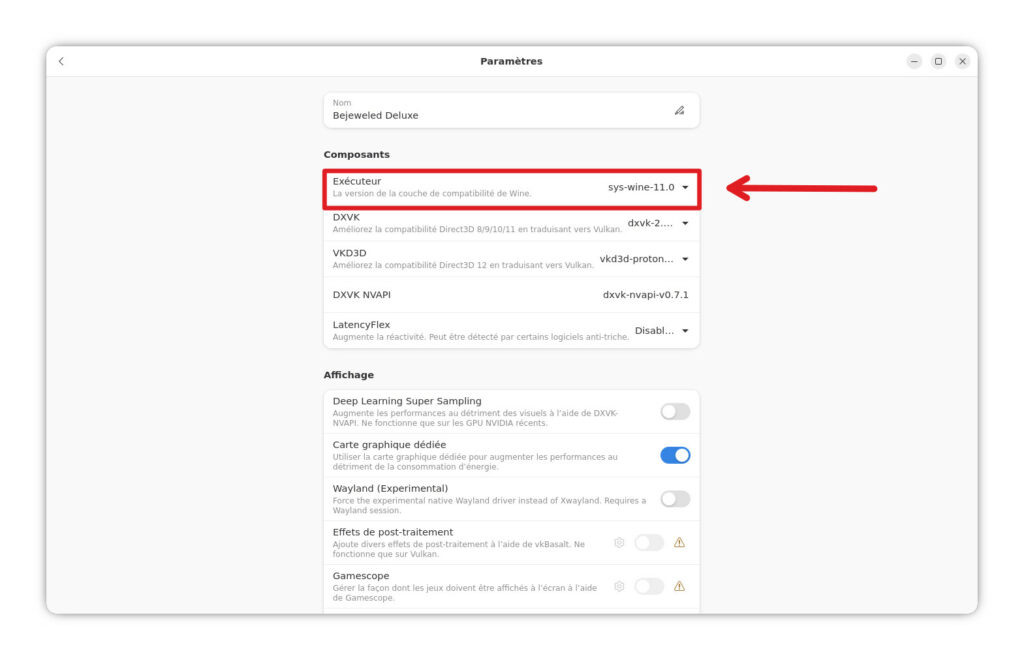
Le jeu ne se lance pas correctement avec l’exécuteur Soda et affiche un écran noir avec juste la musique du jeu. Pour pouvoir afficher correctement celui-ci, il va falloir modifier l’exécuteur avec Wine.
Rendez-vous dans les paramètres de la gestion du jeu Bejeweled Deluxe de Bottles.
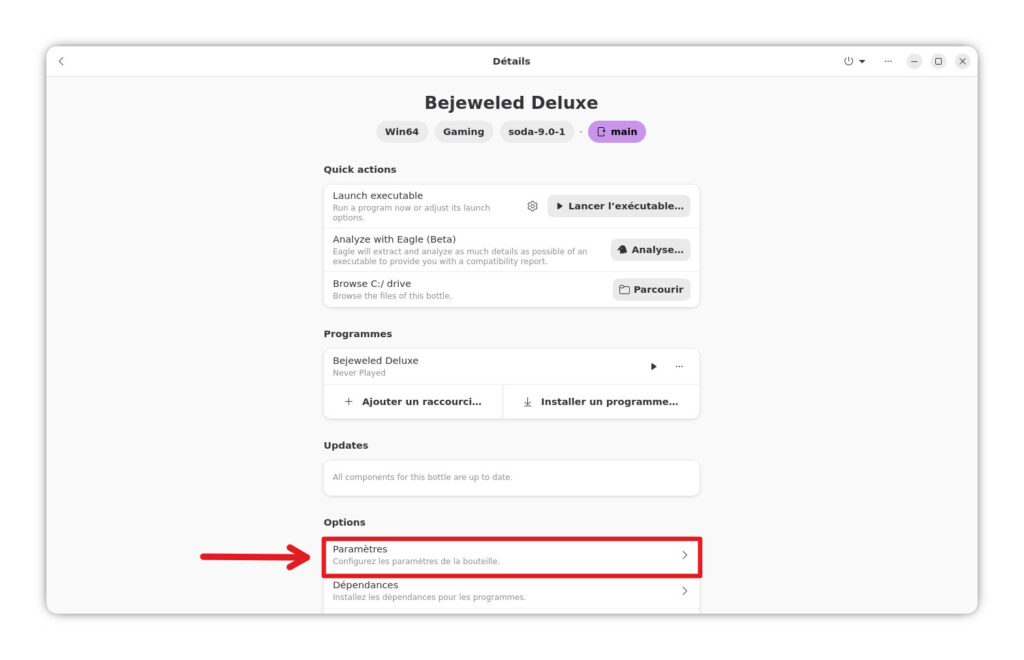
Dans les paramètres, changez l’exécuteur pour « sys-wine-11.0« .
Lancement du jeu
Désormais, le jeu devrait pouvoir s’afficher correctement.
J’espère que ce tutoriel très détaillé et illustré étape par étape vous aura été d’une très grande utilité et vous permettra de pouvoir jouer ou rejouer à ce classique du jeu casual.
Rendez vous la semaine prochaine pour un nouveau jeu installé, testé et exposé sur LINUX Play.
Bon jeu à tous,
TuxPlayer.