Installation du logiciel Waydroid [Android]
Jusqu’à présent nous avons vu comment installer les différents logiciels permettant de jouer à des jeux récent ou ancien sous notre système d’exploitation libre préféré.
Passons maintenant à un tout autre niveau coté applicatif car cette année s’ajouteront le traitement des jeux fonctionnant sous le système Android avec Waydroid.
Pour cela, comme pour Bottles, Heroic Game Launcher et DBGL, il nous faut donc un nouveau logiciel nommé Waydroid pour pouvoir exécuter nos applications (et surtout nos jeux) sous Android. Et qui dit nouveau logiciel, dit nouveau tutoriel pour vous aider à installer tout ça.
Prérequis à l’installation de Waydroid
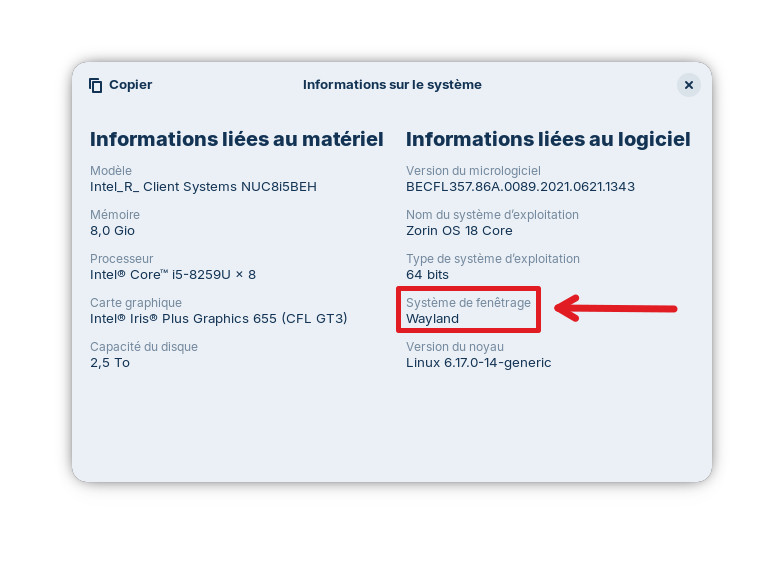
Par ailleurs, j’insiste sur un point: comme son nom l’indique, le WAY de WAYdroid sous-entend que le logiciel fonctionnera avec le compositeur de fenêtre Wayland. Penser à vérifier si il s’agit de bien de celui-ci que vous utilisez dans les paramètres de votre système d’exploitation comme ci dessous avec ZorinOS.
Une fois ceci vérifiée, nous allons pouvoir procéder à l’installation de Waydroid sur notre système.
Celle-ci impliquera l’utilisation de la ligne de commande.

Bon ça va, comme d’habitude on y passera pas trois plombes non plus: juste 3 commandes à taper. C’est pas la fin du monde non plus !
Installation de Waydroid
Donc comme d’hab, on ouvre le terminal de commande qui ressemble à ceci je vous le rappelle.
On commence alors par mettre à jour la liste des paquets disponibles au téléchargement sur son système d’exploitation avec la commande suivante:
sudo apt updateOn ajoute ensuite de dépôt de Waydroid pour pouvoir le télécharger.
curl -s https://repo.waydro.id | sudo bashEt ensuite on installe Waydroid.
sudo apt install waydroidUne fois ceci fait, vous pourrez lancer Waydroid directement.
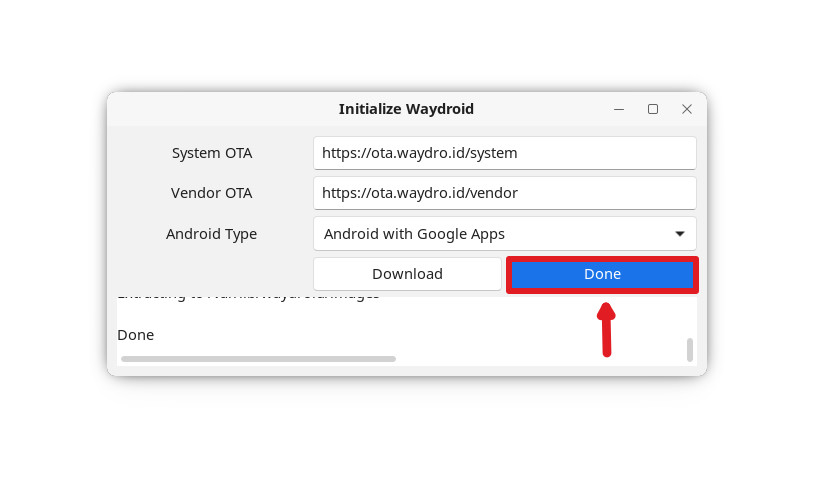
Lors du premier lancement, Waydroid vous demandera de procéder à l’initialisation. Durant cette étape, le logiciel téléchargera le système Android sur votre appareil.
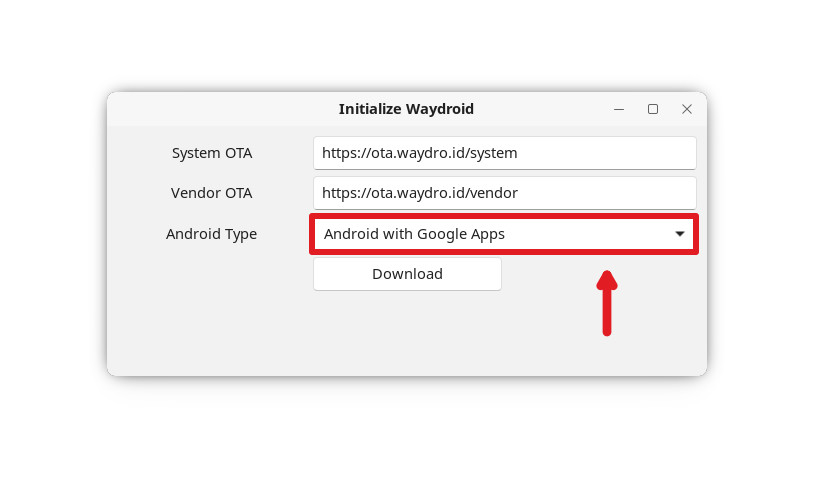
Laissez les adresses des fichiers System et Vendor OTA par défaut et sélectionnez la version d’Android que vous souhaitez.
Pour plus de facilité, je vous conseille de sélectionner celle avec les Google Apps comme dans la capture ci-dessus. Certains jeux en auront besoin par la suite.
Une fois le téléchargement terminé, cliquez sur le bouton « Done » pour fermer la boite de dialogue d’initialisation et lancer Android.
Paramétrage du système dans la langue de Molière
Lors du premier démarrage d’Android, celui-ci sera en anglais. Nous allons donc le mettre en français pour plus de facilité et pour que les applications le soit également.
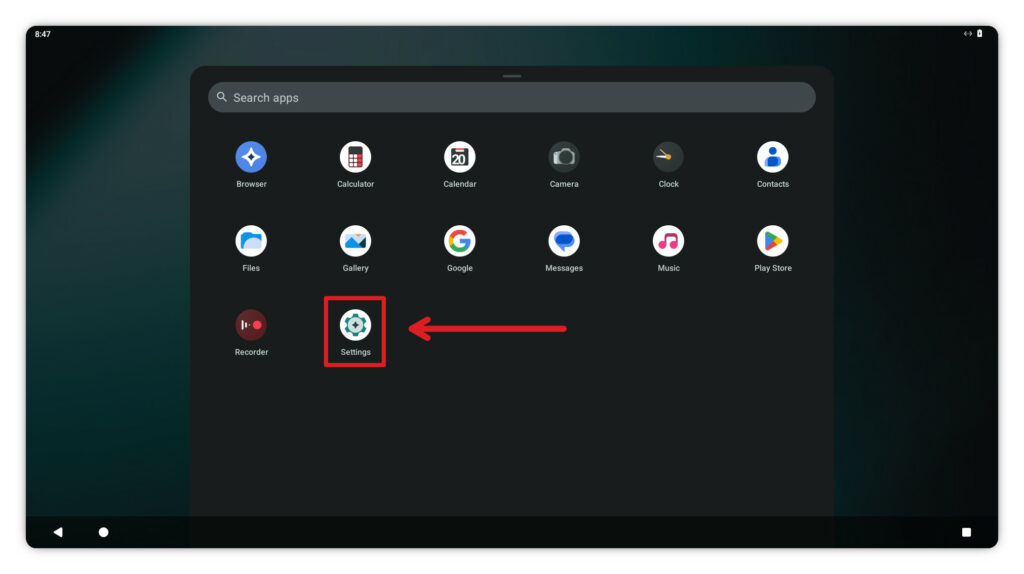
Rendez-vous dans les paramètres du système à partir du menu Android en cliquant sur l’icône « Settings« .
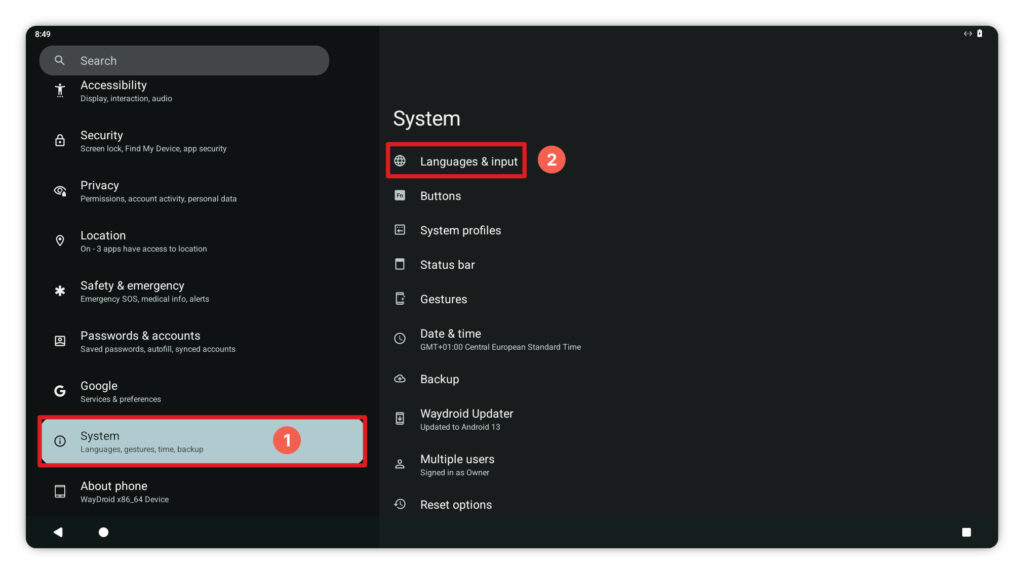
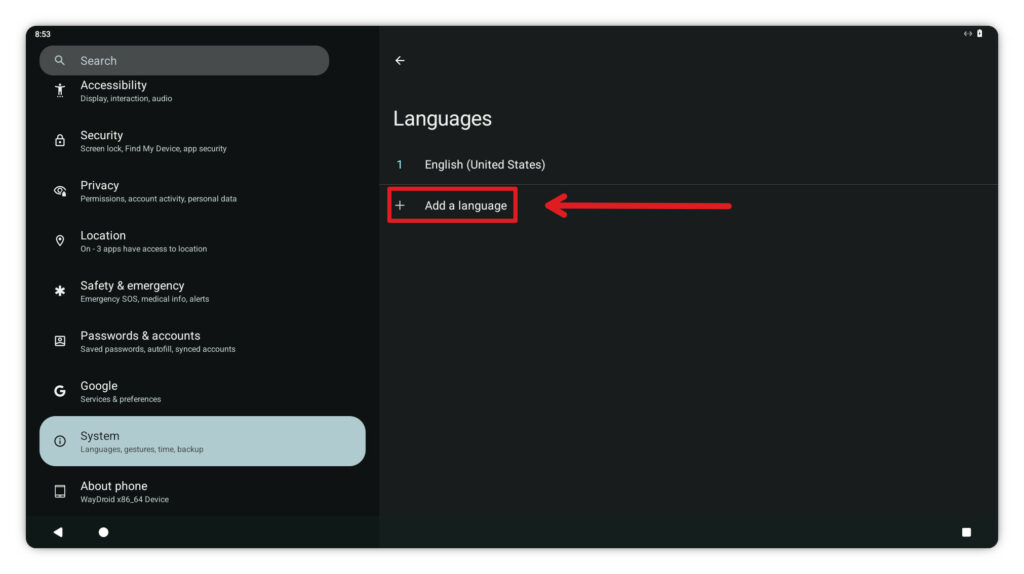
Une fois dans les paramètres, sélectionnez « System » dans la colonne de gauche puis « Languages & input » dans la partie de droite.
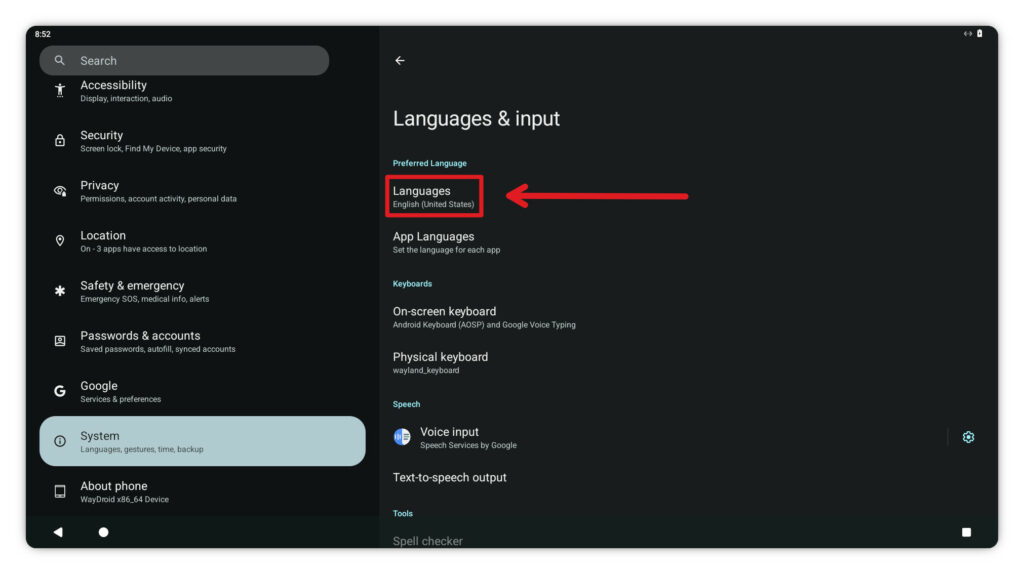
Cliquez ensuite sur « Languages » où il est indiqué « English (United States).
Comme vous le verrez, il n’a que la langue anglaise états-unienne qui est installé, cliquez sur « Add a language« .
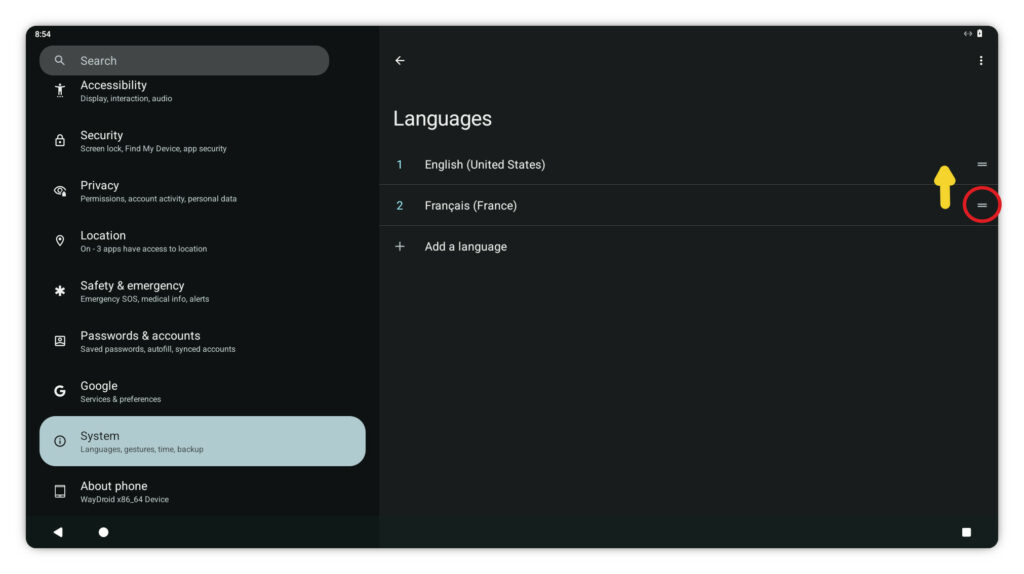
Après avoir sélectionné la langue française de France, celle-ci se rajoute dans la liste des langues installées. Sélectionnez la poignée à droite de la langue et déplacez là vers le haut au dessus de « English (United States) » pour la passer en langue principale.
Dès lors, tout le système Android passera alors en Français.
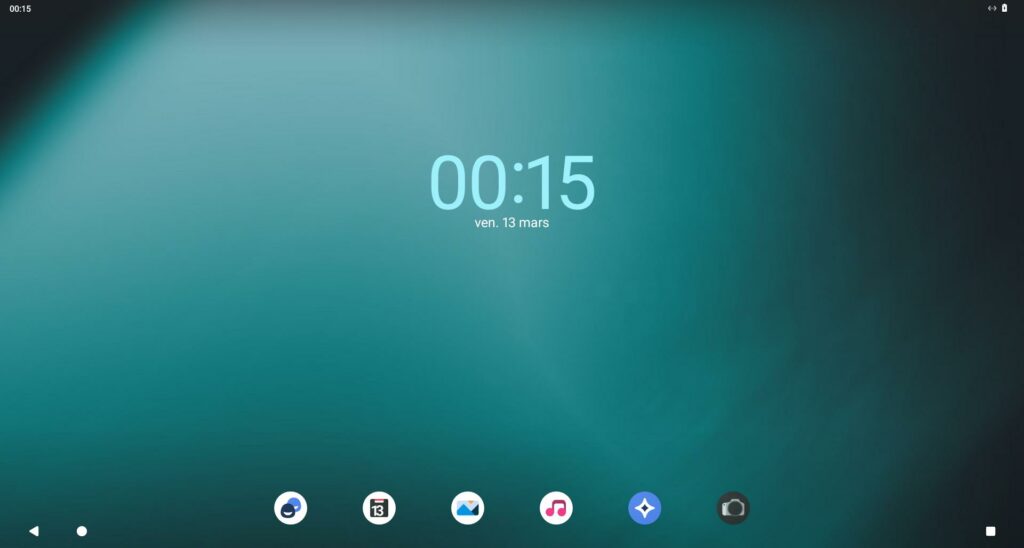
Et voila, vous avez enfin votre système Android installé sur votre système et en français.
Pour autant, en l’état, vous n’aurez que la possibilité d’installer des applications en phase avec l’architecture de votre ordinateur à savoir celle en x86/64.
Les applications et jeux disponible sur téléphone et que l’on souhaite installer sont conçus pour une architecture ARM.
Installation de la prise en charge des applications (et jeux) pour ARM
Je vais donc vous indiquer comment installer la couche de compatibilité ARM pour Waydroid et ça passera à nouveau par la ligne de commande.
L’installation de la couche de compatibilité ARM sur Waydroid passera par l’utilisation d’un script qui installera les élément nécessaires pour pouvoir installer les applications conçu pour l’architecture ARM.
Mais avant cela, quelques prérequis à installer.
Tout d’abord, nous allons installer le paquet « git » « lzip » et « python3-pip » qui va nous permettre de télécharger et d’exécuter le script.
sudo apt install git lzip python3-pip python3.12-venvEnsuite nous nous placerons dans le dossier « Téléchargement » pour pouvoir y placer le script téléchargé.
cd TéléchargementsDe là, nous allons procéder au téléchargement du script avec la commande:
git clone https://github.com/casualsnek/waydroid_scriptUne fois ceci fait, on se place dans le dossier du script avec la commande:
cd waydroid_scriptEt l’on créer un environnement virtuel pour Python3 afin d’y installer les éléments nécessaires.
python3 -m venv venvÉléments nécessaire installable avec la commande suivante:
venv/bin/pip install -r requirements.txtTout est pret pour lancer le script avec la commande:
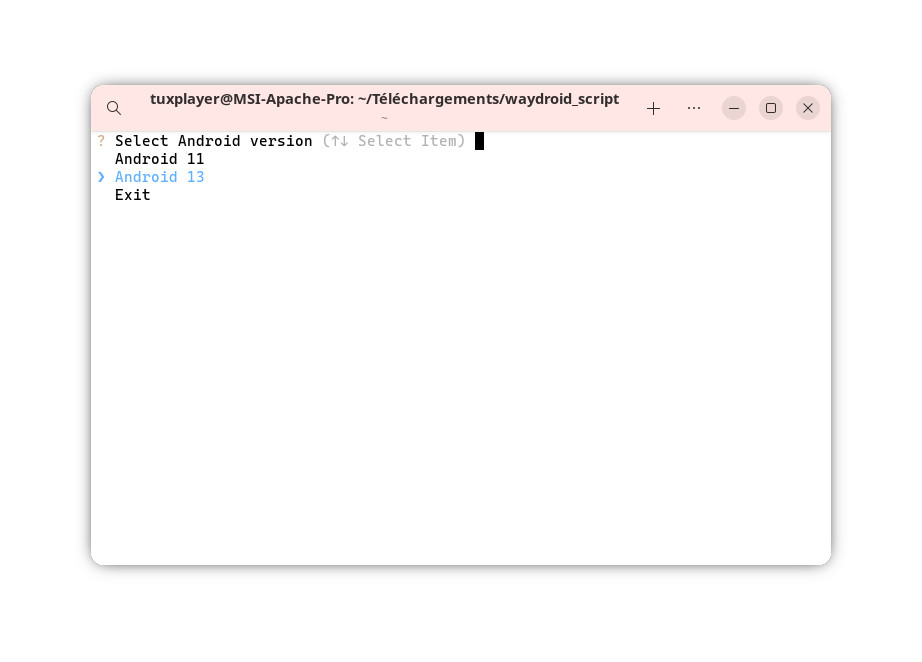
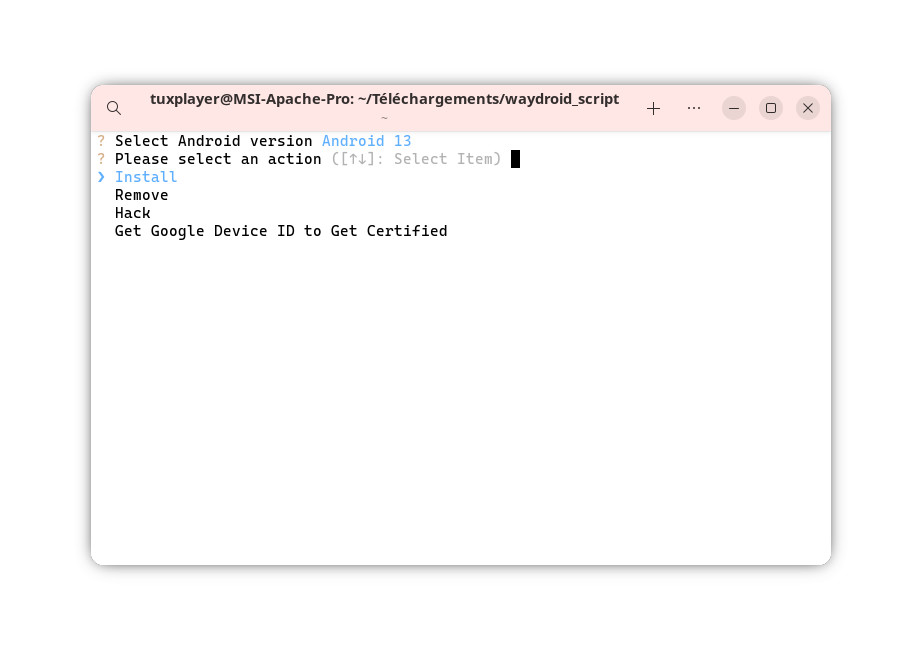
sudo venv/bin/python3 main.pyPremière chose que le script vous demande: quelle est version Android que vous utilisez sous Waydroid.
Sachant qu’il s’agit de la dernière en date proposé par le logiciel, sélectionnez Android 13 à l’aide des flèches de votre clavier et validez avec Entrée.
Sélectionnez ensuite « Install » pour afficher les paquets installable pour notre Waydroid.
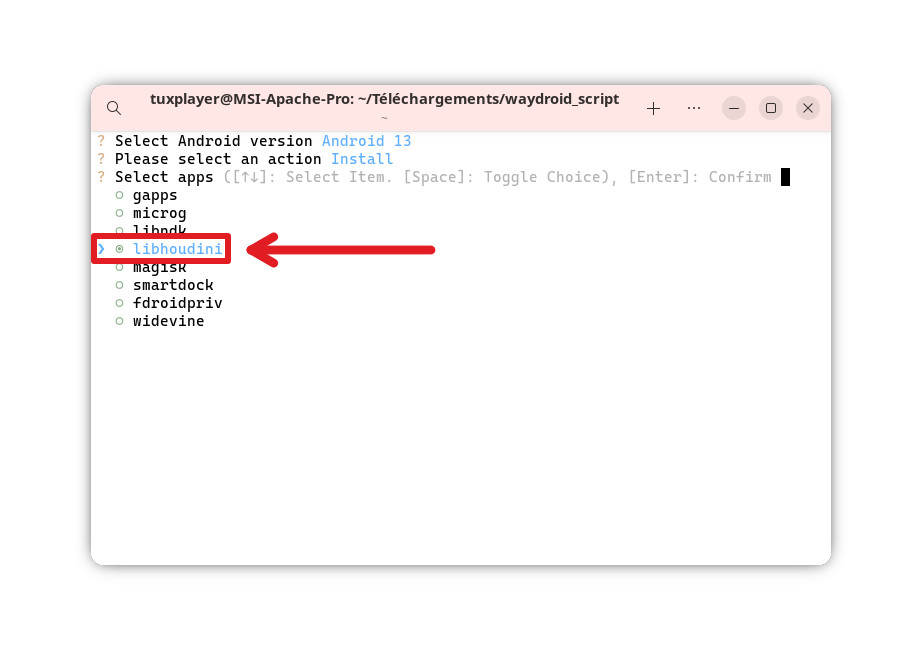
Descendez avec la flèche du bas pour vous positionner sur « libhoudini » et appuyer sur Espace pour le sélectionner.
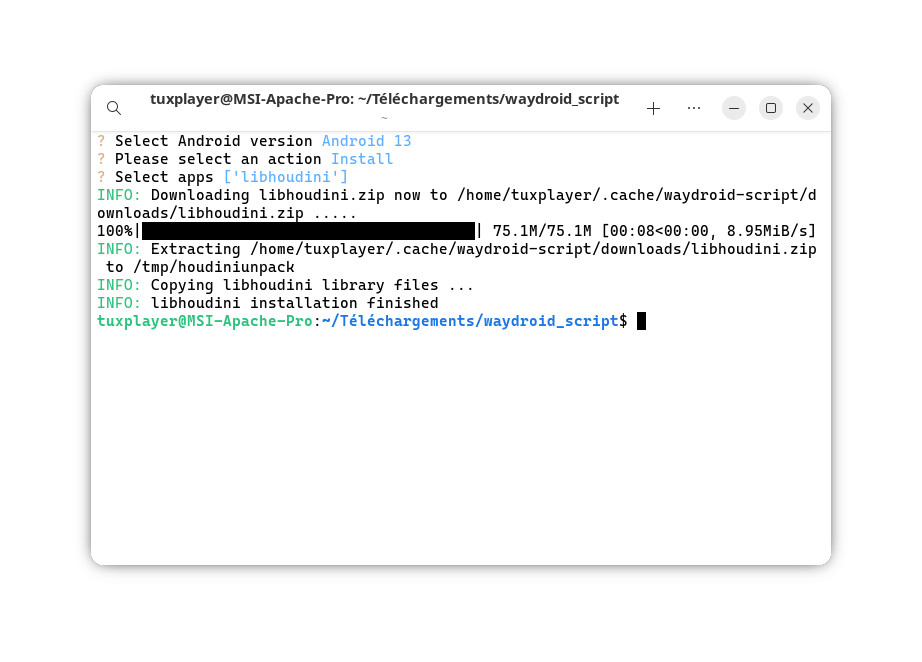
Appuyez sur Entrée et le paquet responsable de la couche de compatibilité ARM « libhoudini » s’installe.
Waydroid redémarre ensuite automatiquement avec la prise en charge des applications ARM.
Passons maintenant à la partie la plus intéressante: l’installation de la boutique d’applications tierce APKPure. Elle reprend les applications du Play Store sans les contraintes de compte Google.
Vous pouvez également passer par voie officiel en passant par la Play Store directement et en y rentrant votre compte Google.
Installation de la boutique d’application APKpure
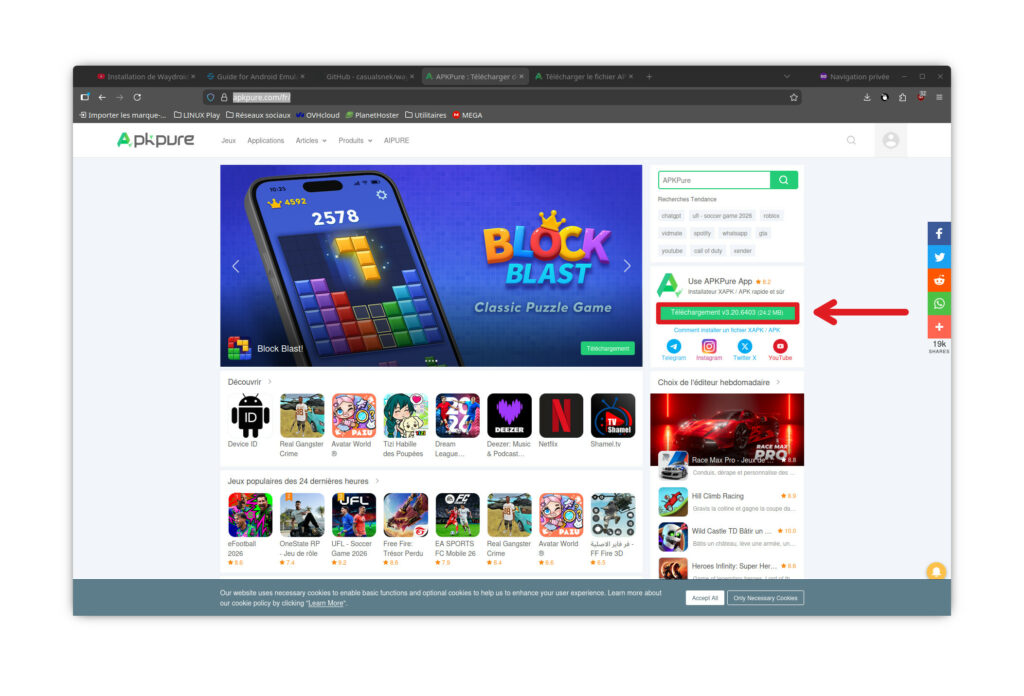
Pour installer APKpure, il vous suffit de télécharger le fichier APK directement sur le site d’APKpure.
De retour dans votre terminal et dans votre dossier Téléchargement en tapant:
cd ~/TéléchargementsToujours avec Waydroid lancé, tapez la commande suivante pour installer l’APK APKpure dans Waydroid:
waydroid app install APKPure_3.20.6403_apkpure.com.apkCelle-ci sera ensuite présente dans votre menu Android ainsi que dans votre menu GNU/Linux.
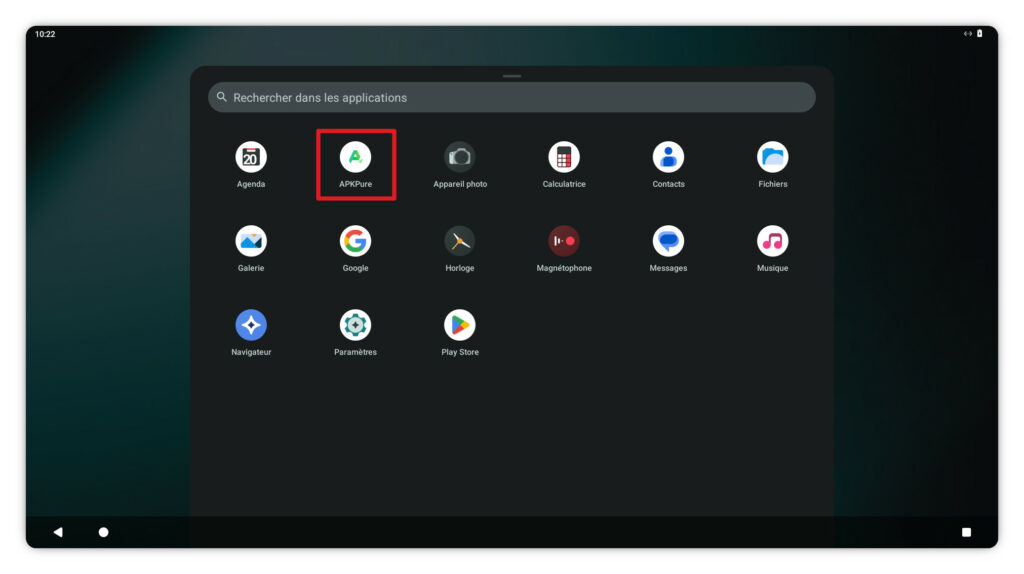
Voila et à partir de là, à vous les jeux Android sur votre PC sous GNU/Linux !