Grand Theft Auto – BMG Interactive [1997]

Ce mardi, nous allons installer et tester le premier jeu d’une grosse licence qui deviendra particulièrement connue sur console et qui aura droit à ses portages dans le monde du PC. Je veux vous parler de la série des Grand Theft Auto, ou GTA pour les intimes.
GTA (Grand Theft Auto) est un jeu mêlant plusieurs genres de jeu: c’est à la fois un jeu de conduite, d’action et de tir dans un environnement en monde ouvert. Cela signifie que vous pouvez vous balader comme bon vous semble sur la carte, effectuer les missions quand vous le souhaitez et le tout sans respecter un ordre précis.
Conduisez des dizaines de véhicules différents dans trois des plus grandes villes d’Amérique.
Seul le meilleur pourra dompter les voitures les plus rapides. Seul le plus malin connaîtra tous les raccourcis et les emplacements des meilleurs bolides.
Seul le plus coriace pourra dominer le monde et remplir cette mission comme un pro…
Fiche du jeu – Source: Rockstar Games
Voila pour la présentation, rentrons dorénavant dans le vif du sujet à savoir l’installation du jeu sur votre système.
Petite nouveauté 2026: en raison d’un souci avec le jeu original et Bottles (et plus précisément Wine), cet article abordera l’installation des 3 jeux Grand Theft Auto + GTA London + GTA London 1961 grâce à GTA R2P, un mal pour un bien si je puis dire.
| PC de test utilisé | Résultats |
| INTEL NUC8i5BEH | ✅ |
| MSI Apache Pro GE62 6QF | ✅ |
| BEELINK SER5 5500U | ✅ |
| Exécuteur utilisé | DXVK utilisé | VKD3D utilisé |
| soda-9-0-1 | dxvk-2.7.1-9-d6c19f9 | vkd3d-proton-3.0 |
Pour commencer, vous devez vous procurer un exemplaire du jeu Grand Theft Auto R2P, celui-ci se trouve assez facilement sur le site de GTAForums. Ce tutoriel utilisera cette version à la place de celle offerte à l’époque par Rockstar Games.
Après avoir téléchargé la version numérique du jeu, décompressez-la pour la suite du tutoriel.
Création de la bouteille pour Grand Theft Auto
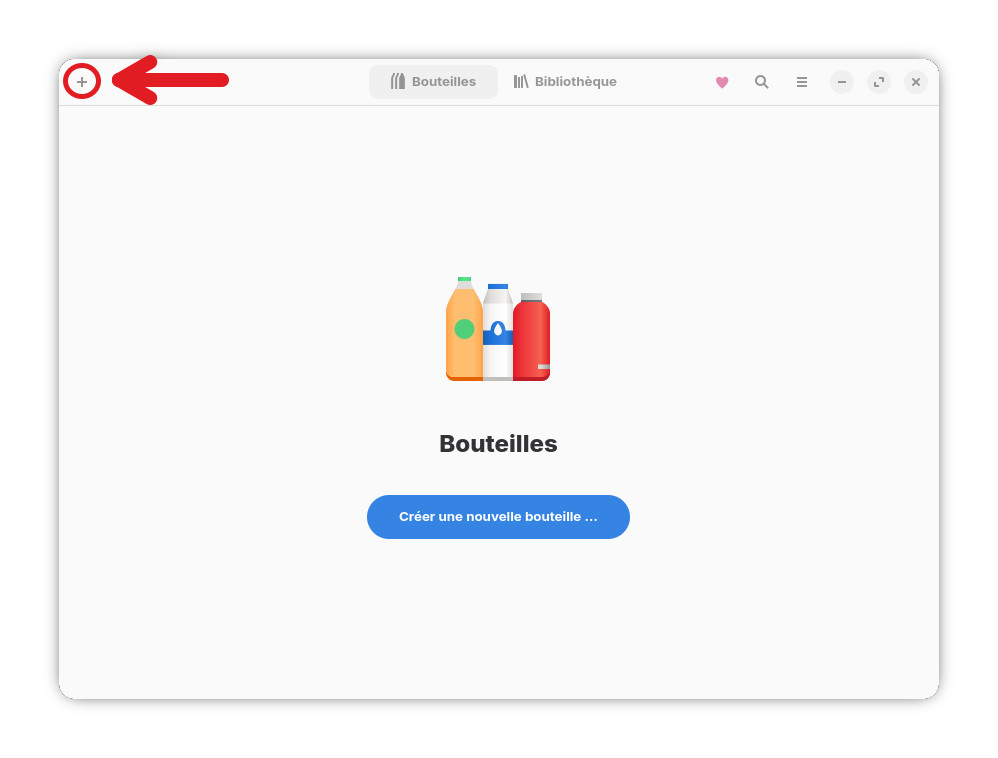
Lancez Bottles, cliquez sur l’onglet « Bouteilles » puis cliquez sur le + dans le coin gauche de la fenêtre.
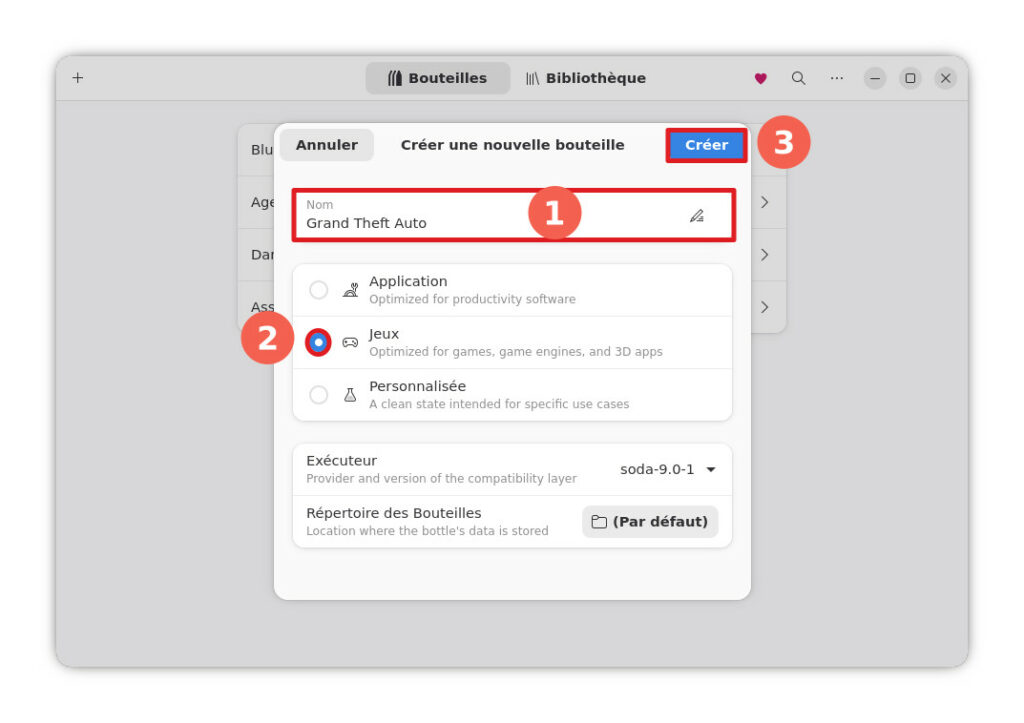
Une nouvelle fenêtre s’ouvre pour créer une nouvel environnement dédié à Grand Theft Auto.
Indiquez le nom du jeux « Grand Theft Auto », sélectionnez ensuite le type de programme, ici un jeu, puis cliquez sur « Créer » pour procéder à la création de la bouteille. Cela peut prendre du temps en fonction des capacités de votre ordinateur.
Copie des fichiers du jeu vers l’environnement de la bouteille
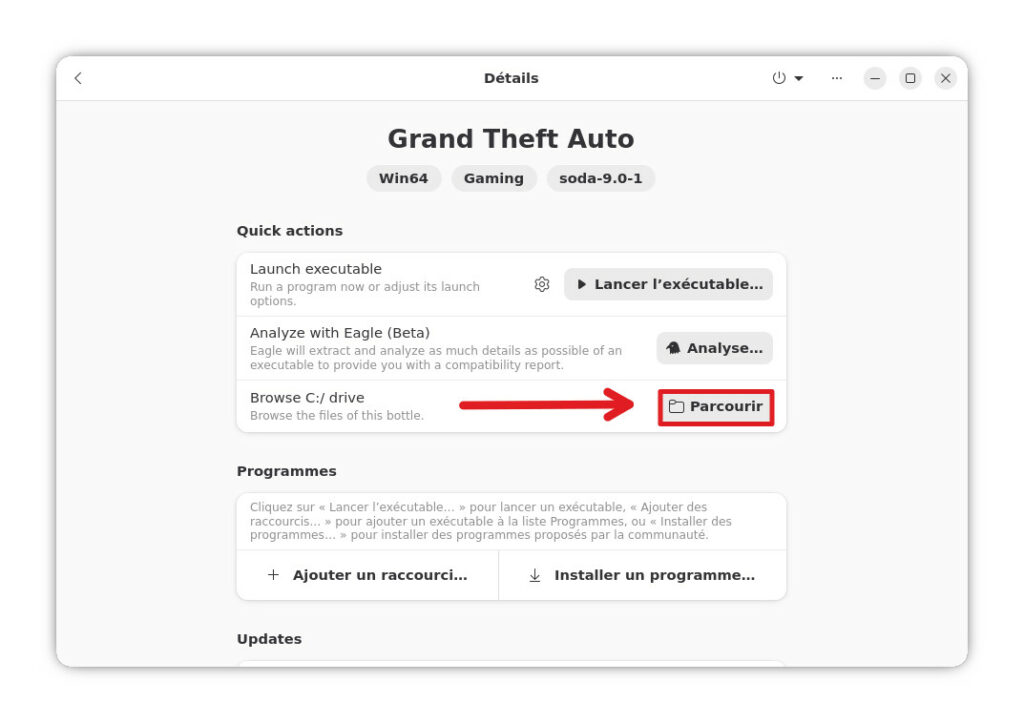
Une fois la bouteille créée, vous arrivez sur la page de gestion de la bouteille du jeu.
Cliquez sur le bouton « Parcourir » pour entrer dans l’environnement virtuel de Grand Theft Auto.
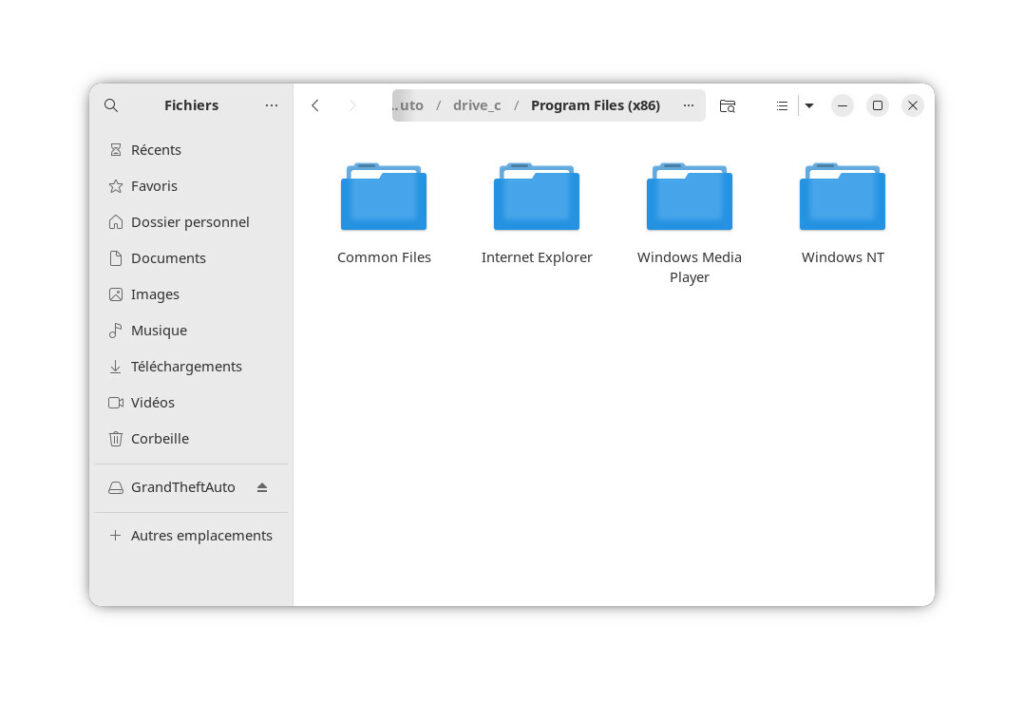
Un navigateur de fichier s’ouvre et vous place à la racine du lecteur C: virtualisé. Rendez-vous dans le dossier « Program Files (x86), c’est dans ce dossier que nous copierons les fichier d’installation du jeu.
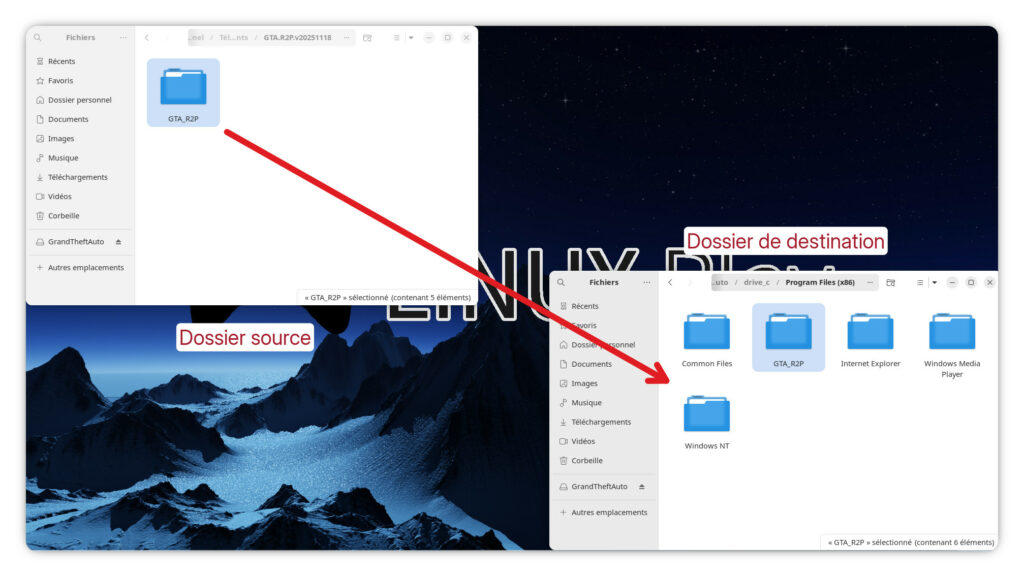
Sur votre espace de travail, il vous faudra ouvrir à la fois la fenêtre ou se trouve le dossier du jeu ainsi que la fenêtre du dossier « Program Files (x86) » côte à côte comme sur la capture ci-dessous. Vous devrez ensuite copier le dossier complet vers le dossier « Program Files (x86)« .
Définition des réglages du jeu avant lancement
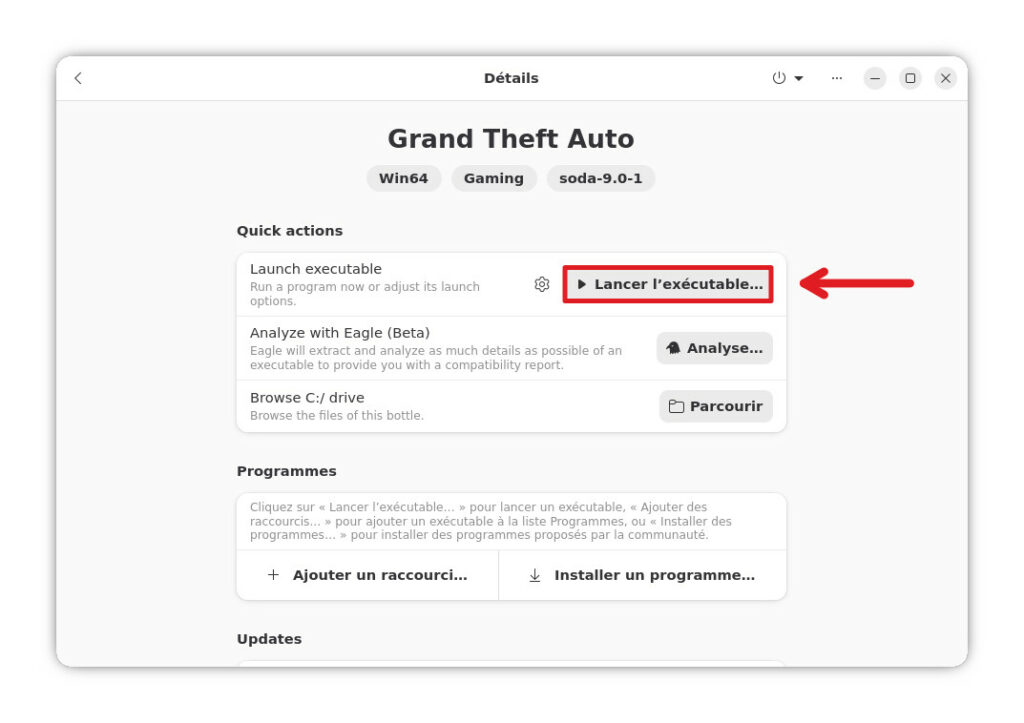
Nous allons tout d’abord définir les réglages de la langue en cliquant sur « Lancer l’exécutable« , en haut de la fenêtre.
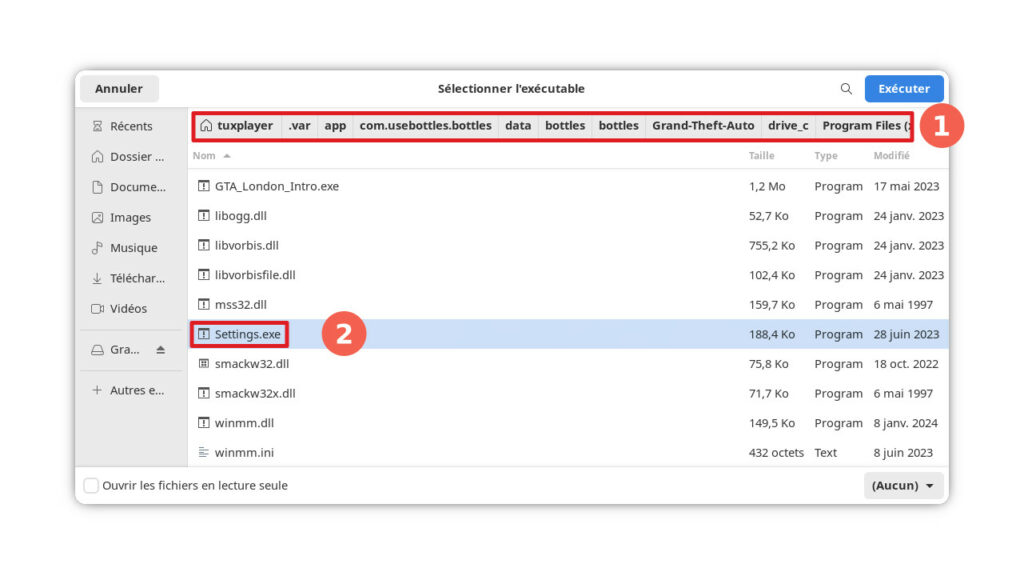
Une fenêtre s’ouvre pour vous permettre de sélectionner le fichier à effectuer. Rendez-vous alors à l’adresse suivante: « /home/ »votrenomd’utilisateur »/.var/app/com.usebottles.bottles/data/bottles/bottles/Grand-Theft-Auto/drive_c/Program Files (x86)/GTA_R2P/launcher/_Files » et sélectionner le fichier « Settings.exe« .
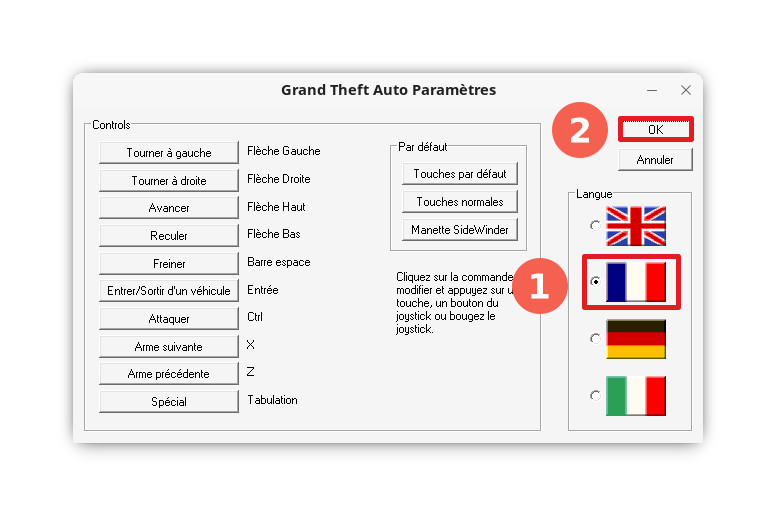
Une fenêtre s’affichera ou vous pourrez sélectionner la langue de votre choix. C’est ici aussi que vous pourrez changer les commandes du jeu
Création des raccourcis
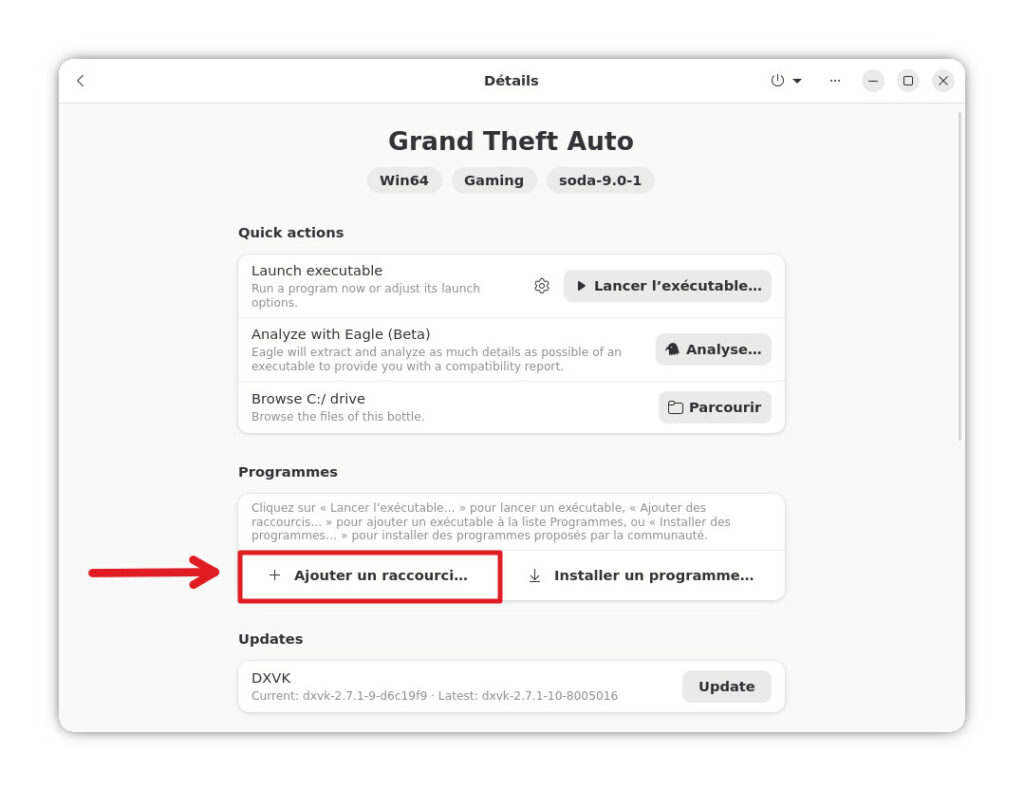
Nous allons ensuite pouvoir créer les raccourcis pour le jeu mais également pour les réglages afin qu’ils soient plus facile d’accès. Cliquez sur « Ajouter un raccourci…« .
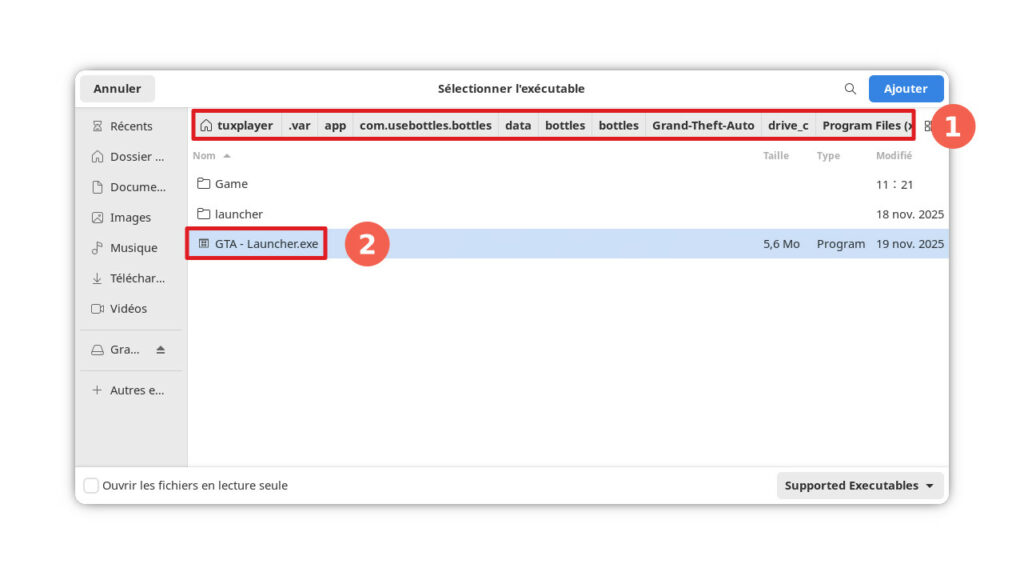
Dans le gestionnaire de fichier qui s’affiche, rendez-vous dans le dossier « /home/ »votrenomd’utilisateur »/.var/app/com.usebottles.bottles/data/bottles/bottles/Grand-Theft-Auto/drive_c/Program Files (x86)/GTA_R2P » et sélectionnez « GTA – Launcher.exe » puis cliquez sur « Ajouter« .
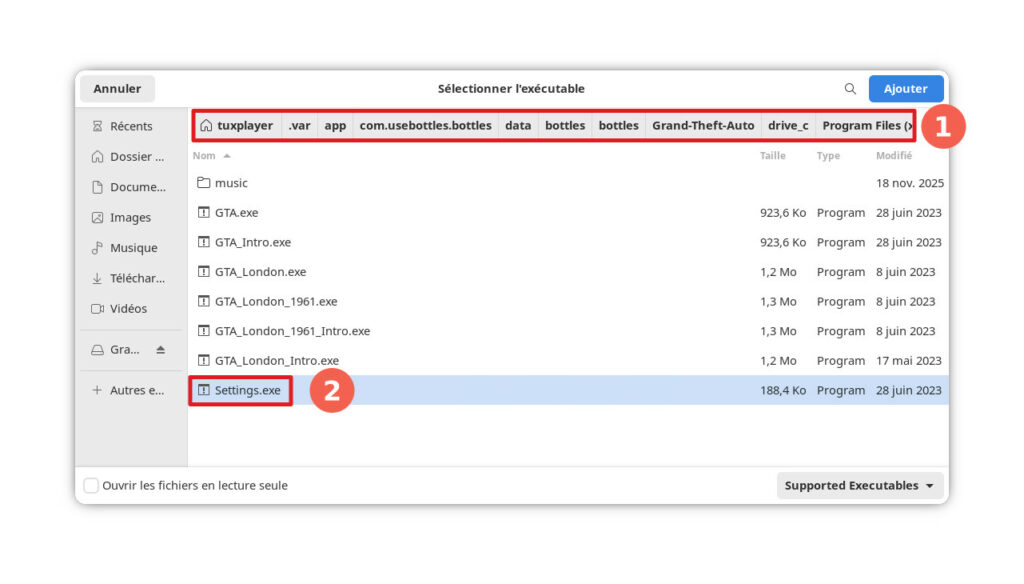
Recréez un raccourci pour les réglages du jeu en vous rendant à l’emplacement « /home/ »votrenomd’utilisateur »/.var/app/com.usebottles.bottles/data/bottles/bottles/Grand-Theft-Auto/drive_c/Program Files (x86)/GTA_R2P/launcher/_Files » et en sélectionnant le fichier « Settings.exe« puis cliquez sur « Ajouter« .
Voila, votre jeu est installé. Vous pouvez à présent le démarrer.
Lancement du jeu
Au démarrage du lanceur, vous aurez le choix entre plusieurs options qui vous améliorera l’expérience du jeu. Vous pouvez par exemple réintroduire l’introduction, choisir de jouer en plein écran ou en fenêtré, activer la V-Sync (pour réduire les déchirement d’écran) ou de jouer soit en 4/3 comme à l’époque, soit jouer en 16/9.
Vous pourrez ensuite sélectionner le jeu auquel vous aurez envie de jouer entre le jeu de base, GTA London ou l’add-on 1961.
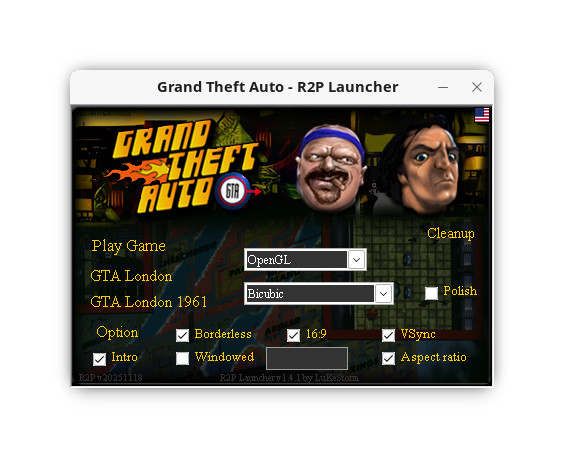
Admettez tout de même le confort de pouvoir jouer en 16/9, en français et avec les musiques.
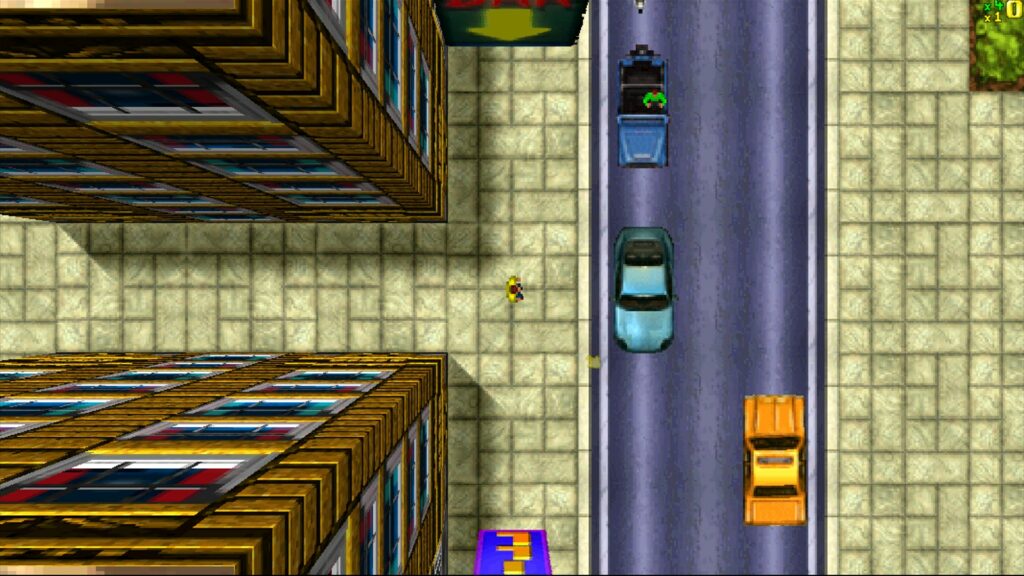
J’espère que ce tutoriel très détaillé et illustré étape par étape vous aura été d’une très grande utilité et vous permettra de pouvoir jouer ou rejouer à ce jeu qui aura lancé l’une des plus grosse licences actuelles du jeu vidéo.
Rendez vous la semaine prochaine pour un nouveau jeu installé, testé et exposé sur LINUX Play.
Bon jeu à tous,
TuxPlayer.